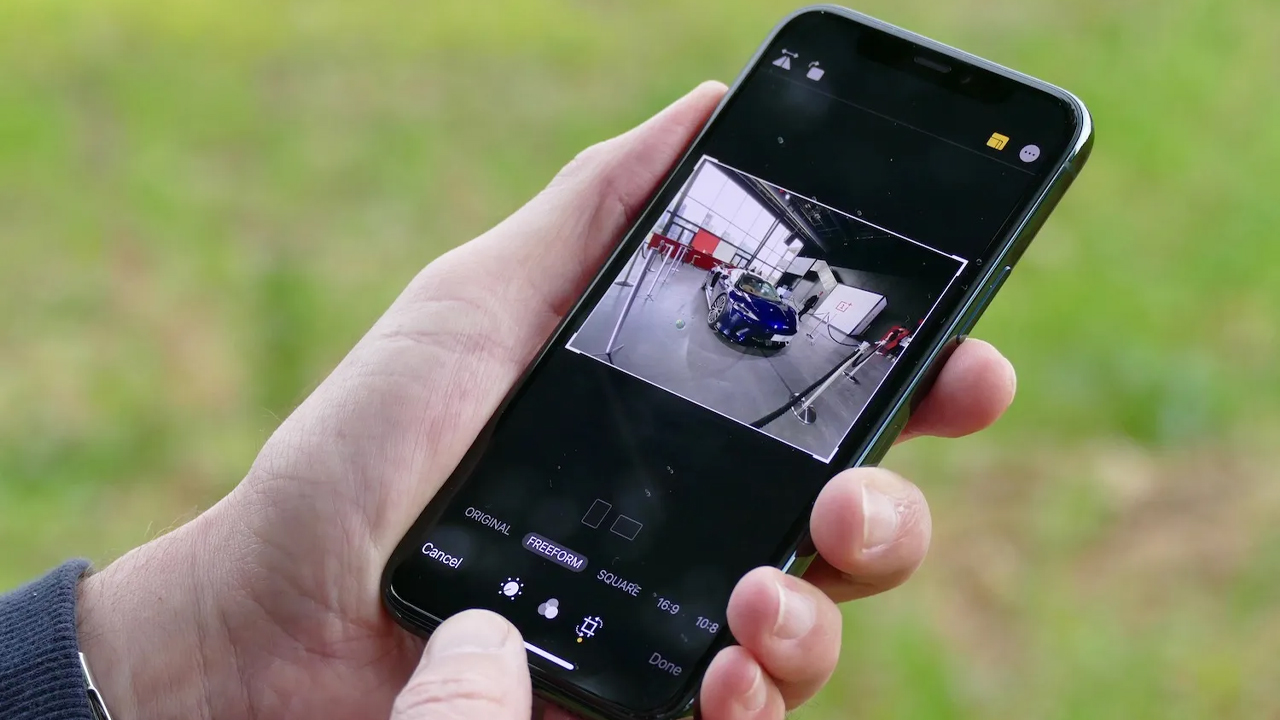
iPhone là một trong những thiết bị chụp ảnh và quay video hàng đầu hiện nay. Nhưng bạn có thể làm cho ảnh và video của mình trở nên đẹp và sinh động hơn bằng cách sử dụng các công cụ chỉnh sửa có sẵn trên iPhone. Bài viết này sẽ hướng dẫn bạn cách chỉnh ảnh, video trên iPhone chi tiết và dễ hiểu. Cùng theo dõi nhé!
1. Điều chỉnh ánh sáng và màu
Bước 1. Bạn truy cập vào Ảnh, chọn chức ảnh, video mà bạn muốn chỉnh.
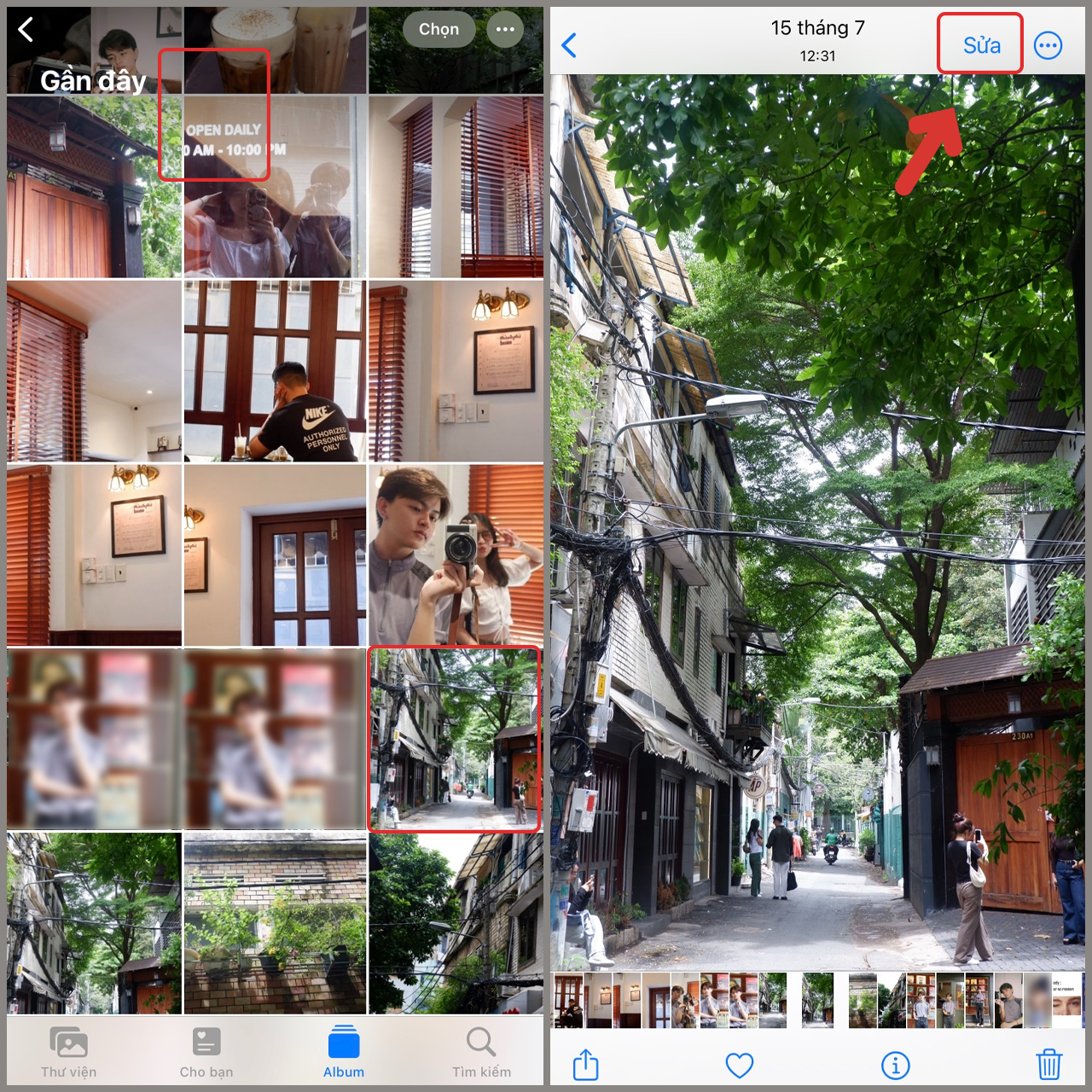
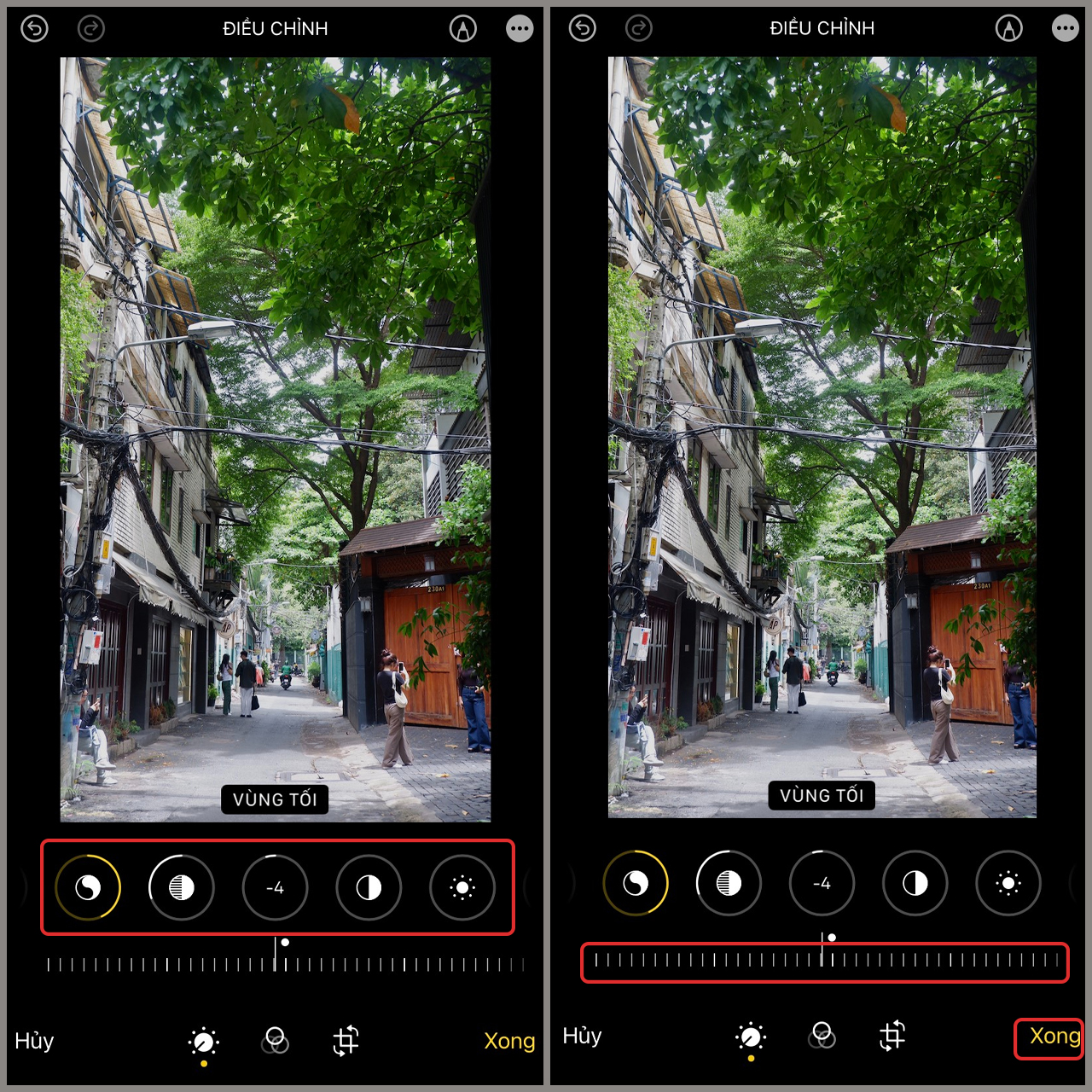
Bước 2. Chọn vào phần Sửa, sau đó tùy chỉnh ánh sáng, màu sắc của bức ảnh bằng cách chọn từng mục và tăng giảm theo ý thích. Sau khi hoàn thành, nhấn Xong để lưu những chỉnh sửa.
2. Cắt xén, xoay hoặc lật ảnh hoặc video
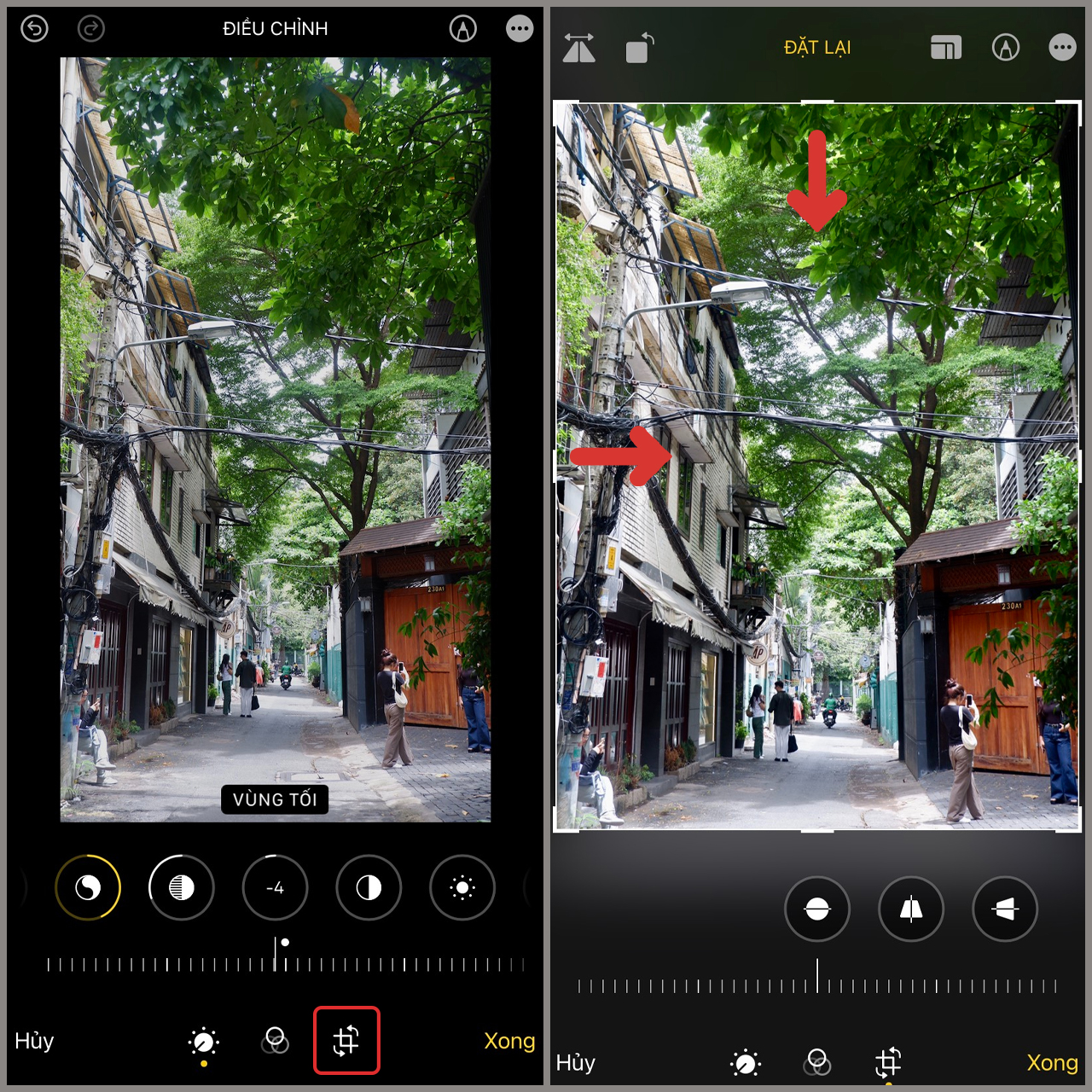
Bước 1. Trong phần chỉnh sửa ảnh, bạn chọn vào biểu tượng ô vuông như hình bên dưới. Để xén ảnh, bạn cần kéo các cạnh của khung hình đến vị trí mà mình mong muốn, ngoài ra, chọn vào biểu tượng tỷ lệ tiêu chuẩn để xén ảnh đúng tỉ lệ hơn.
Bước 2. Để xoay ảnh, bạn chọn vào biểu tượng xoay hình ô vuông như hình bên dưới, bức ảnh sẽ được xoay 90 độ.
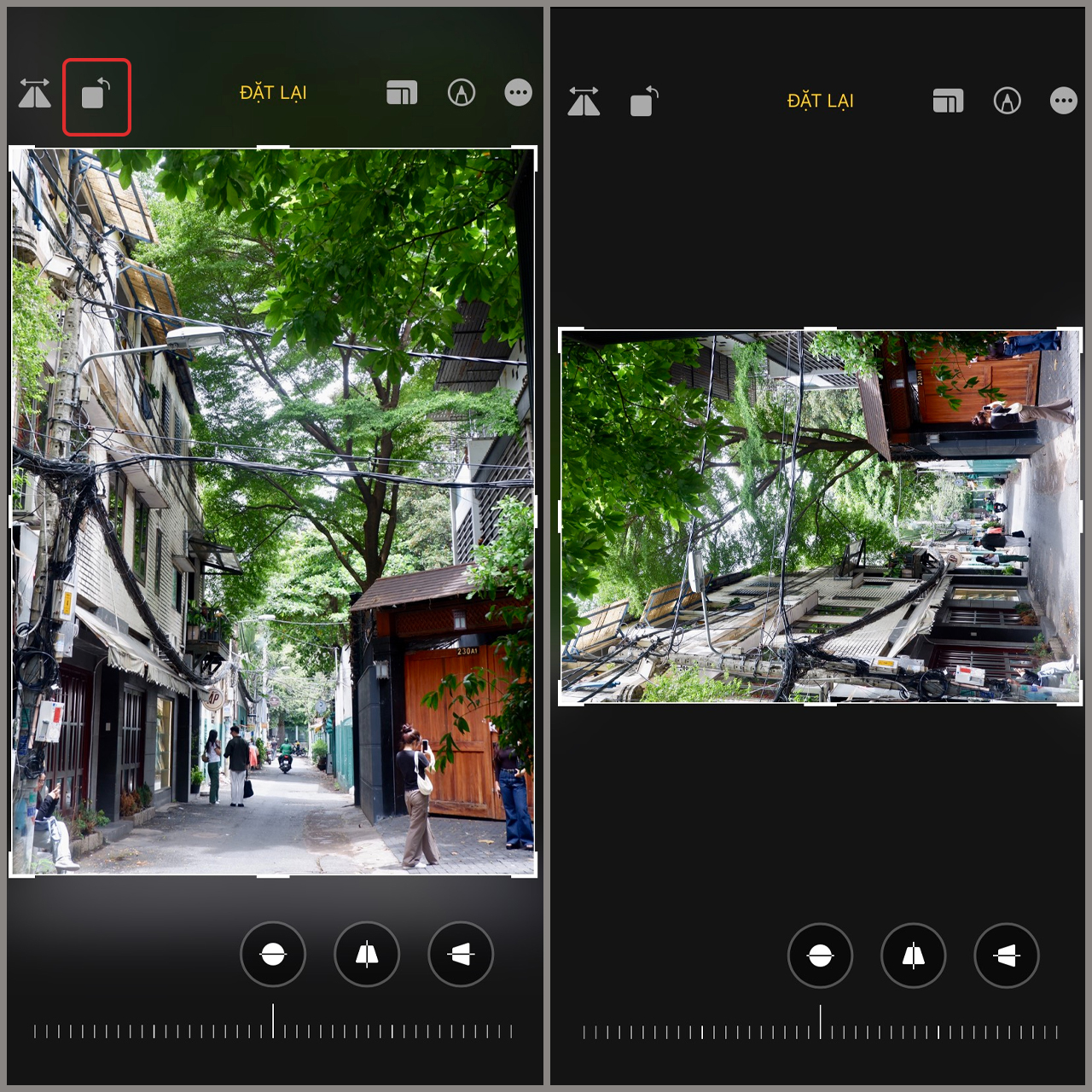
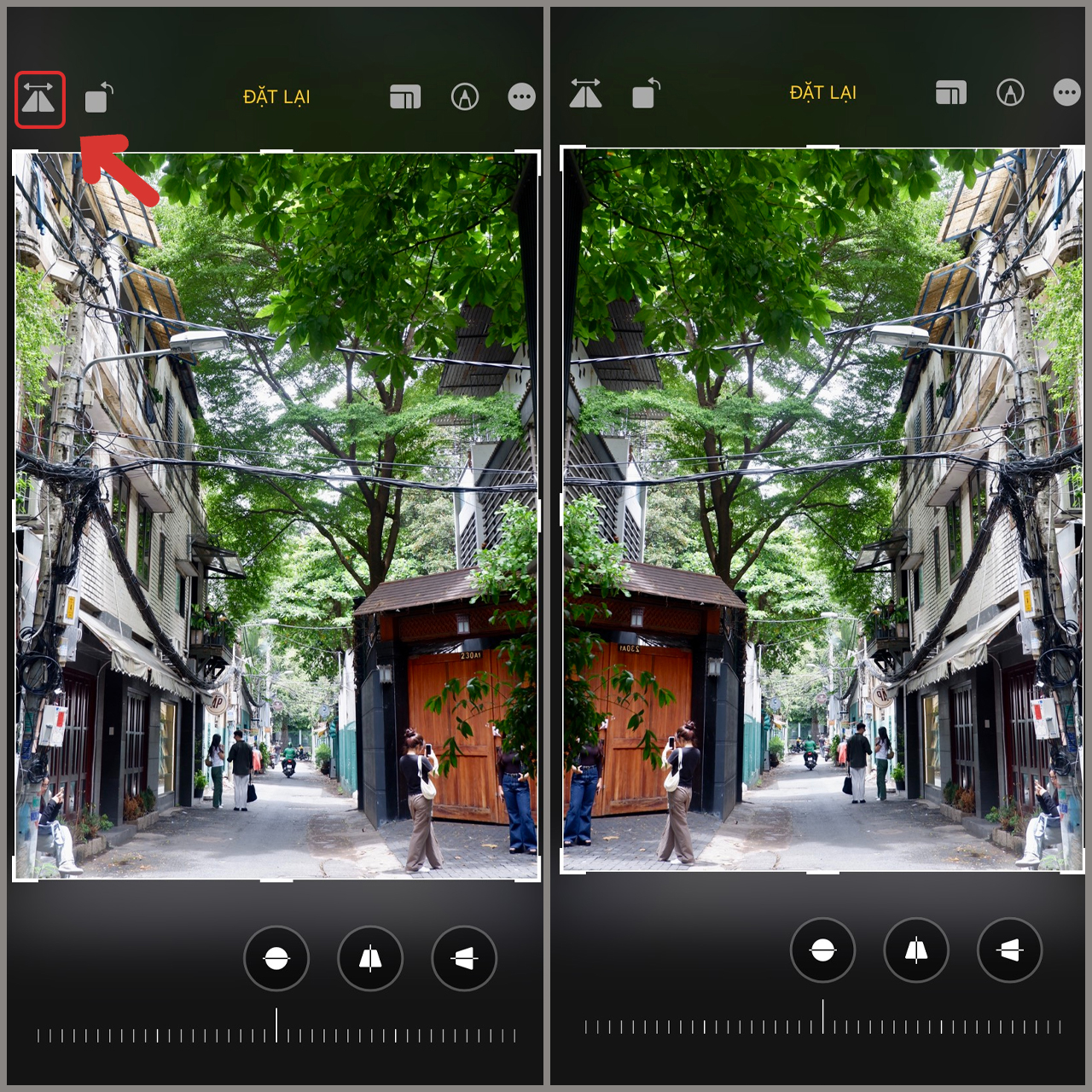
Bạn nhấn chọn vào biểu tượng hai hình tam giác để có thể lật tấm ảnh theo chiều ngang.
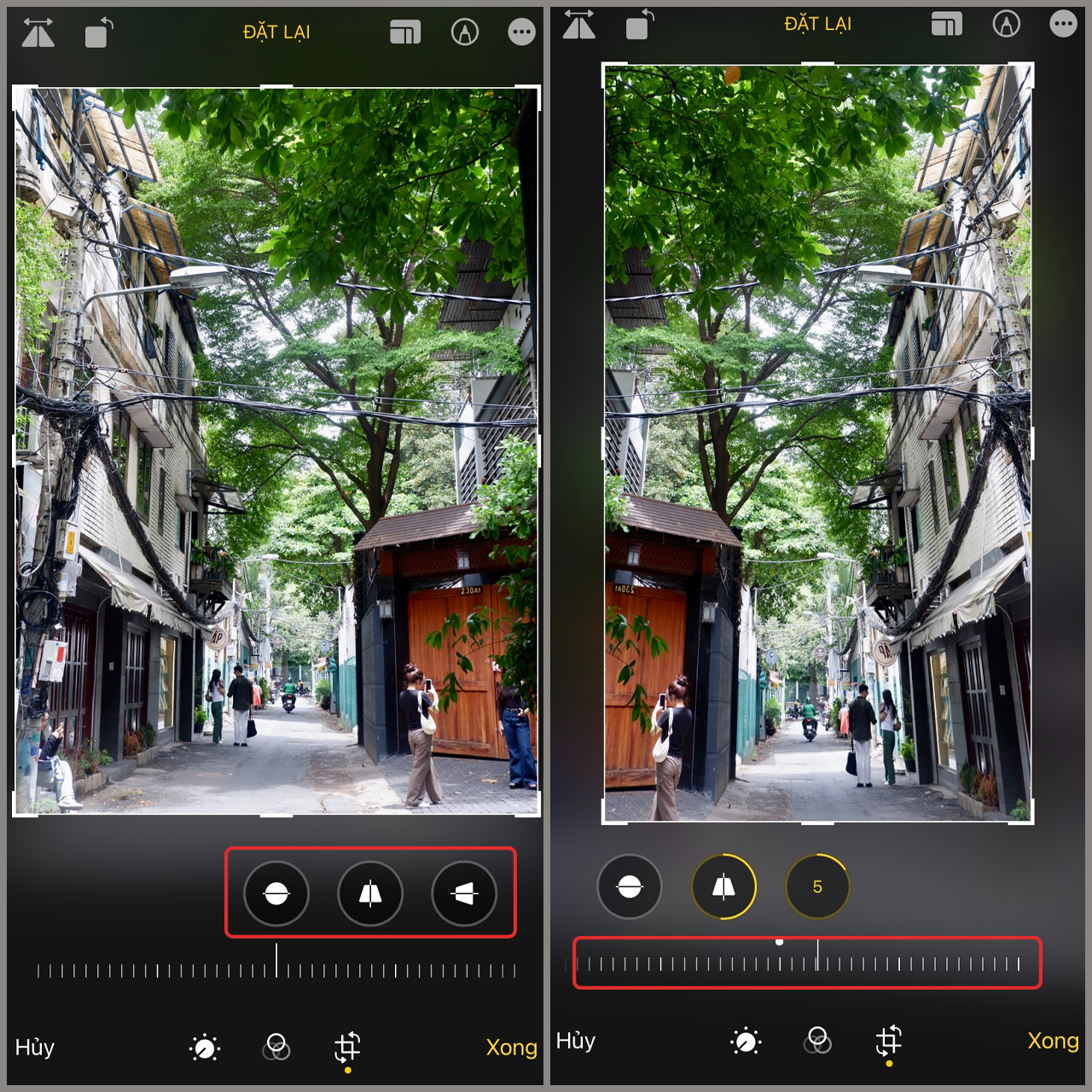
3. Kéo thẳng và điều chỉnh phối cảnh
Cũng trong phần cắt, xén ảnh. Bên dưới có ba lựa chọn lần lượt là sẽ là: Kéo thẳng ảnh, nắn dọc và ngang.
Hãy kéo chọn hiệu ứng mà bạn muốn chỉnh sửa, sau đó điều chỉnh để có được góc độ ảnh ưng ý nhất. Sau khi hoàn thành, nhấn Xong để lưu ảnh, video.
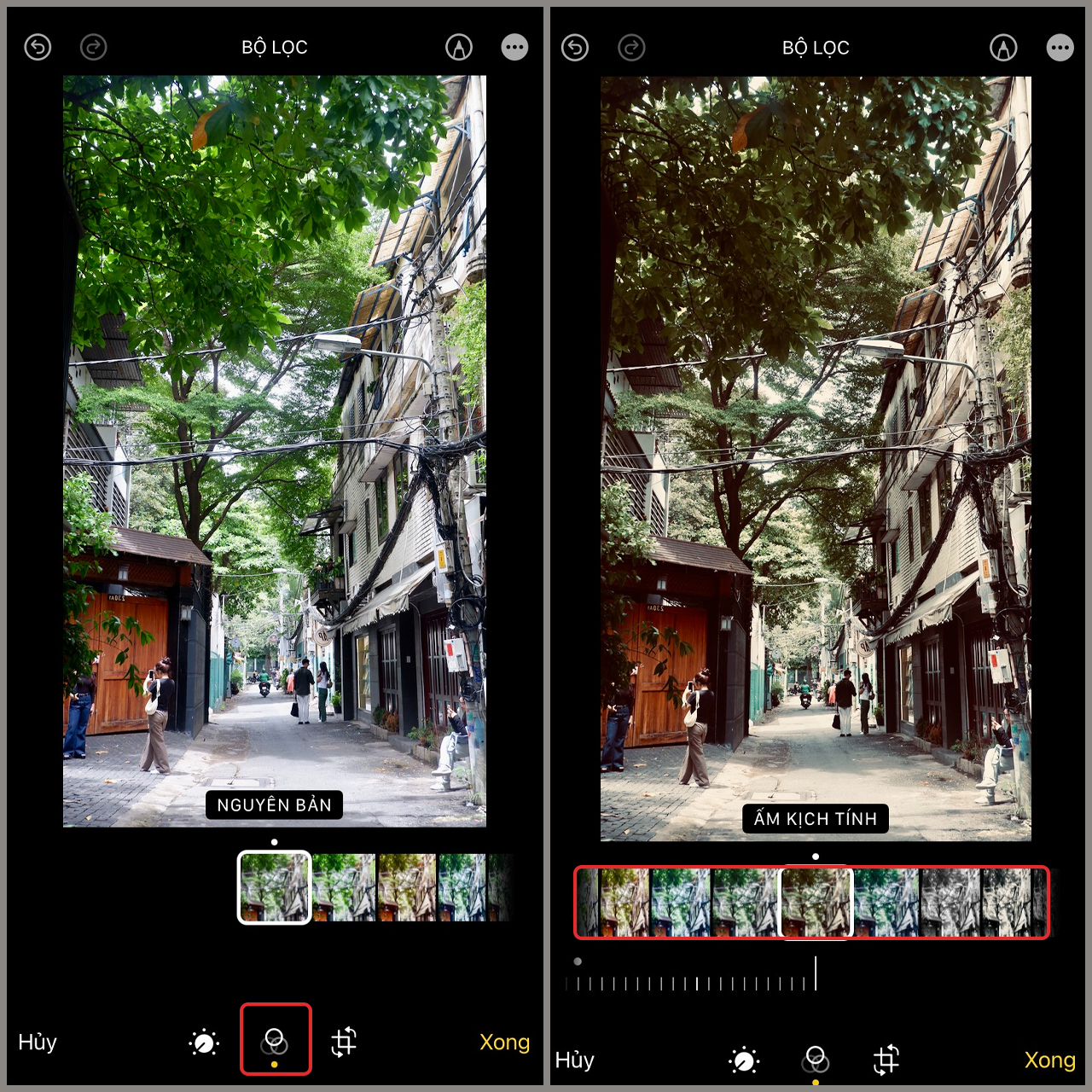
4. Áp dụng hiệu ứng bộ lọc
Trong Sửa ảnh, bạn chọn vào biểu tượng ba hình trong như hình bên dưới, sau đó hãy kéo chọn những bộ lọc có sẵn ở đó. Sau khi đã chọn màu ưng ý, nhấn Xong để lưu ảnh, video.
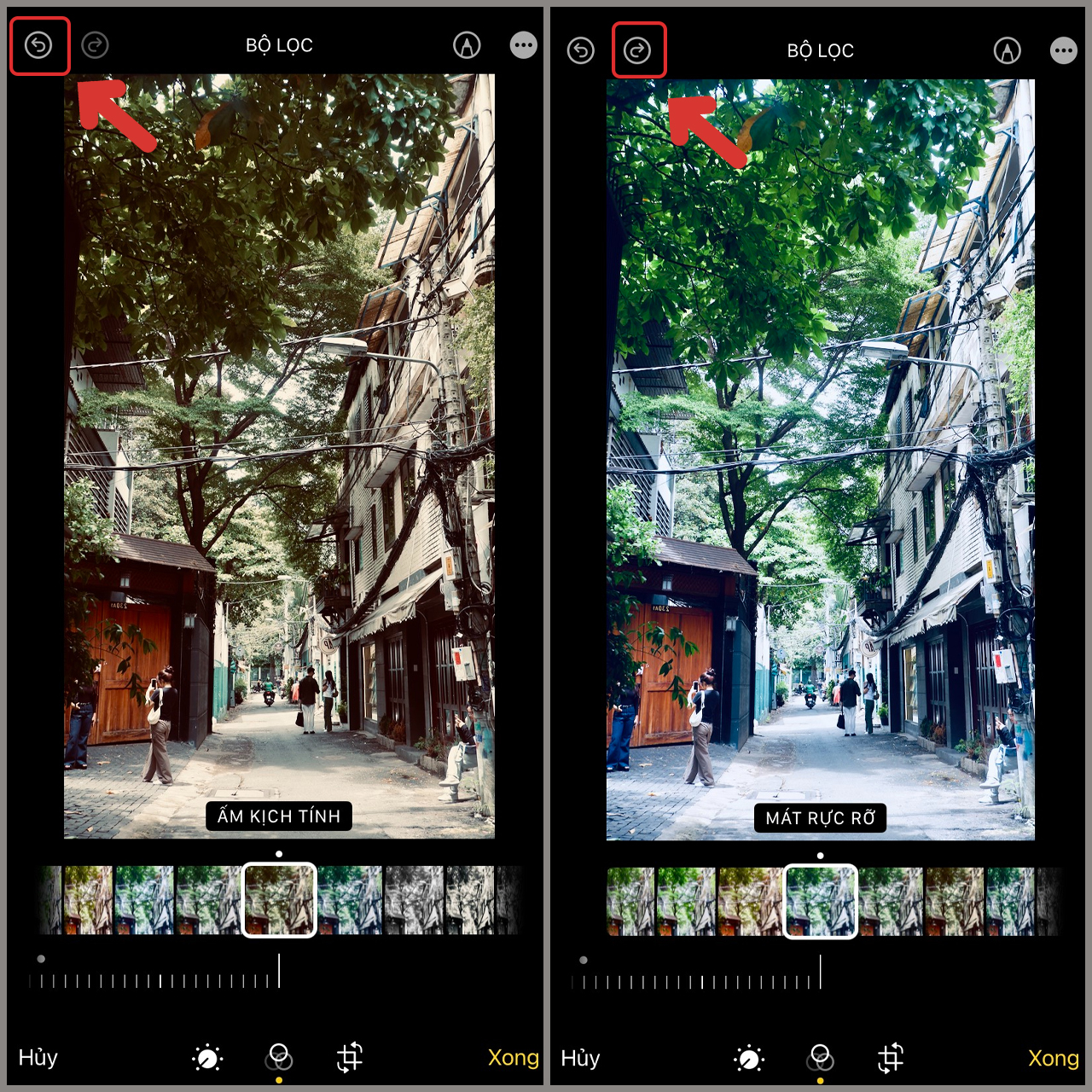
5. Hoàn tác và làm lại các chỉnh sửa
Phía trên phần chỉnh sửa ảnh, có biểu tượng hai dấu mũi tên. Chọn vào mũi tên quay về bên trái để quay lại bước trước đó đã chỉnh. Mũi tên bên phải khi muốn hoàn tác.
6. Sao chép và dán các chỉnh sửa cho nhiều ảnh
Bước 1. Đầu tiên, chọn bức ảnh hoặc video bạn muốn sao chép chỉnh sửa và nhấn chọn dấu ba chấm. Sau đó, chọn mục Sao chép các chỉnh sửa.
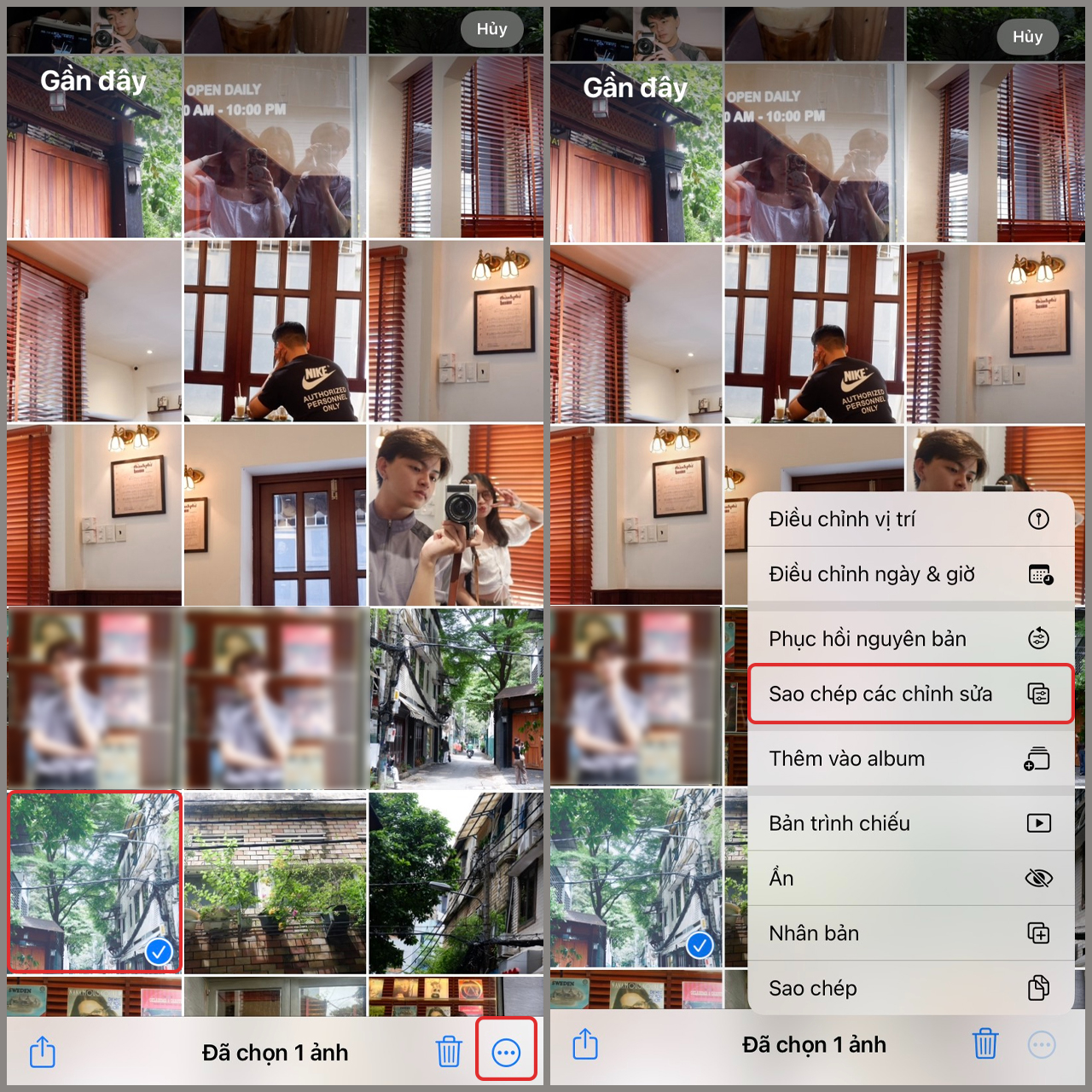
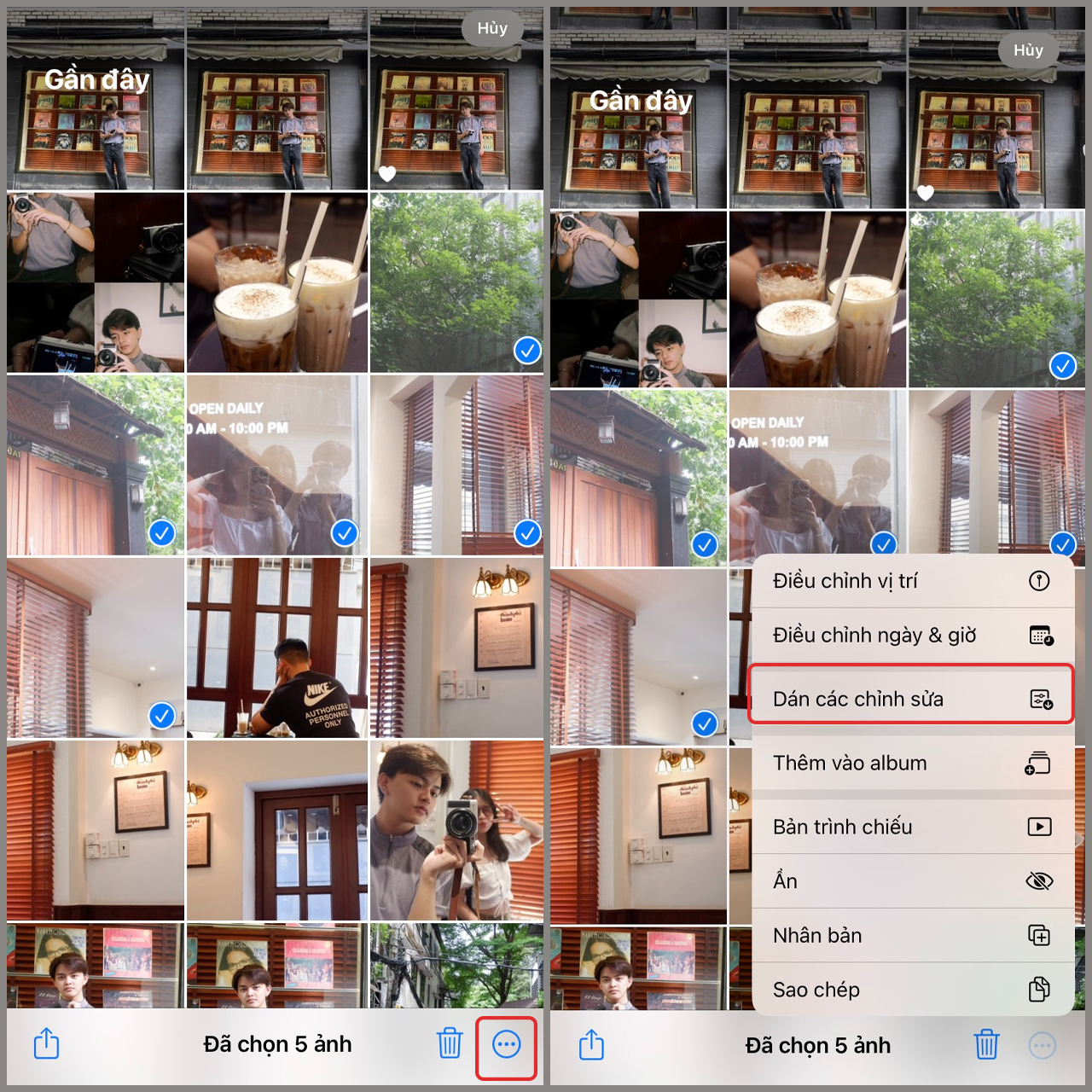
Bước 2. Nhấn chọn những bức hình, video bạn muốn dán công thức, nhấn vào dấu ba chấm và chọn mục Dán các chỉnh sửa.
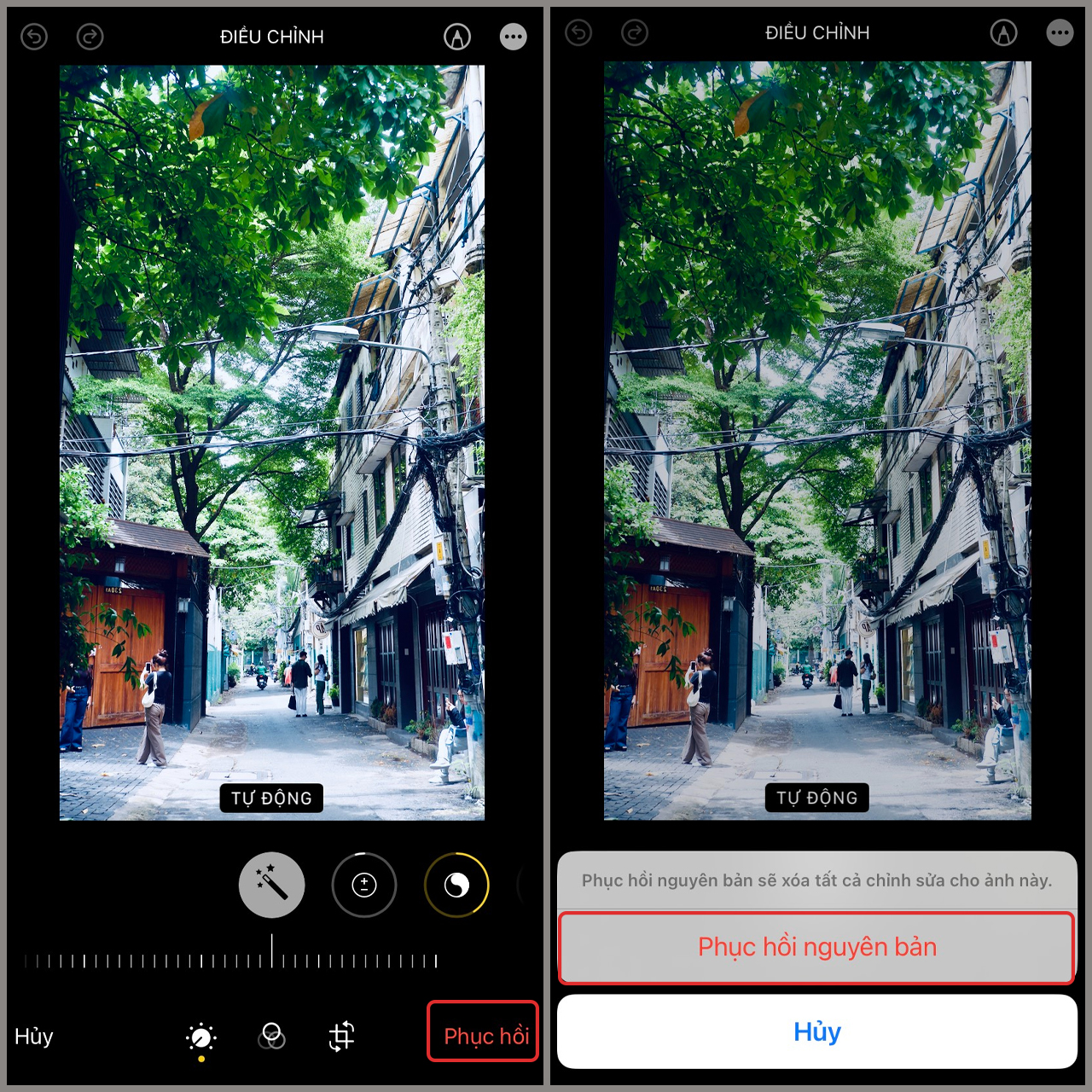
7. Phục hồi ảnh hoặc video đã sửa
Khi đã chỉnh ảnh nhưng không ưng ý, bạn có thể phục hồi bằng cách nhấn chọn Phục hồi ở góc dưới màn hình, tiếp đó chọn Phục hồi nguyên bản.
8. Thay đổi ngày, giờ hoặc vị trí
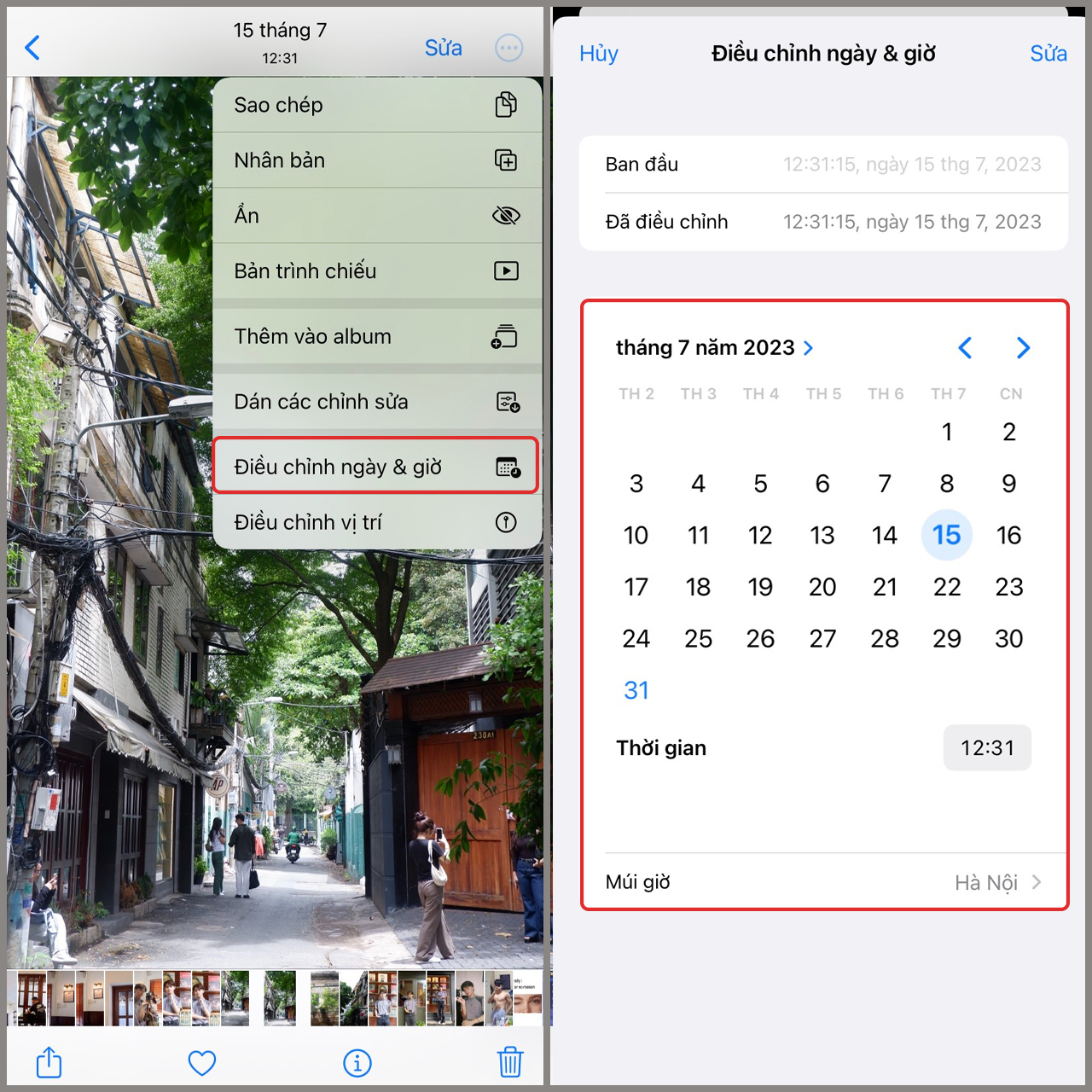
Bước 1. Để điều chỉnh ngày, bạn nhấn vào ảnh, chọn vào dấu ba chấm và chọn tiếp Điều chỉnh ngày & giờ. Sau đó hãy điều chỉnh ngày mà bạn mong muốn. Nhấn Sửa để lưu.
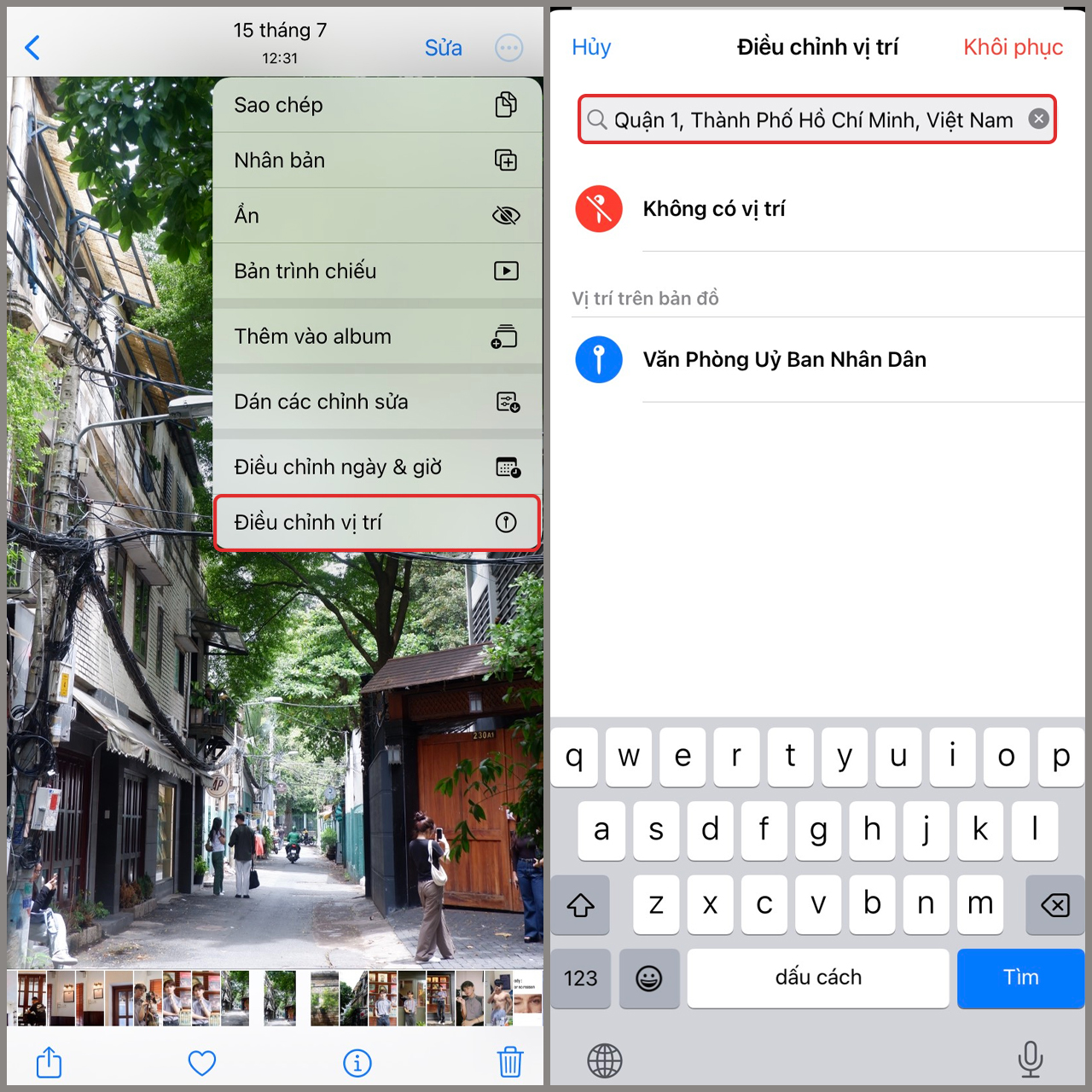
Bước 2. Để thay đổi vị trí, bạn chọn Điều chỉnh vị trí. Sau đó tìm vị trí mà bạn muốn.
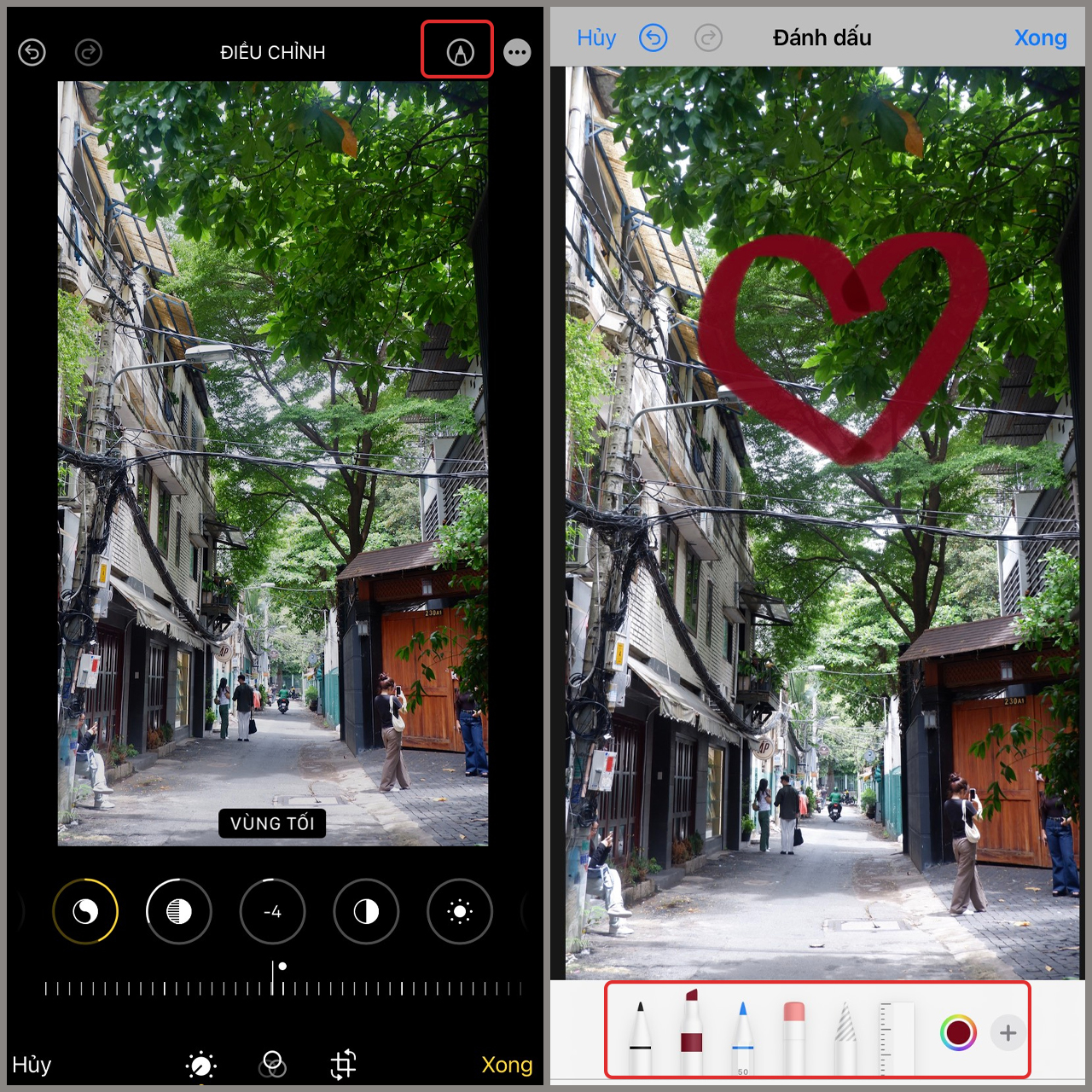
9. Viết hoặc vẽ trên ảnh
Trong phần chỉnh sửa, chọn vào biểu tượng cây bút như hình bên dưới, sau đó bạn sẽ được hiển thị nhiều loại bút cũng như màu sắc khác nhau giúp bạn có thể viết và vẽ theo nhu cầu.
Vậy là mình đã hướng dẫn cho các bạn xong cách có thể chỉnh ảnh và video trên iPhone đơn giản. Chúc các bạn thực hiện thành công!
Bạn đang tìm kiếm một chiếc iPhone có cấu hình mạnh mẽ, khả năng bảo mật đỉnh cao, cùng với thiết kế nhỏ gọn và sang trọng? Vậy sao còn không nhanh tay click ngay vào nút cam bên dưới để chọn mua ngay cho mình iPhone 11 Series chính hãng tại Chúng Tôi nào!
Xem thêm:
- Cách chỉnh sửa video trên iPhone giúp bạn có những thước phim ấn tượng
- Cách làm video từ ảnh trên iPhone cực kỳ hay mà bạn nên biết ngay nhé
- 30 ứng dụng chỉnh sửa video trên iPhone với nhiều tính năng hay ho
- 4 cách chèn ảnh vào video trên iPhone giúp nội dung trở nên thú vị hơn
- Cách edit video trên điện thoại vô cùng chuyên nghiệp mà bạn phải biết