Bạn đang xem bài viết Cách chỉnh giãn dòng trong word 2007, 2010, 2013, 2016 nhanh nhất tại Thcslytutrongst.edu.vn bạn có thể truy cập nhanh thông tin cần thiết tại phần mục lục bài viết phía dưới.
Bạn đang loay hoay không biết làm thế nào để chỉnh giãn dòng trên word? Xem ngay bài viết sau đây để biết cách bạn cẩm nang chỉnh giãn dòng trong word 2007, 2010, 2013, 2016 trên máy tính một cách chuẩn xác và chi tiết nhất nhé!

Có thể bạn chưa biết, trên các phiên bản word 2007, 2010, 2013 và 2016 đều có cách chỉnh giãn dòng như nhau. Vì vậy, chỉ cần biết cách làm trên 1 phiên bản là bạn đã có thể dễ dàng áp dụng cho các phiên bản còn lại rồi, hãy cùng tìm hiểu ngay nhé!
Chọn trên biểu tượng Paragraph
Nếu bạn thiết lập giãn dòng cho đoạn văn bản sẵn có, hãy bôi đen đoạn, nếu bạn thiết lập giãn dòng trước khi soạn thảo văn bản thì có thể bỏ qua bước này. Trên Tab Home, ở biểu tượng Paragraph, bạn click chọn thông số giãn dòng mà mình muốn.
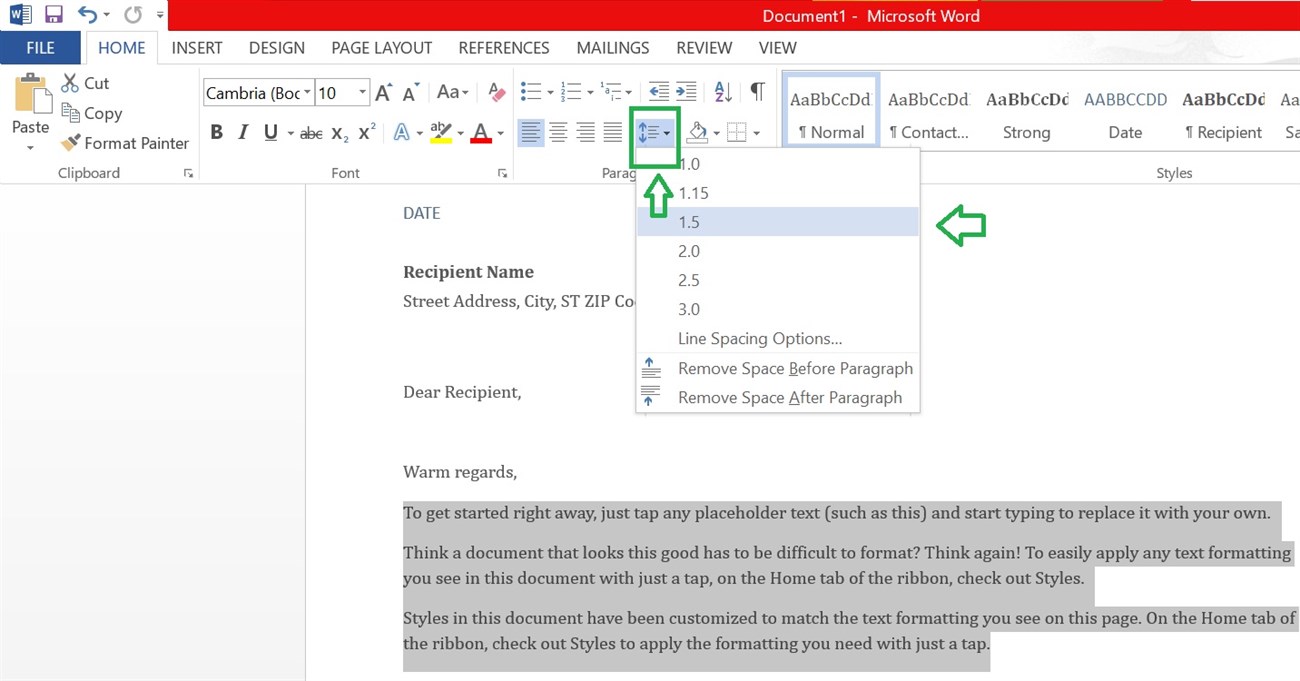
Bạn muốn lựa chọn 1 con số khác, chọn dòng Line Spacing Options:
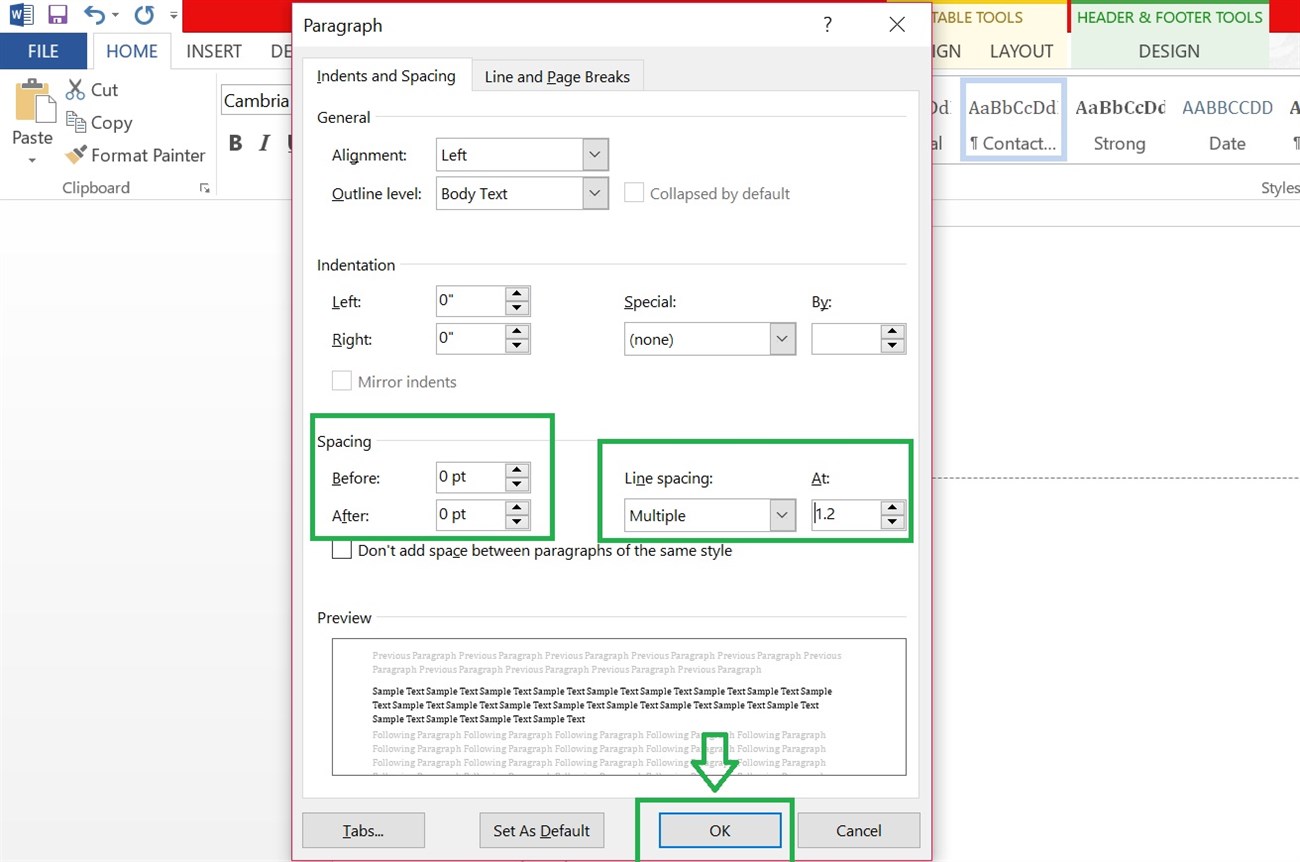
- Điền vào ô dưới At bên phải Line Pacing gõ vào con số bạn muốn để giãn dòng đều cả trên lẫn dưới.
- Dưới mục Spacing, điền số bên cạnh Before để giãn dòng phần trên văn bản và bên cạnh After để dãn dòng phần dưới văn bản.
Cuối cùng, nhấn OK để đã hoàn tất giãn dòng.
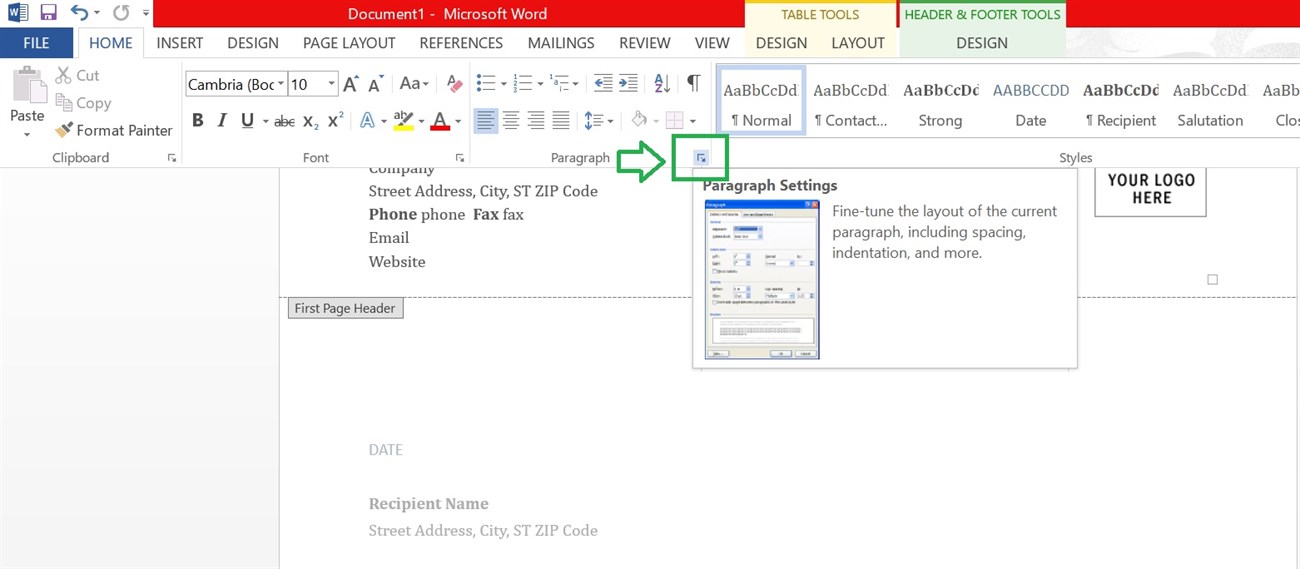
Một cách khác để mở trực tiếp bảng Paragraph đó là click vào biểu tượng mũi tên bên cạnh chữ Paragraph, bảng Paragraph sẽ lập tức hiện ra.
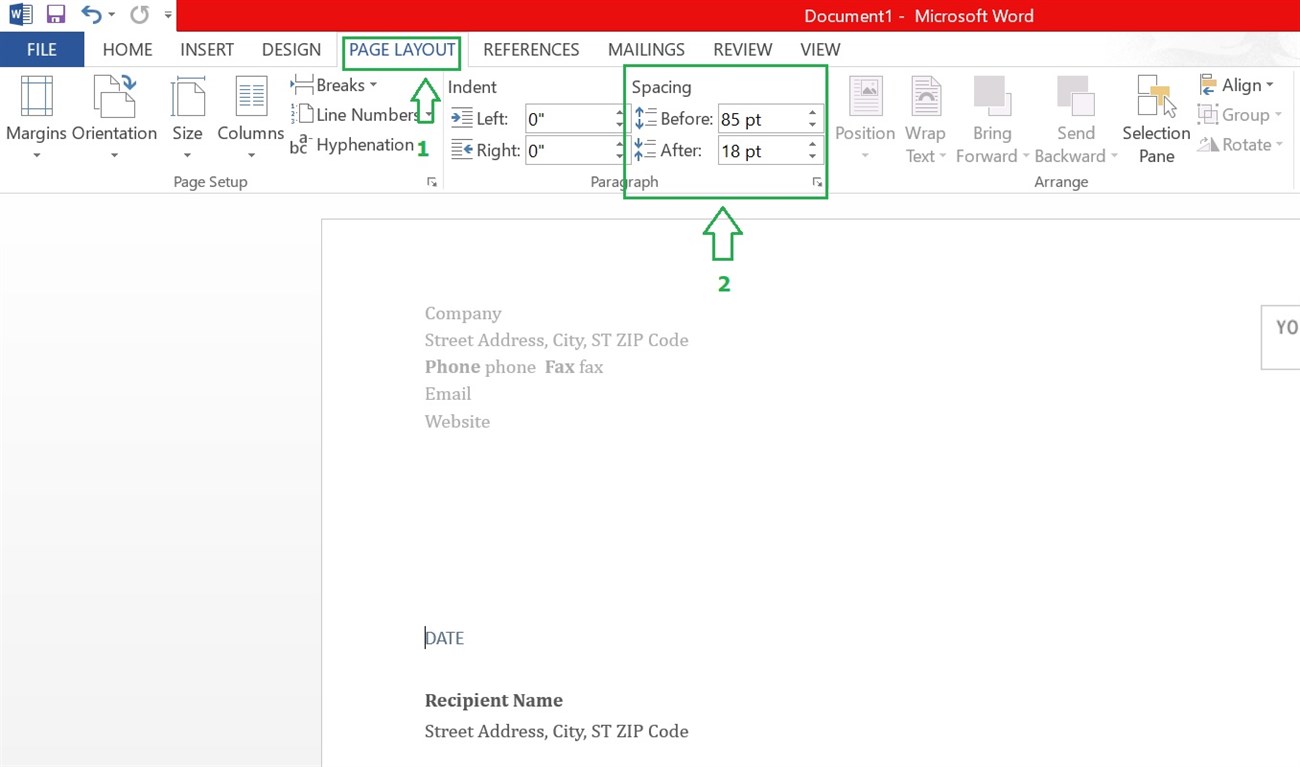
Chọn Spacing trên mục Page Layout
Ngoài ra, bạn còn có thể chỉnh Spacing bằng cách click vào mục Page Layout, sau đó trên mục Spacing nhấp vào mũi tên lên hoặc xuống để điều chỉnh khoảng cách trước hoặc sau đoạn văn. Bạn cũng có thể nhập trực tiếp khoảng cách bạn muốn là đã hoàn tất việc giãn cách dòng.
Như vậy, có nhiều cách đơn giản để chỉnh giãn dòng trong các phiên bản Word phải không nào. Nếu bạn biết thêm mẹo hay nào trong việc sử dụng word, hãy để lại chia sẻ dưới phần bình luận nhé!
Xem thêm:
Cảm ơn bạn đã xem bài viết Cách chỉnh giãn dòng trong word 2007, 2010, 2013, 2016 nhanh nhất tại Thcslytutrongst.edu.vn bạn có thể bình luận, xem thêm các bài viết liên quan ở phía dưới và mong rằng sẽ giúp ích cho bạn những thông tin thú vị.
