Bạn đang xem bài viết Cách chuyển danh bạ từ Android sang iPhone tại Thcslytutrongst.edu.vn bạn có thể truy cập nhanh thông tin cần thiết tại phần mục lục bài viết phía dưới.
Nếu bạn đang sử dụng một chiếc điện thoại Android và bây giờ muốn chuyển qua sử dụng iPhone nhưng không biết làm như thế nào để copy danh bạ của mình qua chiếc điện thoại mới thì hãy theo dõi bài viết dưới đây để được hướng dẫn cách chuyển danh bạ từ Android sang iPhone.
Các bước thực hiện:
Bước 1: Trước tiên bên điện thoại Android các bạn tiến hành vào Danh bạ.
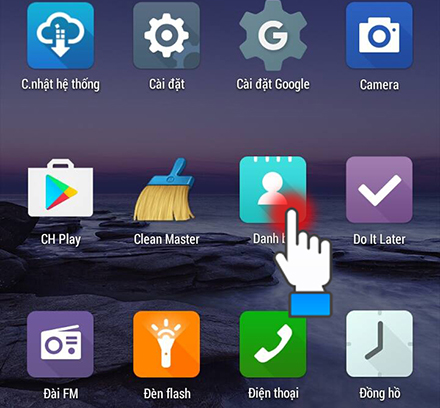
Bước 2: Sau đó chọn biểu tượng Menu.
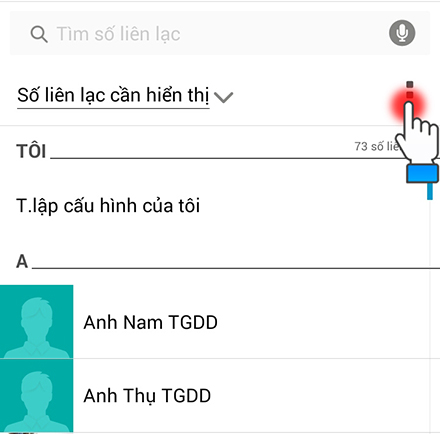
Bước 3: Chọn Quản lý danh bạ.
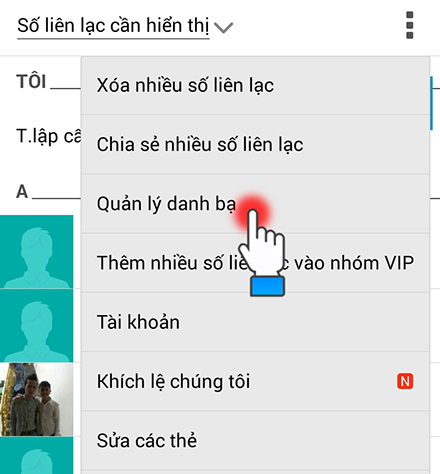
Bước 4: Chọn Nhập Xuất.
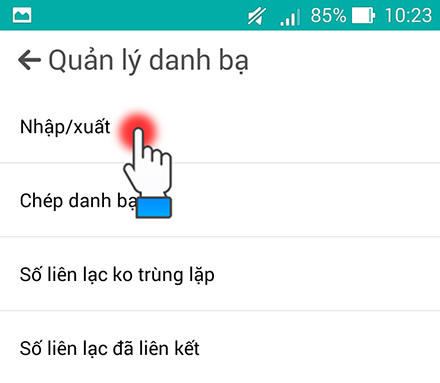
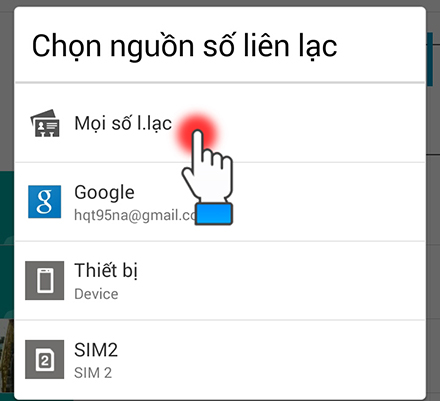
Bước 5: Chọn Mọi số liên lạc để copy hết danh bạ hiện có.
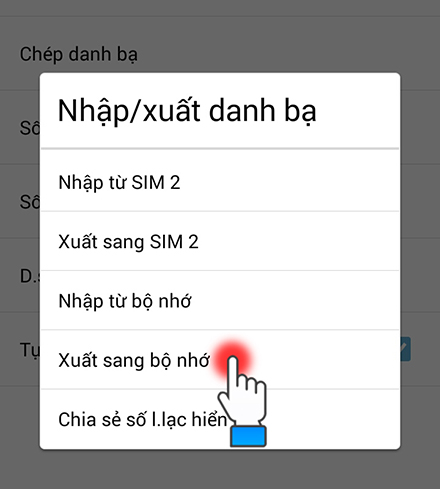
Bước 6: Chọn Xuất sang bộ nhớ.
Bước 7: Bấm Ok để xác nhận.
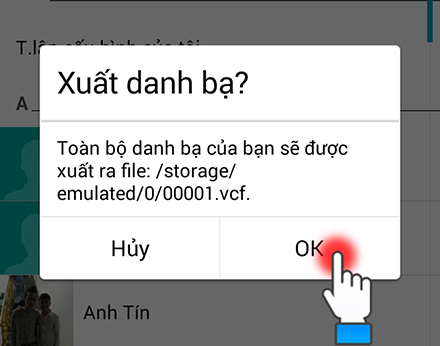
– Sau khi máy xuất xong danh bạ thì bạn truy cập vào phần quản lý file trên máy và tìm đến file bạn vừa xuất. Bấm và giữ vào file có đuôi .vcf vừa nhận được.

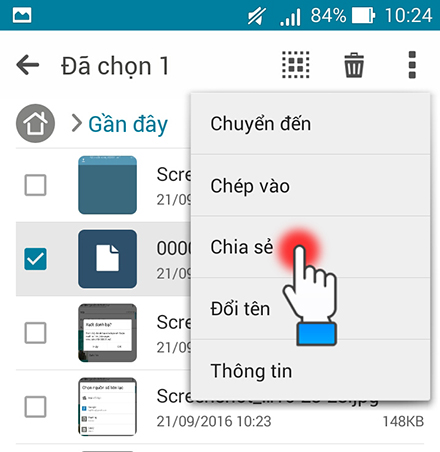
Bước 8: Chọn Chia sẻ.
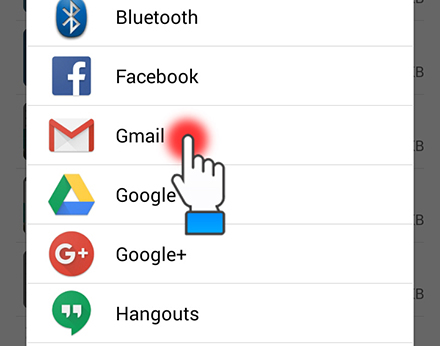
Bước 9: Chọn Gmail để chia sẻ qua Gmail.
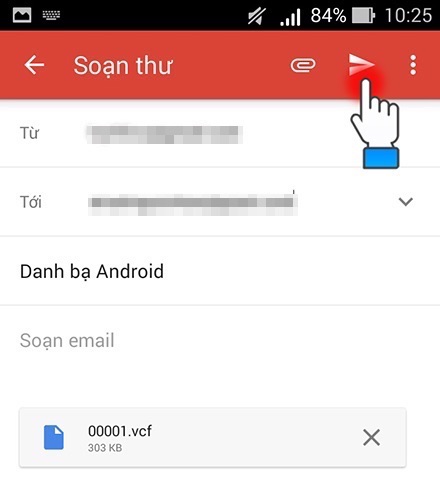
– Nhập thông tin Email mà bạn đã đăng nhập bên chiếc iPhone của mình sau đó bấm vào biểu tượng gửi tin như hình.
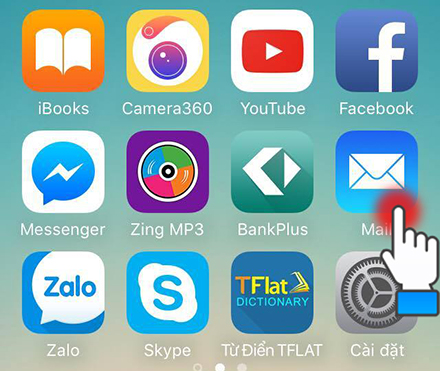
Đợi khi điện thoại Android gửi thư xong tiếp tục vào điện thoại iphone và chọn ứng dụng Mail.
– Chọn thư vừa gửi tới với file đính kém tương ứng là danh sách danh bạ.
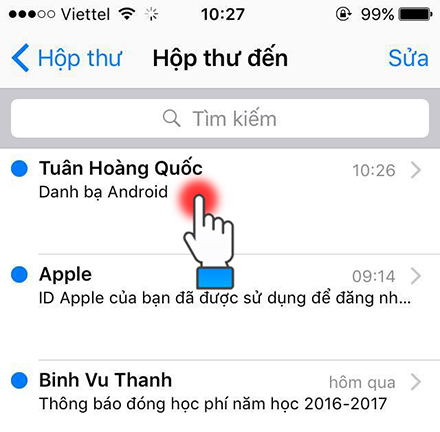
– Click vào file này để mở lên.
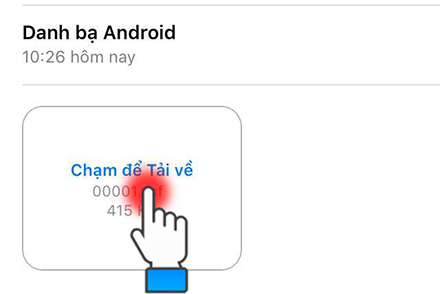
Bước 10: iPhone sẽ mở file danh bạ này lên với đầy đủ các số điện thoại mà bạn đã xuât từ điện thoại Android –> Click vào chọn Thêm tất cả Liên hệ.
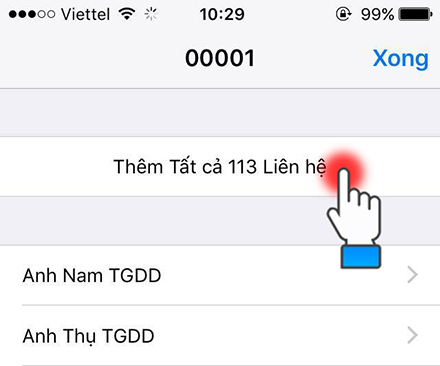
Như vậy quá trình chuyển tất cả các số điện thoại từ Android sang iPhone đã hoàn tất, thật đơn giải phải không nào? Chúc các bạn thành công. Nếu có thắc mắc nào trong quá trình thực hiện, bạn để lại bình luận dưới đây, Thcslytutrongst.edu.vn sẽ trả lời giúp bạn.
Cảm ơn bạn đã xem bài viết Cách chuyển danh bạ từ Android sang iPhone tại Thcslytutrongst.edu.vn bạn có thể bình luận, xem thêm các bài viết liên quan ở phía dưới và mong rằng sẽ giúp ích cho bạn những thông tin thú vị.
