Bạn đang xem bài viết Cách chuyển dữ liệu từ Android sang Android dễ hiểu, nhanh chóng tại Thcslytutrongst.edu.vn bạn có thể truy cập nhanh thông tin cần thiết tại phần mục lục bài viết phía dưới.
Nếu bạn mua điện thoại mới và muốn chuyển dữ liệu cũ sang thì có thể áp dụng nhiều cách khác nhau như: dùng Google Drive, thẻ SD sao lưu, chuyển qua SIM,… Cùng Thcslytutrongst.edu.vn tìm hiểu chi tiết cách chuyển dữ liệu từ Android sang Android trong bài viết sau đây nhé!
Lưu ý khi chuyển dữ liệu từ máy Android cũ sang Android mới
Trước khi bắt đầu chuyển dữ liệu từ điện thoại Android cũ sang máy Android mới, bạn cần lưu ý một số vấn đề như sau:
- Hãy đảm bảo điện thoại của bạn có đủ pin để tránh mất điện giữa quá trình chuyển dữ liệu dài và tốn nhiều dung lượng, gây gặp lỗi trong quá trình đó.
- Để giữ lại gần như tất cả các dữ liệu, hãy đồng bộ dữ liệu lên tài khoản Google của bạn. Sau đó, đăng nhập vào tài khoản và tiến hành sao lưu dữ liệu.
- Bạn có thể sử dụng tính năng sao lưu qua tài khoản Google để đồng bộ cài đặt, danh bạ và nhiều dữ liệu khác. Ngoài ra, bạn cũng có thể sao lưu dữ liệu lên USB hoặc máy tính để đảm bảo an toàn.
Bạn nên đồng bộ dữ liệu của mình lên Google Drive
Chuyển dữ liệu từ điện thoại Android cũ sang Android mới
- Bước 1: Bật điện thoại mới và chọn Bắt đầu.
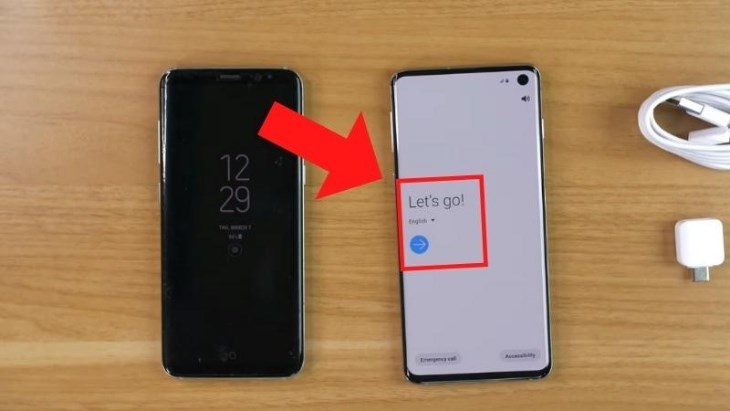
Bạn chọn bắt đầu trên điện thoại mới
- Bước 2: Kết nối bằng cáp điện thoại.
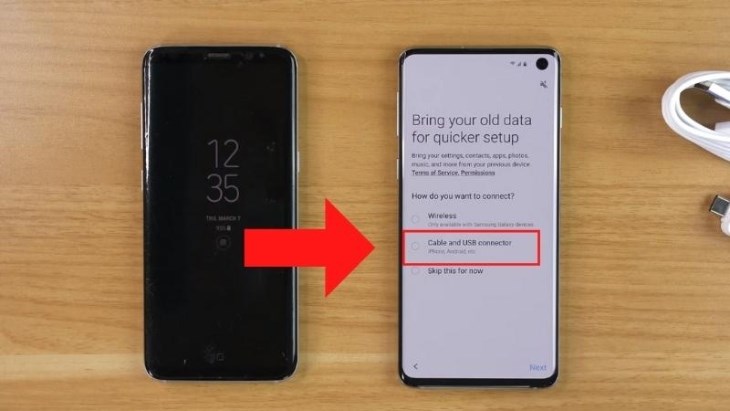
Bạn chọn kết nối bằng dây cáp điện thoại
- Bước 3: Kéo xuống để nhận dữ liệu.
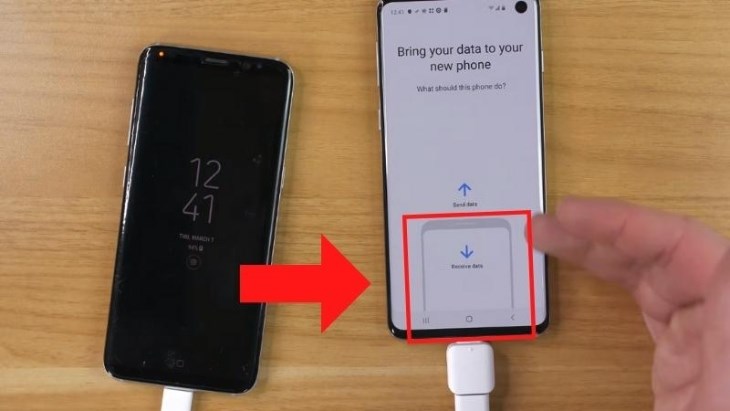
Bạn kéo màn hình xuống để nhận dữ liệu
- Bước 4: Dữ liệu sẽ được chuyển nhanh chóng.
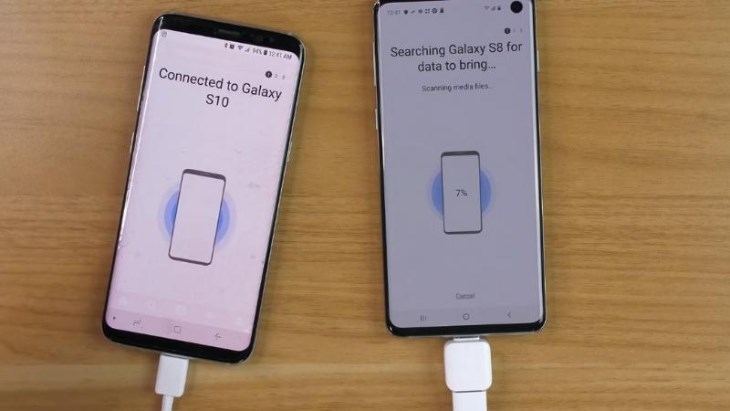
Bạn chỉ cần đợi chuyển dữ liệu hoàn tất
Chuyển dữ liệu không cần điện thoại Android cũ
- Bước 1: Đăng nhập vào tài khoản Google đã sử dụng trên máy cũ trên máy mới.
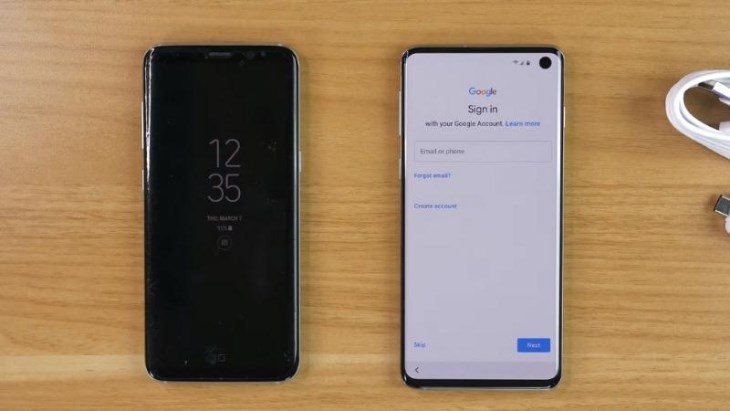
Đăng nhập vào tài khoản Google ở máy mới
- Bước 2: Tiến hành theo các bước hướng dẫn trên màn hình.
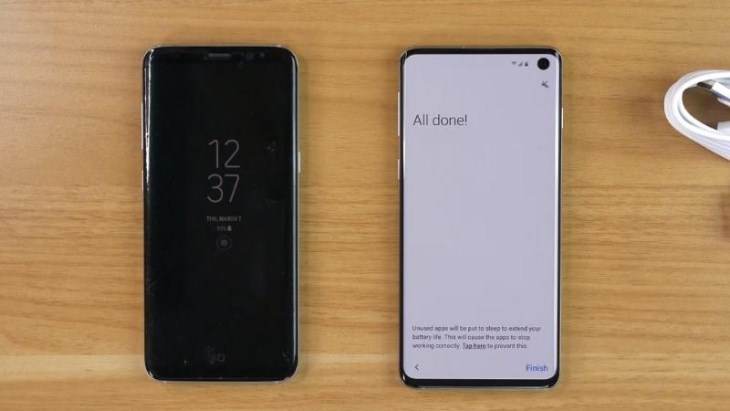
Thực hiện theo hướng dẫn trên màn hình
Chuyển danh bạ từ điện thoại Android cũ sang điện thoại mới
Chuyển bằng tài khoản Google
- Bước 1: Truy cập vào Cài đặt, sau đó chọnTài khoản và sao lưu.
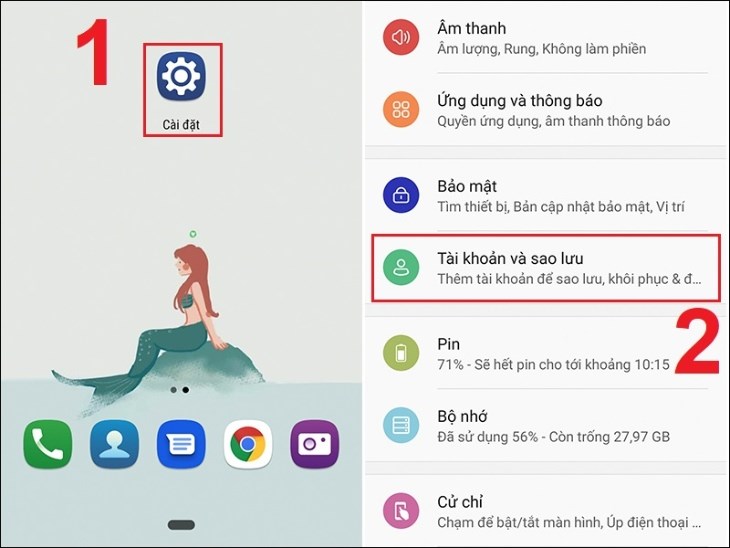
Chọn tài khoản và sao lưu
- Bước 2: Chọn tài khoản mà bạn muốn đồng bộ dữ liệu.
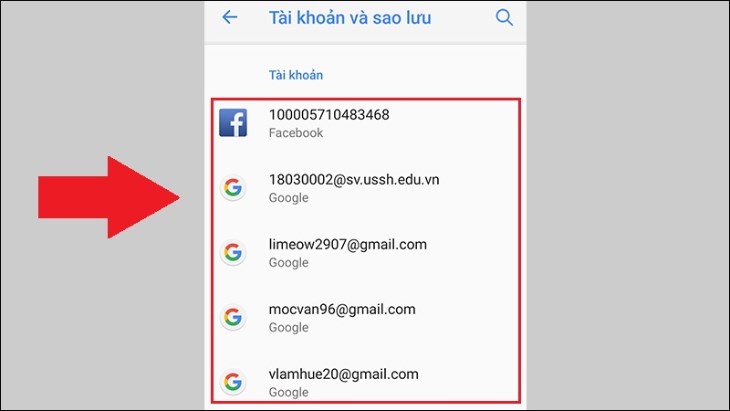
Chọn tài khoản bạn muốn đồng bộ dữ liệu
- Bước 3: Bạn tiếp tục chọn Đồng bộ hóa tài khoản.
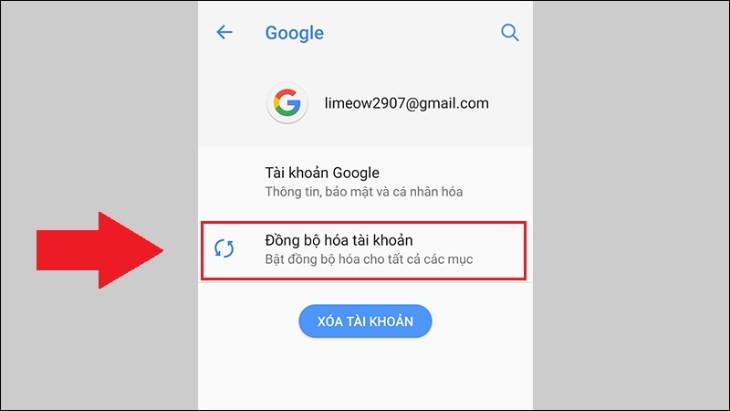
Chọn Đồng bộ hóa tài khoản
Chuyển bằng thẻ SD
- Bước 1: Nhấn vào biểu tượng dấu ba chấm ở góc phải của ứng dụng.
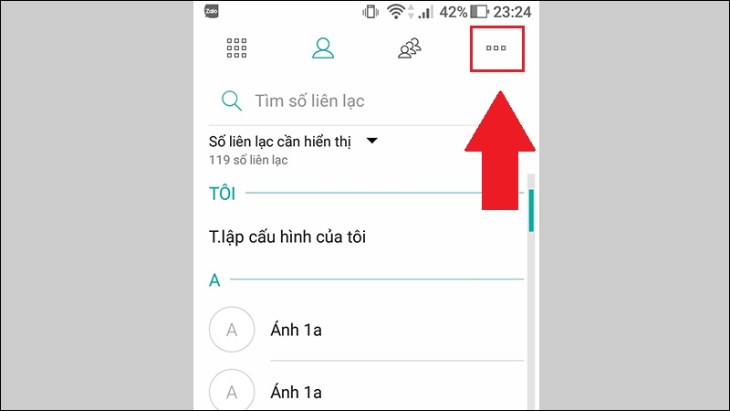
Chọn dấu ba chấm ở góc phải
- Bước 2: Chọn Quản lý danh bạ.
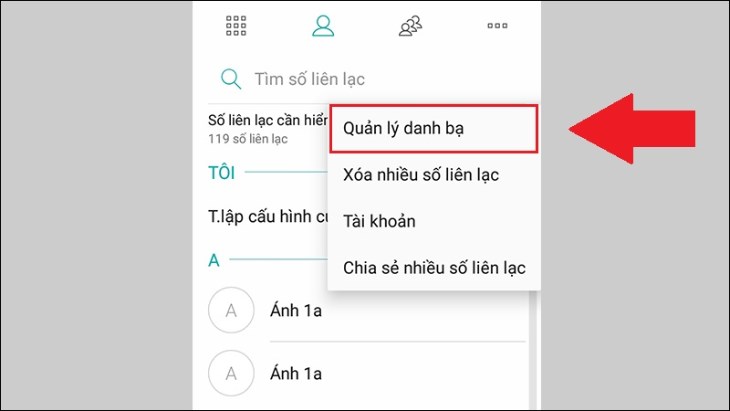
Chọn Quản lý danh bạ
- Bước 3: Nhấn vào tùy chọn Nhập/xuất.
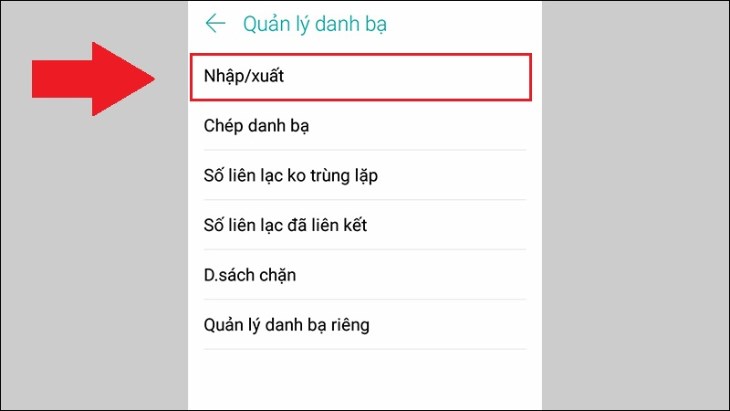
Chọn Nhập/xuất
- Bước 4: Chọn Xuất sang bộ nhớ.
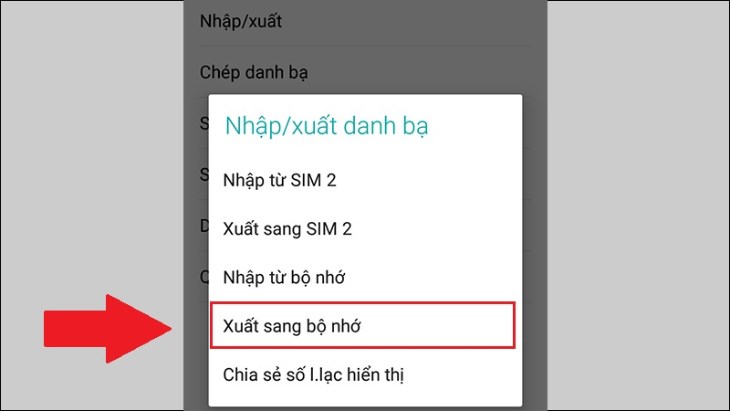
Chọn Xuất sang bộ nhớ
Chuyển bằng bộ nhớ trong
- Bước 1: Mở ứng dụng và chọn biểu tượng ba chấm ở góc phải.
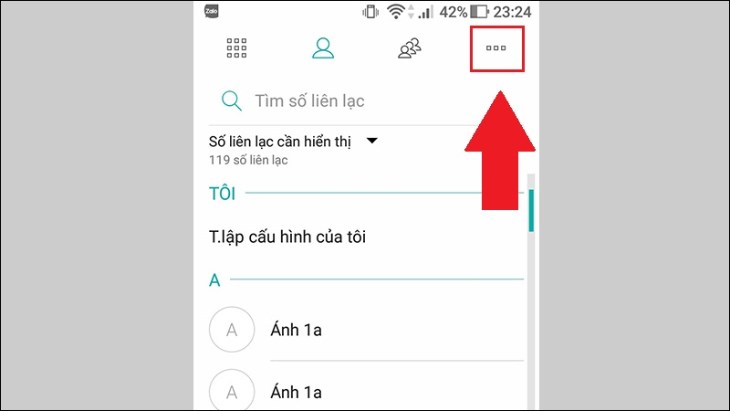
Chọn dấu ba chấm ở góc phải
- Bước 2: Chọn Quản lý danh bạ.
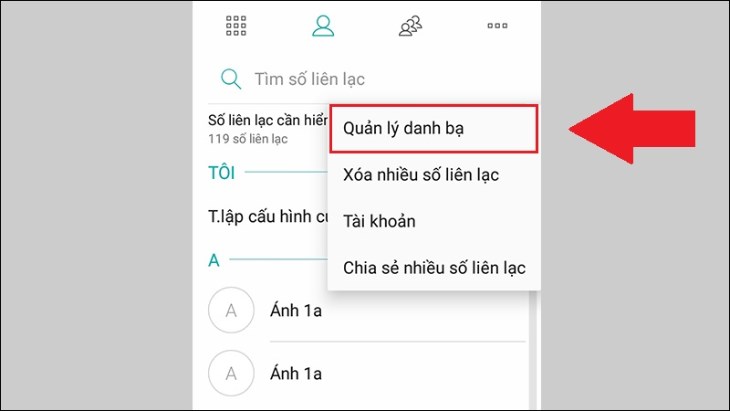
Nhấn Quản lý danh bạ
- Bước 3: Nhấn Nhập/xuất.
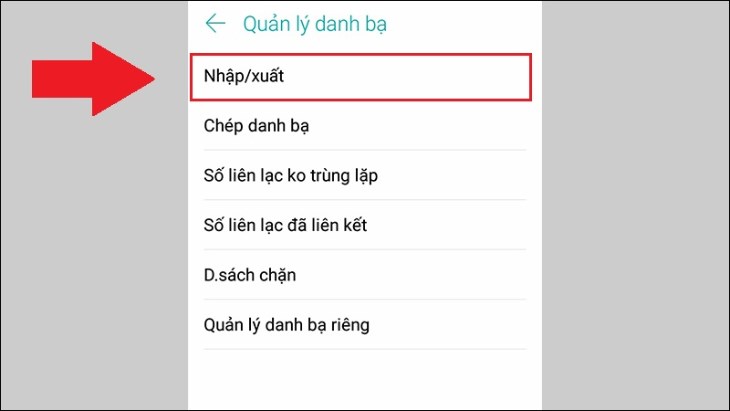
Chọn Nhập/xuất
- Bước 4:Chọn Xuất sang bộ nhớ.
Chọn Xuất sang bộ nhớ
Chuyển qua SIM
- Bước 1: Bấm vào biểu tượng ba chấm ở góc phải ứng dụng.
Chọn dấu ba chấm ở góc phải
- Bước 3: Lựa chọn Quản lý danh bạ.
Nhấn Quản lý danh bạ
- Bước 3: Nhấn vào Nhập/xuất.
Chọn Nhập/xuất
- Bước 4: Chọn Xuất sang SIM.
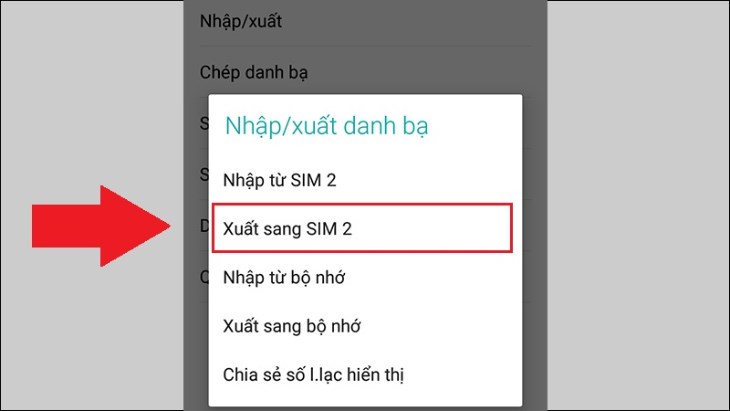
Chọn Xuất sang SIM
Chuyển tin nhắn cũ từ điện thoại Android cũ sang điện thoại mới
Tin nhắn cũ thường không được coi là dữ liệu quan trọng cần lưu trữ, và thường bị bỏ qua. Tuy nhiên, nếu có những tin nhắn mang giá trị kỷ niệm, bạn có thể sử dụng các ứng dụng thứ ba để chuyển dữ liệu sang thiết bị mới.
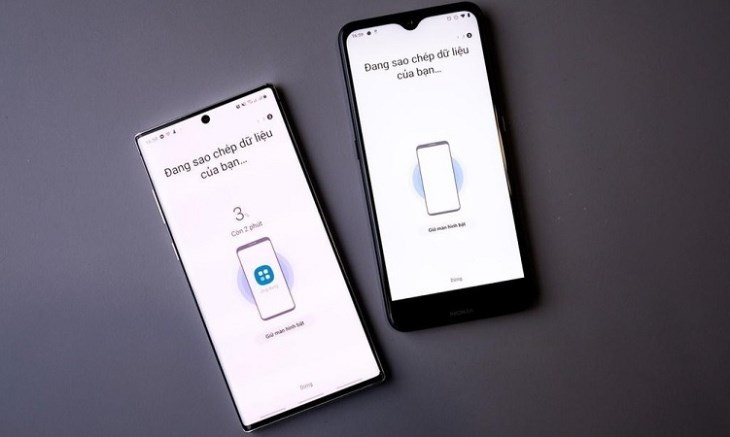
Chuyển tin nhắn điện thoại cũ qua điện thoại mới
Chuyển nội dung nhạc, ảnh và video
Chuyển qua máy tính
- Bước 1: Kết nối điện thoại Android cũ với máy tính và sao chép các tin nhắn cần chuyển sang máy tính.
- Bước 2: Ngắt kết nối điện thoại cũ và kết nối điện thoại mới với máy tính.
- Bước 3: Dán các tin nhắn đã sao chép từ máy tính vào điện thoại mới.

Chuyển dữ liệu từ điện thoại sang laptop
Chuyển qua USB OTG
- Bước 1: Kết nối USB OTG từ điện thoại cũ vào điện thoại mới.
- Bước 2: Chép dữ liệu (bao gồm tin nhắn) từ điện thoại cũ vào USB OTG.
- Bước 3: Ngắt kết nối USB OTG và kết nối lại vào điện thoại mới. Dán dữ liệu từ USB OTG vào điện thoại mới.
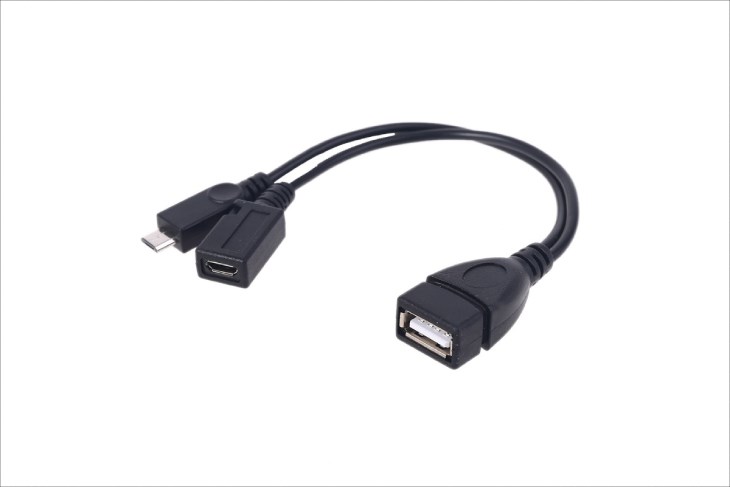
Sử dụng cổng USB OTG
Chuyển ứng dụng
Chuyển bằng tài khoản Google
Để chuyển ứng dụng và dữ liệu từ máy cũ sang máy mới, bạn có thể sử dụng chức năng đồng bộ dữ liệu. Khi được hỏi có muốn khôi phục dữ liệu từ máy cũ, hãy chọn Đồng ý. Qua cách này, cả ứng dụng và dữ liệu liên quan cũng sẽ được chuyển sang máy mới.
Chuyển bằng ứng dụng
Dưới đây là một số ứng dụng hỗ trợ chuyển dữ liệu giữa hai thiết bị Android:
- Send Anywhere: Ứng dụng cho phép chia sẻ và chuyển dữ liệu giữa các thiết bị Android. Link tải ở đây.
- SMS Backup and Restore: Ứng dụng giúp sao lưu và khôi phục tin nhắn SMS từ điện thoại cũ sang điện thoại mới. Link tải ở đây.
- Copy My Data: Ứng dụng cho phép sao chép dữ liệu như danh bạ, lịch, ảnh và video từ điện thoại cũ sang điện thoại mới. Link tải ở đây.
- Vsmart Chuyển dữ liệu: Ứng dụng chính thức của Vsmart giúp chuyển dữ liệu từ điện thoại cũ sang điện thoại Vsmart. Link tải ở đây.
Bạn có thể sử dụng ứng dụng Vsmart chuyển dữ liệu
Trên đây là tất cả các cách chuyển dữ liệu từ Android sang Android. nếu bạn còn bất kỳ thắc mắc nào, vùi lòng để lại bình luận để được chuyên viên tư vấn hỗ trợ giải đáp nhé!
Cảm ơn bạn đã xem bài viết Cách chuyển dữ liệu từ Android sang Android dễ hiểu, nhanh chóng tại Thcslytutrongst.edu.vn bạn có thể bình luận, xem thêm các bài viết liên quan ở phía dưới và mong rằng sẽ giúp ích cho bạn những thông tin thú vị.