Thcslytutrongst.edu.vn - Thông Tin Kiến Thức Bổ Ích

Cách chuyển file Word sang Excel đơn giản, dễ hiểu

Tháng 9 21, 2023 by Thcslytutrongst.edu.vn

Bạn đang xem bài viết Cách chuyển file Word sang Excel đơn giản, dễ hiểu tại Thcslytutrongst.edu.vn bạn có thể truy cập nhanh thông tin cần thiết tại phần mục lục bài viết phía dưới.

Có phải bạn đang loay hoay tìm cách để chuyển file Word sang Excel? Đừng lo! Thcslytutrongst.edu.vn sẽ hướng dẫn bạn cách chuyển file Word sang Excel đơn giản và dễ hiểu nhất. Mời bạn tham khảo bài viết dưới đây nhé!

Mục Lục Bài Viết

  • Chuyển file Word sang Excel offline
  • Chuyển file Word sang Excel online
  • Chuyển file Word sang Excel giữ nguyên định dạng

Chuyển file Word sang Excel offline

Bước 1: Đầu tiên, bạn mở Word lên. Tiếp theo, bạn chọn mục File.
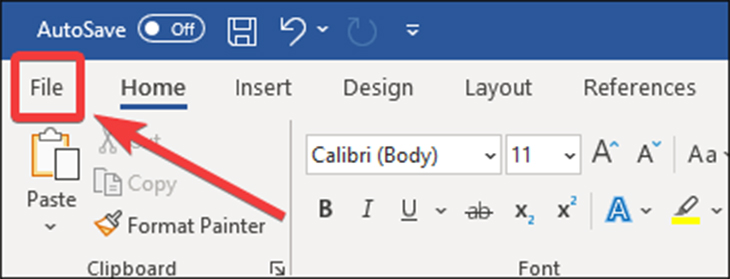
Cách chuyển file Word sang Excel đơn giản, dễ hiểu

Bước 2: Bạn nhấp chuột vào mục Save As. Tiếp đó, bạn chọn mục Browse
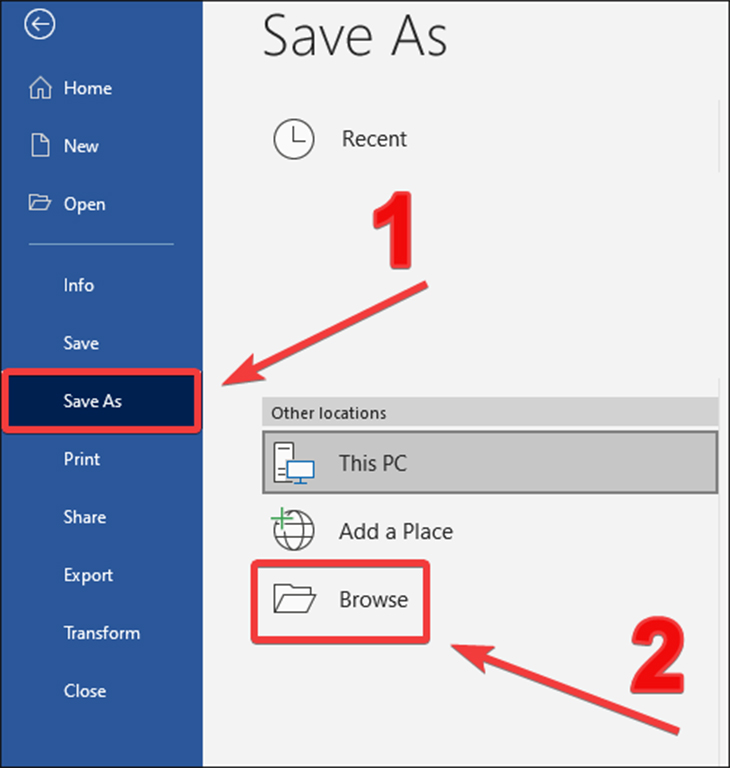
Bạn nhấp chuột vào mục Save As. Tiếp đó, bạn chọn mục Browse

Bước 3: Tiếp theo, tại cửa sổ Save As, bạn chọn Plain Text tại mục Save as Type.

Sau đó, bạn chọn Save.
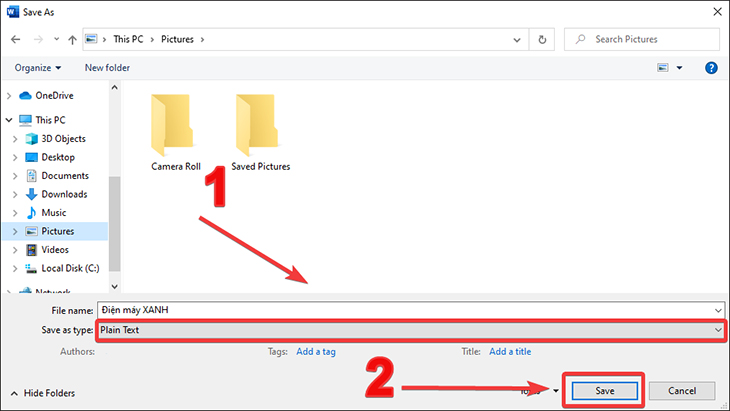
Tiếp theo, tại cửa sổ Save As, bạn chọn Plain Text tại mục Save as Type. Sau đó, bạn chọn Save.

Bước 4: Tại cửa sổ File Conversion, bạn nhấp chọn Other encoding và chọn Unicode(UTF-8). Sau đó, bạn chọn OK.
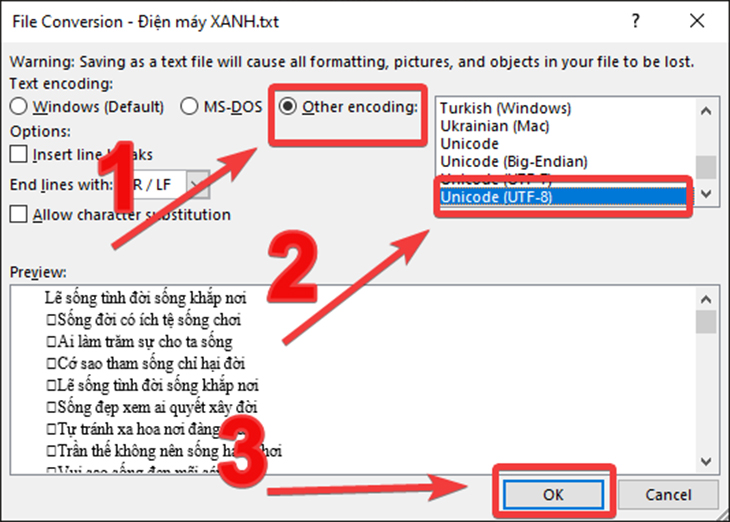
Bạn nhấp chọn Other encoding và chọn Unicode(UTF-8). Sau đó, bạn chọn OK.

Bước 5: Bạn mở Excel, bạn chọn tab Data. Tiếp đó, bạn chọn From Text.
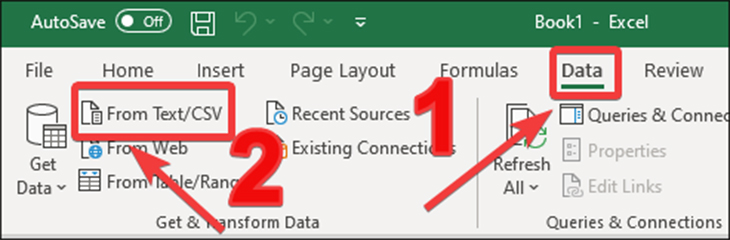
Bạn mở Excel, bạn chọn tab Data. Tiếp đó, bạn chọn From Text.

Bước 6: Tại giao diện Import Data, bạn chọn file Plain Text mà bạn vừa lưu và click chuột vào Import.
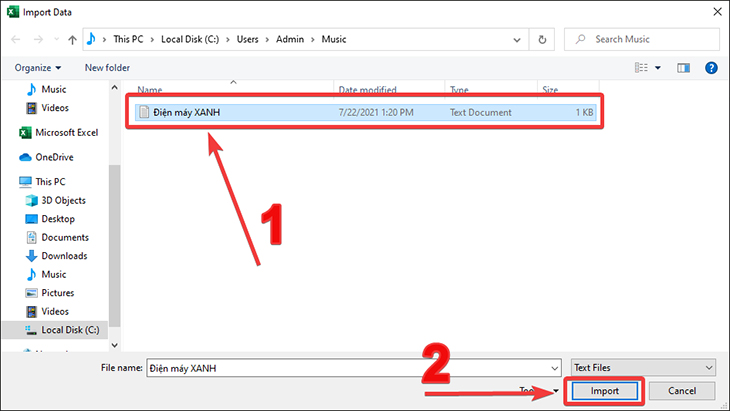
Tại giao diện Import Data, bạn chọn file Plain Text mà bạn vừa lưu và click chuột vào Import.

Bước 7: Sau khi bạn chọn Import. Tiếp theo, bạn nhấp vào ô Load.
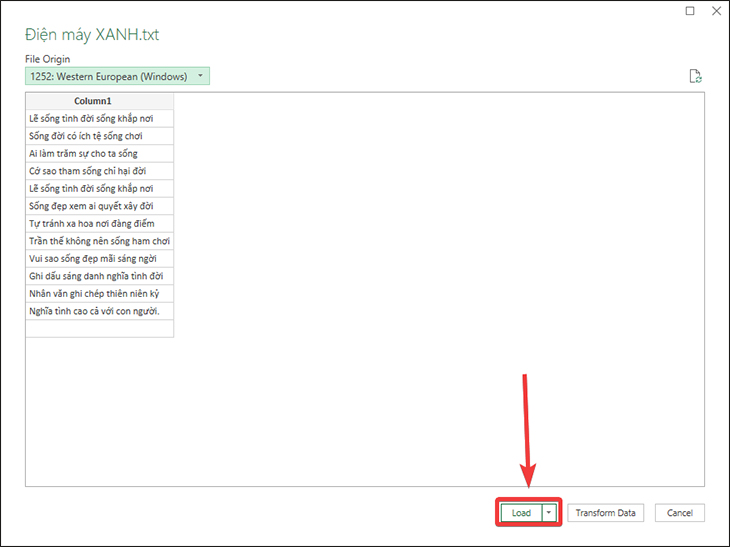
Sau khi bạn chọn Import. Tiếp theo, bạn nhấp vào ô Load.

Cuối cùng, dữ liệu trong file Word đã được chuyển qua file Excel.
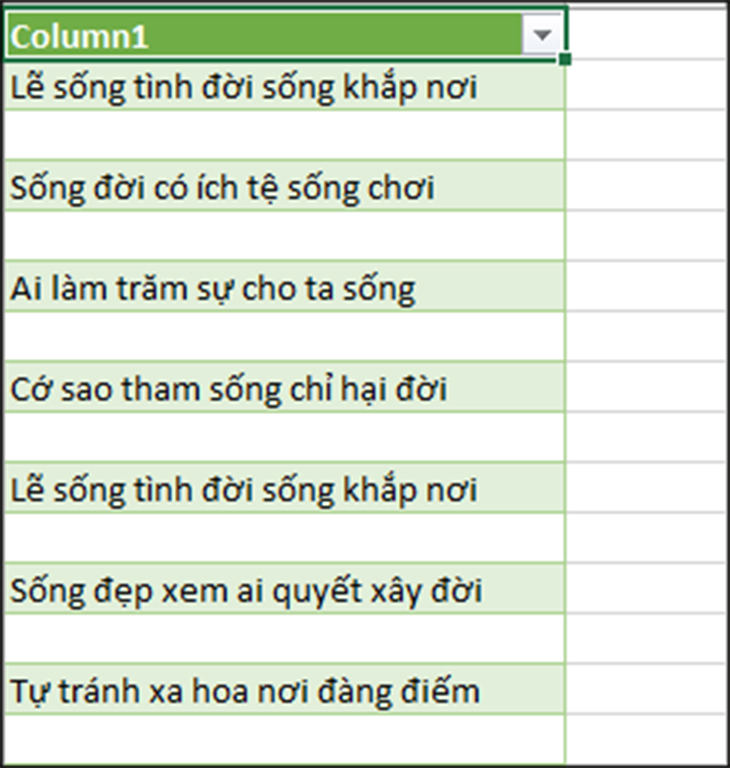
Dữ liệu trong file Word đã được chuyển qua file Excel.

Chuyển file Word sang Excel online

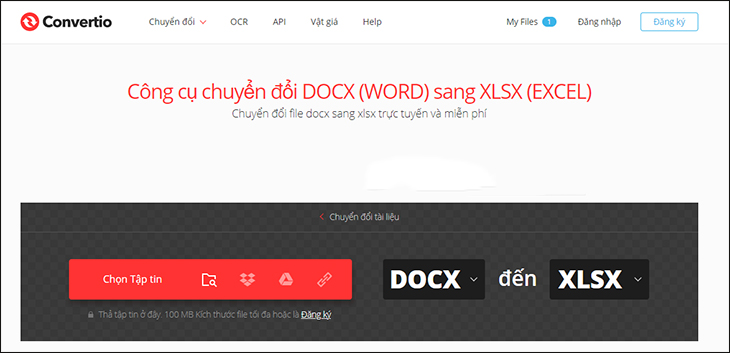
Bước 1: Để chuyển file Word sang Excel bằng công cụ Convertio.
Khám Phá Thêm:   Hướng dẫn cách cắm loa vào máy tính bàn (PC) và laptop chi tiết nhất

Để chuyển file Word sang Excel bằng công cụ Convertio

Bước 2: Sau khi bạn đã truy cập vào website, bạn chọn mục Chọn Tập Tin để chọn file Word chuyển đổi.
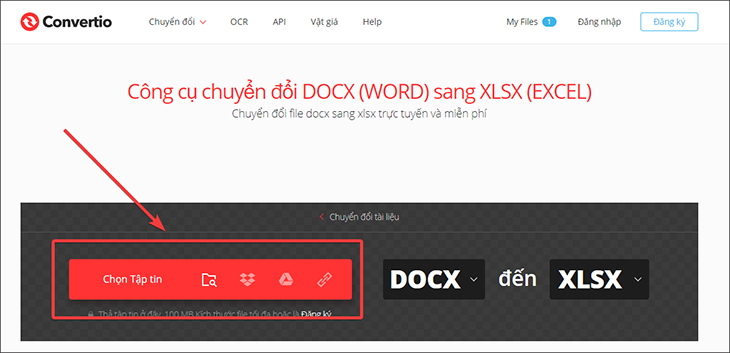
Bạn chọn mục Chọn Tập Tin để chọn file Word chuyển đổi.

Tiếp theo, bạn chọn file Word cần chuyển đổi. Sau đó, bạn chọn OK
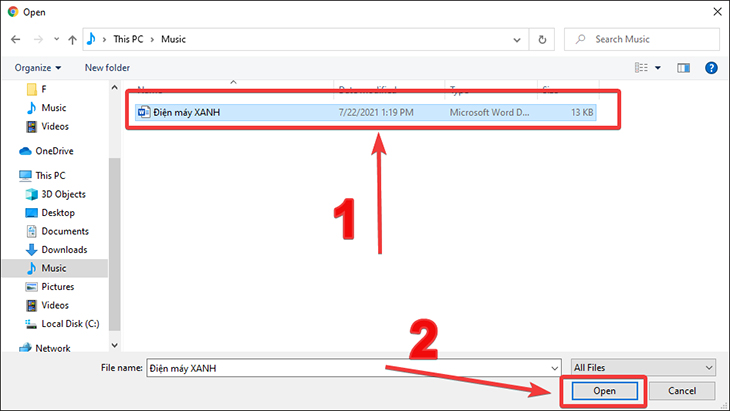
Bạn chọn file Word cần chuyển đổi. Sau đó, bạn chọn OK

Bước 3: Sau khi bạn tải file lên, bạn nhấp chọn Chuyển đổi.
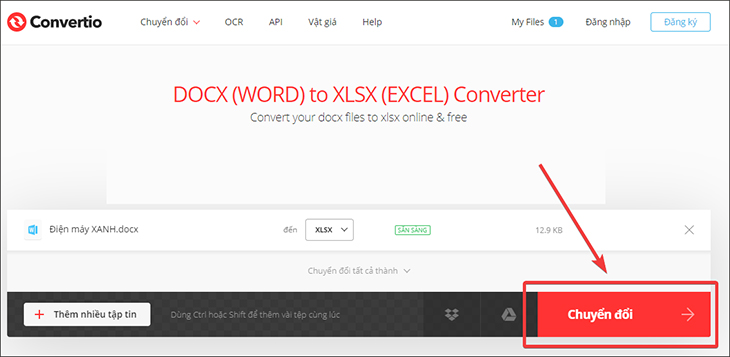
Bạn nhấp chọn Chuyển đổi.

Chuyển đổi xong bạn click chuột vào ô Tải về. 
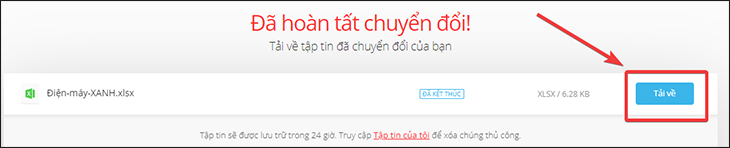
Chuyển đổi xong bạn click chuột vào ô Tải về.

Vậy bạn đã hoàn thành xong các bước để chuyển đổi file Word sang Excel rồi đó.

Chuyển file Word sang Excel giữ nguyên định dạng

Bước 1: Đầu tiên, bạn mở Word. Sau đó, bạn chọn file Word muốn chuyển đổi. Tiếp theo, bạn copy vùng dữ liệu muốn chuyển đổi.
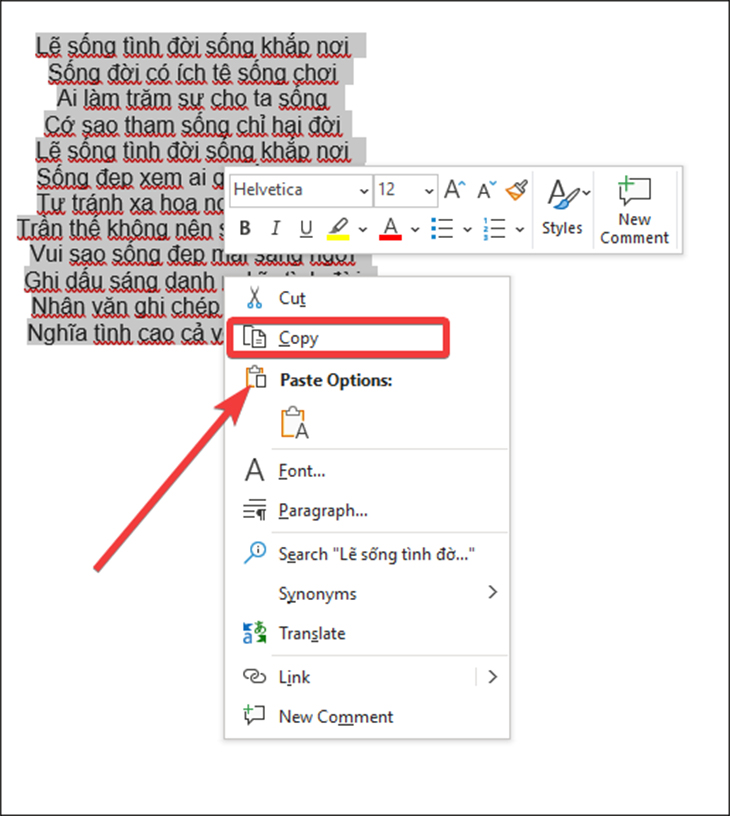
Bạn copy vùng dữ liệu muốn chuyển đổi.

Bước 2: Bạn mở Excel, chọn vị trí bạn muốn dán lên. Sau đó, bạn nhấp chuột phải chọn Paste Special.
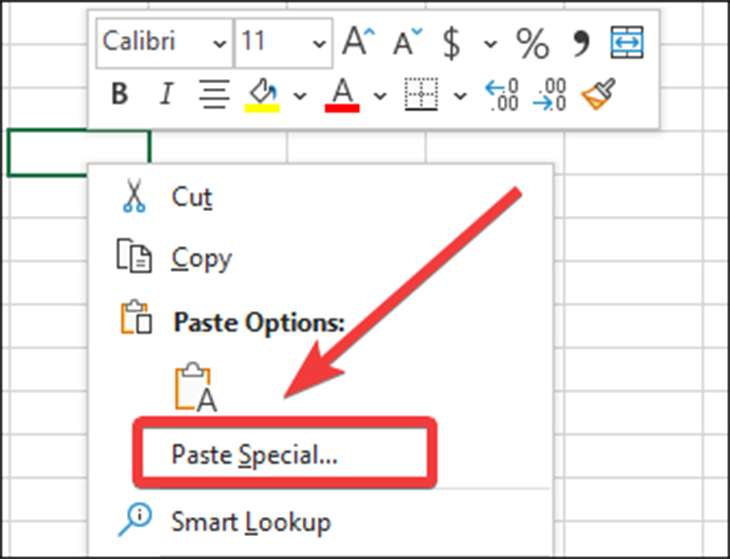
Bạn nhấp chuột phải chọn Paste Special.

Bước 3: Tại cửa sổ Paste Special, bạn chọn mục HTML. Sau đó, bạn nhấp OK.
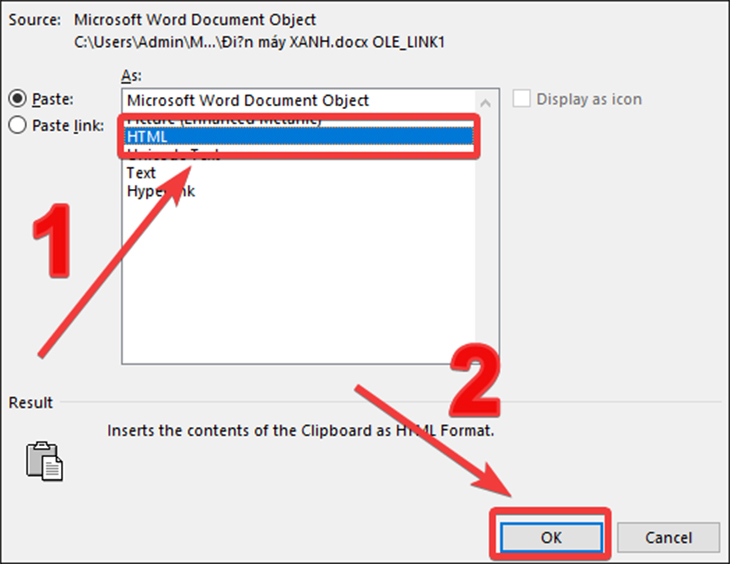
Tại cửa sổ Paste Special, bạn chọn mục HTML. Sau đó, bạn nhấp OK.

Cuối cùng, vùng dữ liệu của bạn đã được chuyển sang file Excel
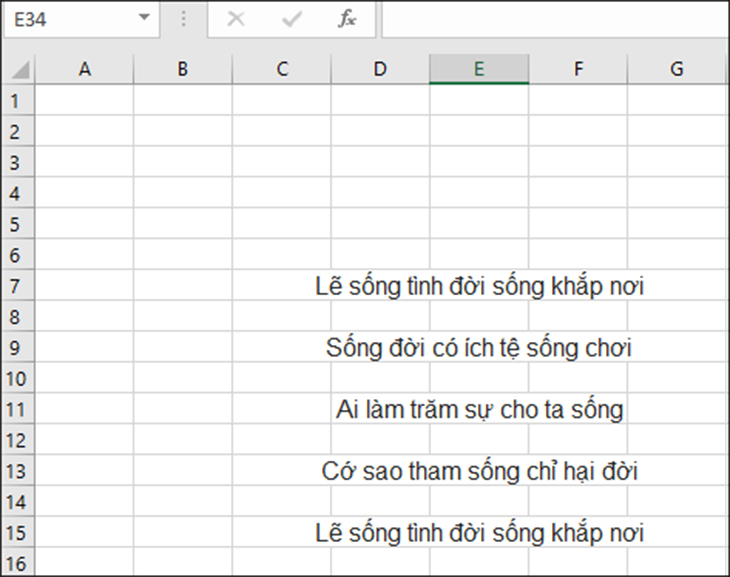
Vùng dữ liệu của bạn đã được chuyển sang file Excel

Mời bạn tham khảo phần mềm Microsoft hiện đang kinh doanh tại Thcslytutrongst.edu.vn: 


Trên đây là 3 cách chuyển file Word sang Excel đơn giản nhất. Mong rằng sẽ giúp ích cho bạn và chúc bạn thành công nhé!

Cảm ơn bạn đã xem bài viết Cách chuyển file Word sang Excel đơn giản, dễ hiểu tại Thcslytutrongst.edu.vn  bạn có thể bình luận, xem thêm các bài viết liên quan ở phía dưới và mong rằng sẽ giúp ích cho bạn những thông tin thú vị.

Khám Phá Thêm:   Dolby Vision là gì? Có trên thiết bị nào? Ứng dụng nào hỗ trợ?

Bài Viết Liên Quan

Tổng hợp tất cả các phím tắt thông dụng trên Google Chrome, lưu lại để dùng ngay
Dolby Vision là gì? Có trên thiết bị nào? Ứng dụng nào hỗ trợ?
Rò rỉ concept iGalaxy S22 Pro Max – siêu phẩm mới đến từ Apple và Samsung
Bếp từ đơn loại nào tốt? Nên chọn mua bếp từ đơn hãng nào?
Previous Post: « Những câu chúc tết 2020 ngắn gọn hay, ý nghĩa nhất
Next Post: Cách làm khô bò miếng ngon đơn giản không cần lò »

Primary Sidebar

Công Cụ Hôm Nay

  • Thời Tiết Hôm Nay
  • Tử Vi Hôm Nay
  • Lịch Âm Hôm Nay
  • Lịch Thi Đấu Bóng Đá Hôm Nay
  • Giá Vàng Hôm Nay
  • Tỷ Giá Ngoaị Tệ Hôm Nay
  • Giá Xăng Hôm Nay
  • Giá Cà Phê Hôm Nay

Công Cụ Online

  • Photoshop Online
  • Casio Online
  • Tính Phần Trăm (%) Online
  • Giải Phương Trình Online
  • Ghép Ảnh Online
  • Vẽ Tranh Online
  • Làm Nét Ảnh Online
  • Chỉnh Sửa Ảnh Online
  • Upload Ảnh Online
  • Paint Online
  • Tạo Meme Online
  • Chèn Logo Vào Ảnh Online

Liên Kết Giới Thiệu

Copyright © 2025 · Thcslytutrongst.edu.vn - Thông Tin Kiến Thức Bổ Ích