Bạn đang xem bài viết Cách cố định cột, dòng trong Excel chi tiết từng bước tại Thcslytutrongst.edu.vn bạn có thể truy cập nhanh thông tin cần thiết tại phần mục lục bài viết phía dưới.
Bạn khó chịu vì mỗi khi kéo chuột, các tiêu đề của trang tính trong Excel sẽ bị ẩn mất khiến bạn khó khăn khi thao tác với dữ liệu? Vậy thì hãy cùng Thcslytutrongst.edu.vn tham khảo cách cố định dòng và cột trong Excel ở bài viết dưới đây nhé!
Cách cố định dòng trong Excel
Cố định dòng đầu tiên
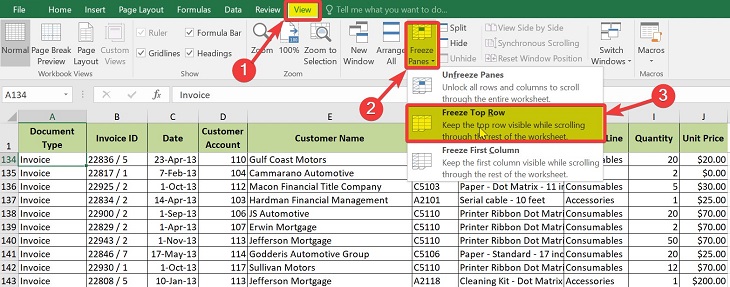
Bước 1: Bạn chọn vào ô bất kỳ trong sheet bảng tính > Vào View > Freeze Panes > Freeze Top Row.
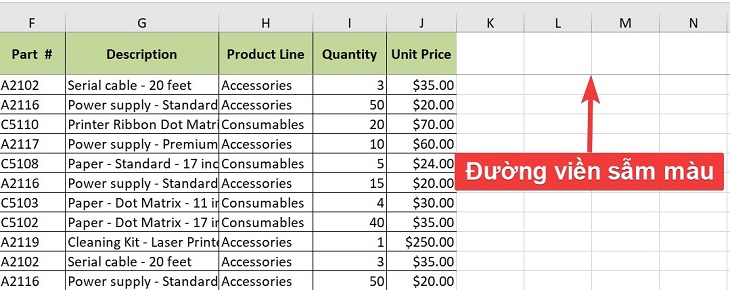
Bước 2: Bạn có thể thấy dòng được cố định sẽ được đánh dấu bằng 1 đường kẻ đen, đậm hơn so với đường kẻ các dòng khác ở ngay bên dưới ô dữ liệu đã khóa. Vậy là thao tác cố định của bạn đã thành công rồi đấy!
Cố định nhiều dòng
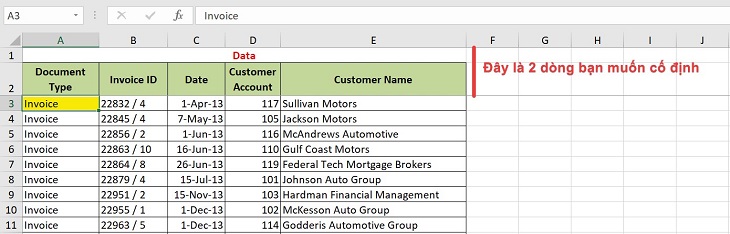
Bước 1: Xác định nhóm dòng cần cố định, sau đó bạn chọn vào ô đầu tiên của dòng nằm phía dưới nhóm dòng cần cố định.
Ví dụ, để cố định 2 dòng đầu trong bảng bên dưới, bạn cần chọn vào ô A3.
Bước 2: Chọn thẻ View > Freeze Panes > Freeze Panes.

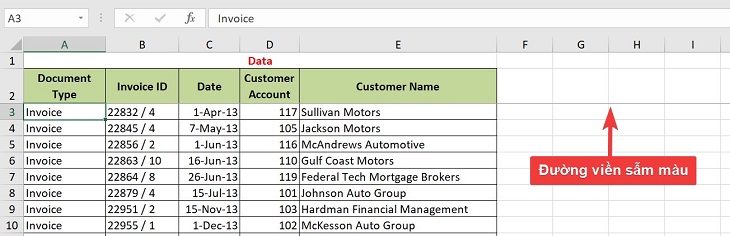
Tương tự, các dòng được cố định sẽ được đánh dấu bằng 1 đường kẻ đen, đậm hơn so với đường kẻ các dòng khác ở ngay bên dưới ô dữ liệu đã khóa.
Cách cố định cột trong Excel
Cố định cột đầu tiên
Bước 1: Bạn chọn vào ô bất kỳ trong sheet bảng tính > Vào View > Freeze Panes > Freeze First Column.
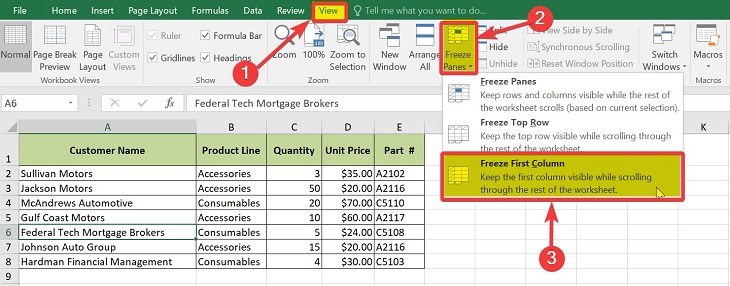
Bước 2: Cột được cố định sẽ được đánh dấu bằng 1 đường kẻ đậm hơn so với đường kẻ các dòng, cột khác.
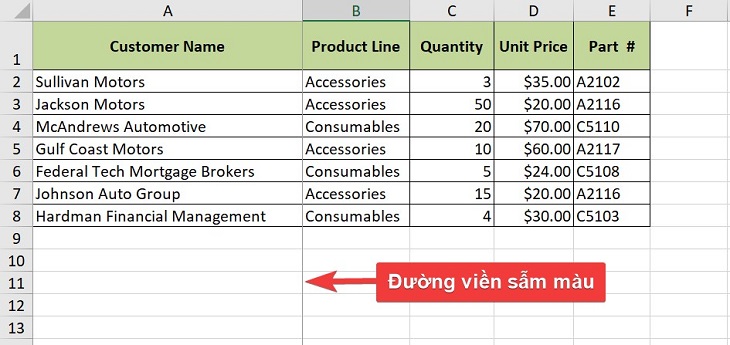
Cố định nhiều cột
Bước 1: Xác định nhóm cột cần cố định, sau đó bạn chọn vào ô thuộc dòng đầu tiên của cột nằm bên phải nhóm cột cần cố định.
Ví dụ, để cố định 2 cột đầu trong bảng bên dưới, bạn cần chọn vào ô C3.
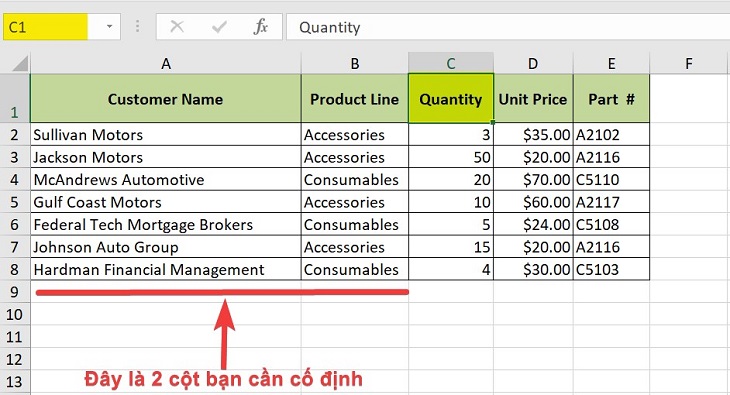
Bước 2: Chọn thẻ View > Freeze Panes > Freeze Panes.
Các cột được cố định sẽ được đánh dấu bằng 1 đường kẻ đậm hơn so với đường kẻ các dòng, cột khác.
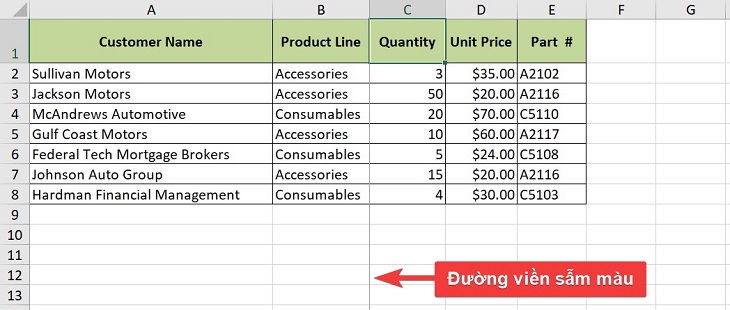
Cố định nhiều dòng và nhiều cột
Excel cho phép bạn cố định dòng và cột chỉ trong tích tắc với vài thao tác đơn giản:
Bước 1: Xác định các dòng, cột bạn muốn cố định, sau đó chọn vào ô bên dưới dòng cuối cùng và ở bên phải cột cuối cùng bạn muốn cố định.
Ví dụ: Bạn cần cố định 2 cột đầu tiên, đồng thời muốn cố định 2 dòng đầu của bảng dưới thì việc bạn cần làm là chọn vào ô C3, tức là ô bên dưới dòng cuối cùng và ở bên phải cột cuối cùng các dòng, cột bạn muốn cố định.
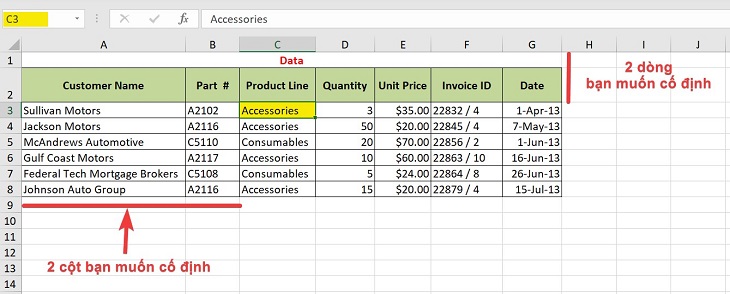
Bước 2: Chọn thẻ View > Freeze Panes > Freeze Panes.
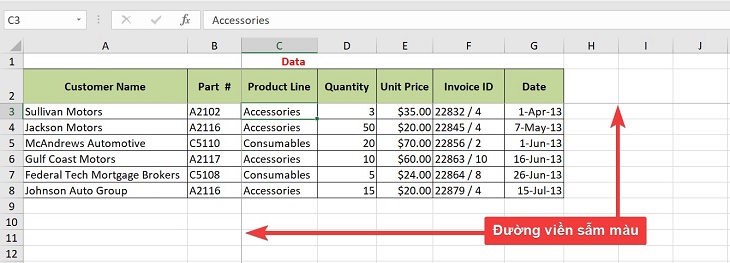
Sau khi thực hiện thao tác trên, nếu xuất hiện đường viền sẫm màu bên phải và ngay dưới những cột, dòng mà bạn muốn cố định thì bạn đã thành công rồi đấy!
Xem thêm: Cách xóa trang trong Word chuẩn nhất
Cách bỏ cố định cột, dòng
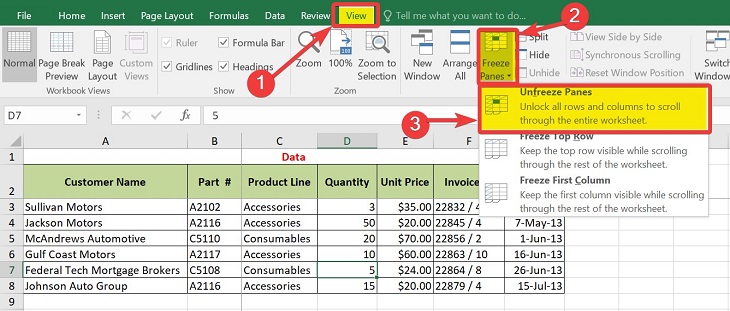
Để bỏ cố định dòng hoặc cột trong Excel, bạn vào View > Freeze Panes > Unfreeze Panes.
Cố định không theo ý muốn do bị ẩn dòng
– Nguyên nhân: Những ô mà bạn muốn cố định không nằm trong phạm vi hiển thị, dẫn đến chọn nhầm ô.
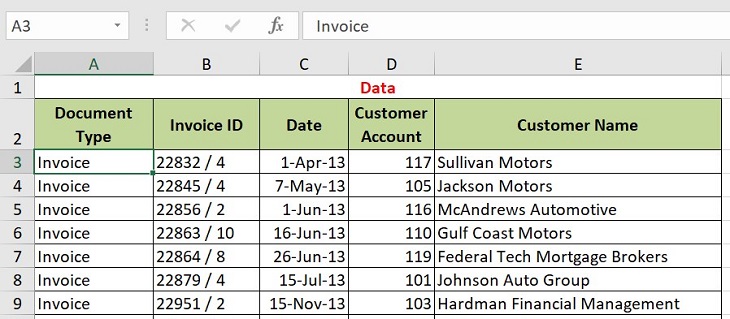
Ví dụ: Bạn chỉ muốn cố định 2 dòng này:
Tuy nhiên, khi tiến hành thao tác cố định dòng, cột bạn lại vô tình kéo xuống dòng thứ 7 và chọn vào ô đầu tiên tại dòng đó.

Và kết quả sau khi cố định là 1 loạt các dòng không cần thiết cũng được cố định lại.

– Cách khắc phục:
Bước 1: Chọn thẻ View > Freeze Panes > Unfreeze Panes để xóa cố định cũ bị lỗi đi.
Bước 2: Cuộn lên đến khi thấy hết tất cả các ô và các cột muốn cố định, sau đó cố định lại như thao tác đã hướng dẫn ở trên.
Trên đây là hướng dẫn cách cố định dòng, cột trong Excel. Hy vọng bài viết sẽ giúp ích cho bạn trong việc thao tác với dữ liệu. Mọi thắc mắc bạn hãy để lại bình luận dưới bài viết nhé!
Cảm ơn bạn đã xem bài viết Cách cố định cột, dòng trong Excel chi tiết từng bước tại Thcslytutrongst.edu.vn bạn có thể bình luận, xem thêm các bài viết liên quan ở phía dưới và mong rằng sẽ giúp ích cho bạn những thông tin thú vị.
