Bạn đang xem bài viết Cách điều khiển Smart tivi Samsung bằng điện thoại Android và iPhone tại Thcslytutrongst.edu.vn bạn có thể truy cập nhanh thông tin cần thiết tại phần mục lục bài viết phía dưới.
Bên cạnh sử dụng remote tivi để điều khiển Smart tivi Samsung thì bạn cũng có thể thay thế bằng điện thoại của mình, để điều khiển một cách nhanh chóng. Hãy cùng Thcslytutrongst.edu.vn tìm hiểu cách điều khiển Smart tivi Samsung bằng điện thoại Android và iPhone cực đơn giản nhé!
Lợi ích khi điều khiển tivi Samsung bằng điện thoại
Điều khiển Smart tivi Samsung bằng điện thoại sẽ mang lại cho bạn nhiều lợi ích như:
- Thao tác nhanh chóng trên điện thoại, dù là nhập số hay chữ, giúp bạn chọn kênh trên tivi cũng như điều khiển tivi tiện lợi hơn.
- Tiết kiệm thời gian tìm kiếm remote tivi khi cần thiết.
- Hỗ trợ điều khiển tivi bằng giọng nói dù bạn thao tác ngay trên điện thoại.
- Có thể nhanh chóng chuyển dữ liệu từ điện thoại lên tivi như hình ảnh, video và nhạc, tăng chất lượng trải nghiệm cho bạn và gia đình.
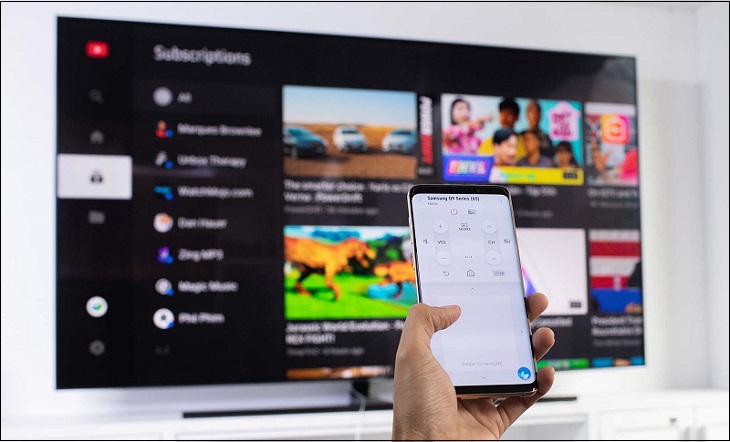
Các cách điều khiển Smart tivi Samsung bằng điện thoại
Bạn có thể áp dụng một trong những cách điều khiển Smart tivi Samsung bằng điện thoại mà Thcslytutrongst.edu.vn gợi ý ngay dưới đây:
Điều khiển bằng hồng ngoại
Bộ phận hồng ngoại được thiết kế trên remote tivi có khả năng phát tín hiệu để có thể điều khiển tivi từ xa trong một phạm vi nhất định. Chính vì thế, bạn cũng có thể tận dụng cổng hồng ngoại trên một số dòng điện thoại để điều khiển tivi, kể cả Smart tivi Samsung bằng cách sau:
Kiểm tra hồng ngoại của điện thoại
Bạn cần tham khảo thông số kỹ thuật của chiếc điện thoại đang sử dụng, để biết được thiết bị có trang bị cổng hồng ngoại hay không? Ngoài ra, bạn có thể kiểm tra bằng cách tải ứng dụng IR Test và làm theo hướng dẫn để kiểm tra hồng ngoại của điện thoại.
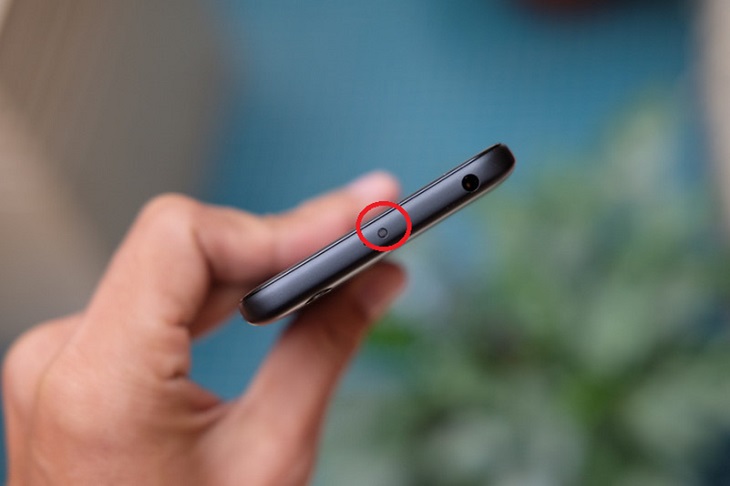
Kết nối hồng ngoại
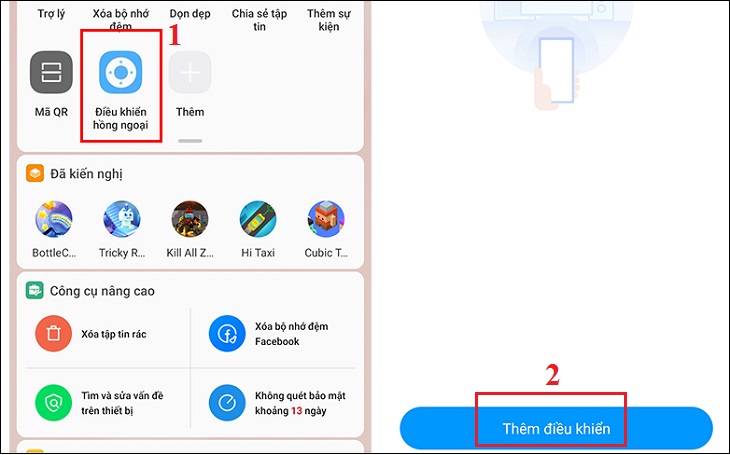
Sau khi đã xác định được điện thoại có trang bị cổng hồng ngoại, thì bạn hãy sử dụng chức năng Điều khiển hồng ngoại trên thiết bị, hoặc có thể dùng ứng dụng bên ngoài để điều khiển. Dưới đây là hướng dẫn đối với trường hợp điện thoại được tích hợp chức năng Điều khiển hồng ngoại của điện thoại Xiaomi.
Bước 1: Mở chức năng Điều khiển hồng ngoại trên điện thoại bằng cách vuốt màn hình từ trên xuống dưới tại giao diện chính > Chọn Thêm thiết bị (hoặc dấu +).
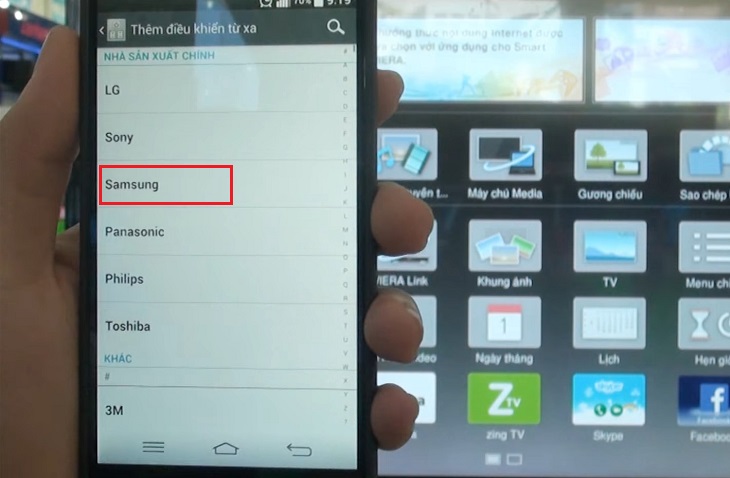
Bước 2: Trong phần Thêm điều khiển thiết bị từ xa, bạn nhấp chọn TV > Chọn Samsung. Điện thoại và tivi sẽ tự động kết nối với nhau. Vậy là giờ bạn có thể điều khiển tivi Samsung bằng điện thoại rồi đấy!
Điều khiển thông qua Smart View
Smart View là một ứng dụng khá phổ biến đối với các dòng tivi Samsung, giúp bạn điều khiển tivi bằng điện thoại, thay thế cho remote tivi. Ứng dụng này còn có thể kết nối với các thiết bị di động khác như laptop, máy tính bảng,… với tivi Samsung một cách đơn giản và vô cùng nhanh chóng.
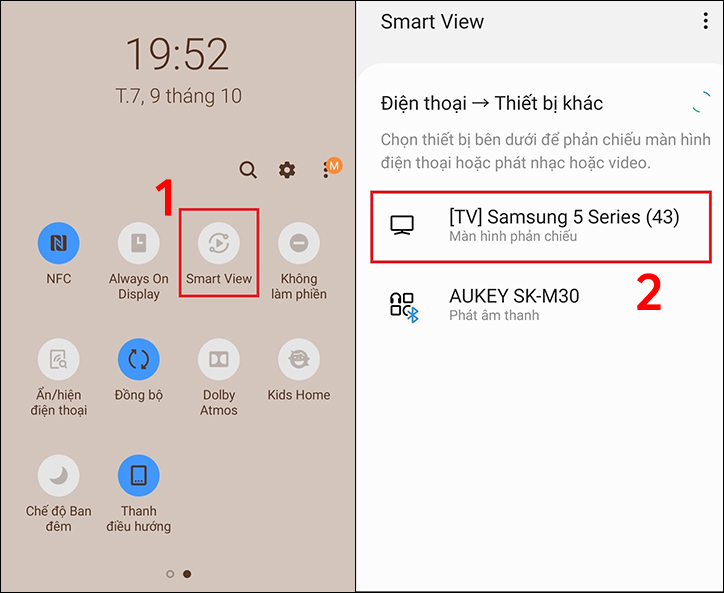
Bước 1: Vuốt màn hình điện thoại từ trên xuống để mở Menu tiện ích, tìm chọn Smart View trên điện thoại > Chọn tên tivi của bạn từ danh sách các thiết bị khả dụng (tùy thuộc vào tivi, bạn có thể cần nhập mã PIN).
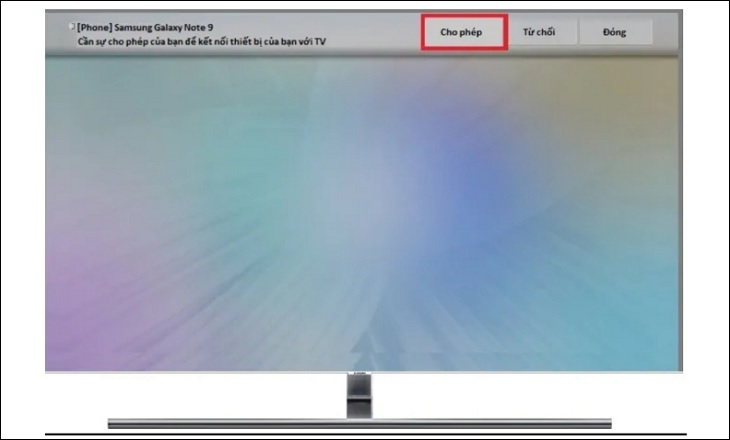
Bước 2: Trên tivi sẽ xuất hiện thông báo yêu cầu cho phép kết nối điện thoại với tivi, nhấn nút Cho phép trên màn hình Smart tivi Samsung.
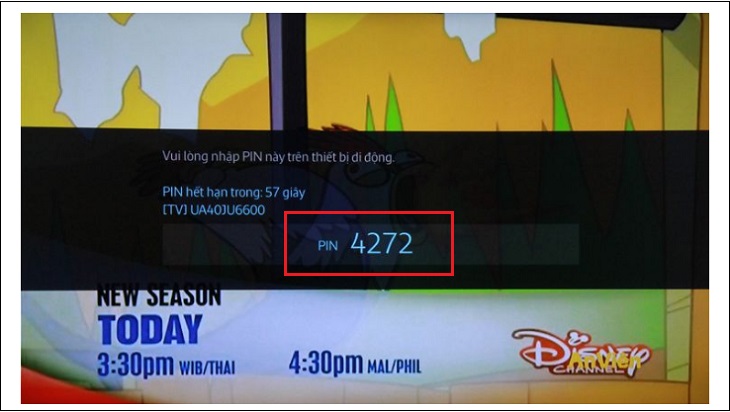
Bước 3: Lúc này, màn hình tivi sẽ hiển thị mã số pin (gồm 4 chữ số), bạn chỉ cần nhập lại mã pin này trên điện thoại để thực hiện việc kết nối. Vậy là hoàn tất!
Sử dụng ứng dụng SmartThings
SmartThings là một ứng dụng được phát triển bởi Samsung, không chỉ giúp điều khiển tivi Samsung từ xa mà còn có khả năng xây dựng một hệ sinh thái với các thiết bị thông minh trong nhà từ tivi, tủ lạnh cho tới máy lọc không khí,… vô cùng tiện lợi.
Bước 1: Mở ứng dụng SmartThings trên điện thoại, chọn Bắt đầu > Chọn TV.
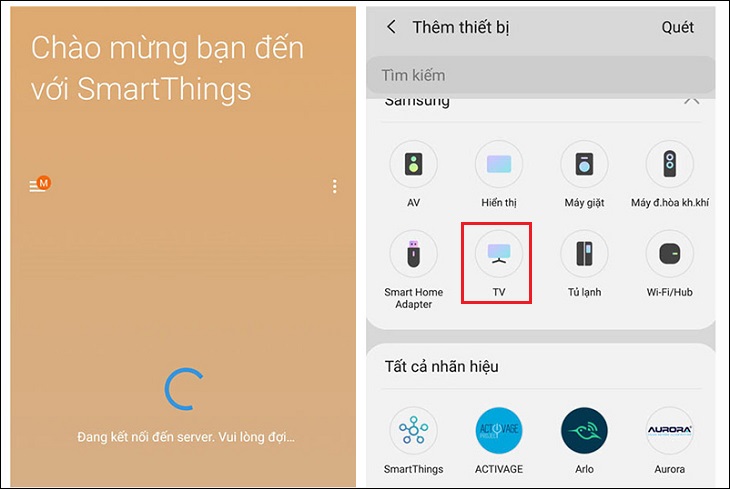
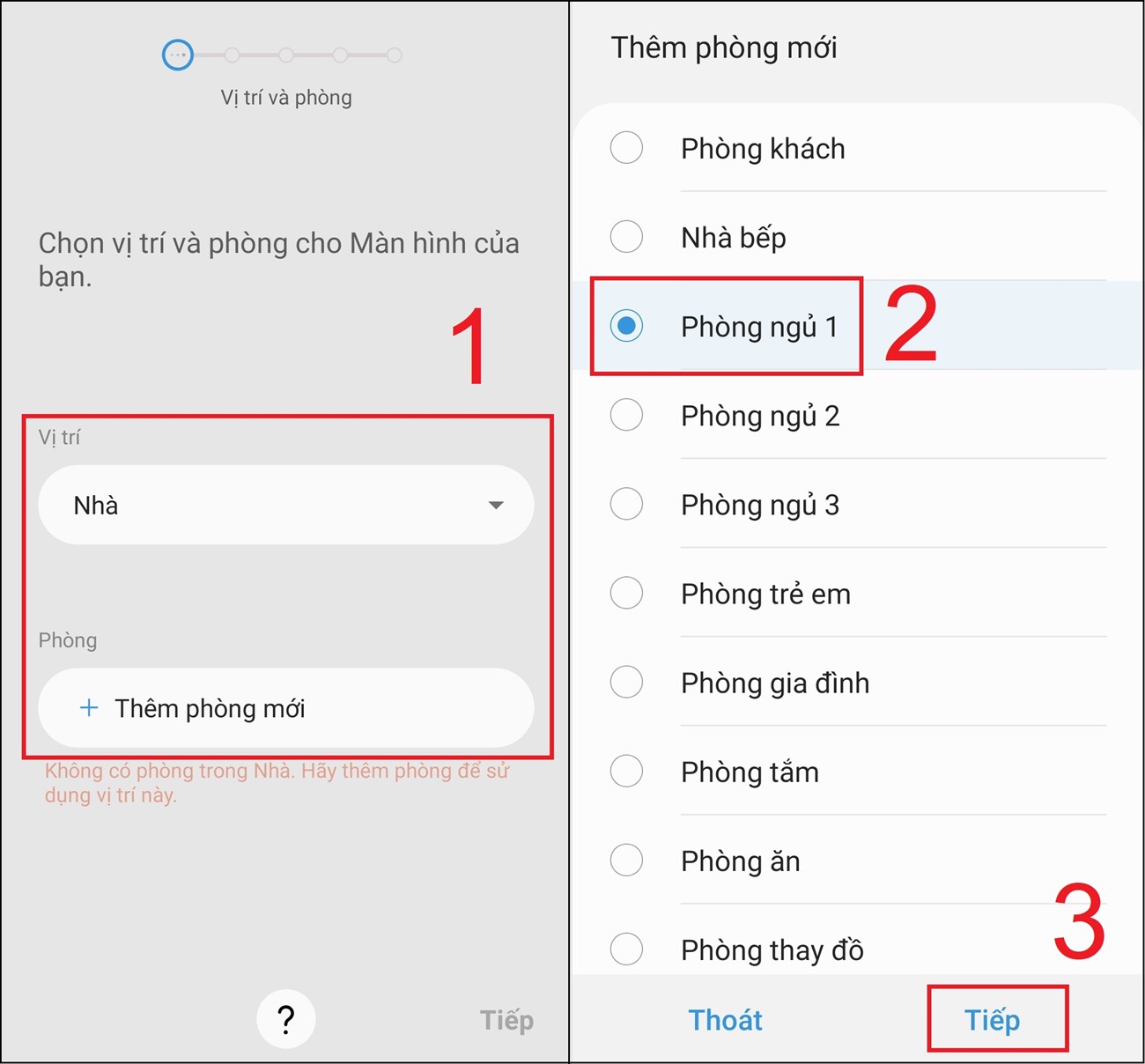
Bước 2: Bạn chọn Vị trí và Thêm phòng mới > Lựa chọn phòng có thiết bị mà bạn muốn điều khiển > Nhấn Tiếp.
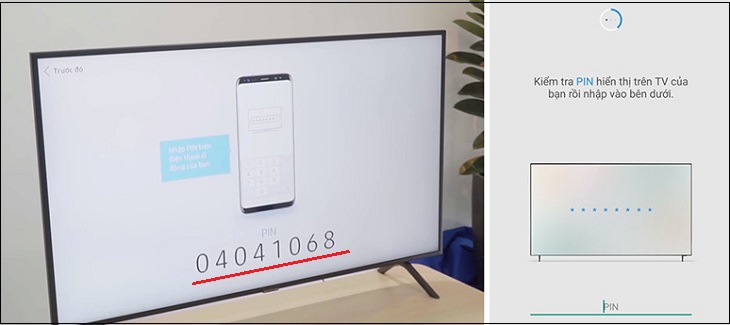
Bước 3: Bạn đợi vài giây và phải đảm bảo điện thoại của bạn ở gần tivi để chúng có thể kết nối với nhau nhé! Màn hình tivi sẽ xuất hiện mã pin, bạn cần nhập đúng mã pin được hiển thị để kết nối.
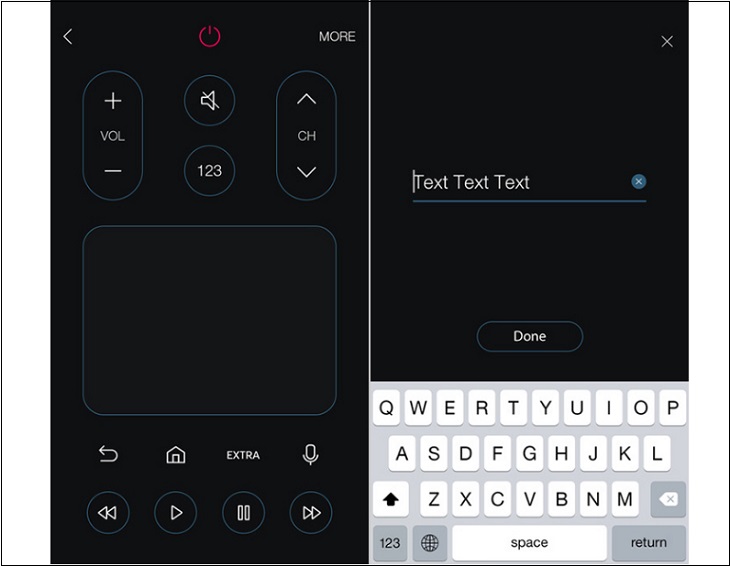
Bước 4: Giờ bạn có thể điều khiển tivi Samsung bằng giao diện trên màn hình điện thoại.
Sử dụng Quick Connect của điện thoại Samsung
Kết nối nhanh Quick Connect là tính năng chỉ có trên các dòng điện thoại Samsung, dùng để kết nối nhanh điện thoại với tivi Samsung một cách nhanh chóng.
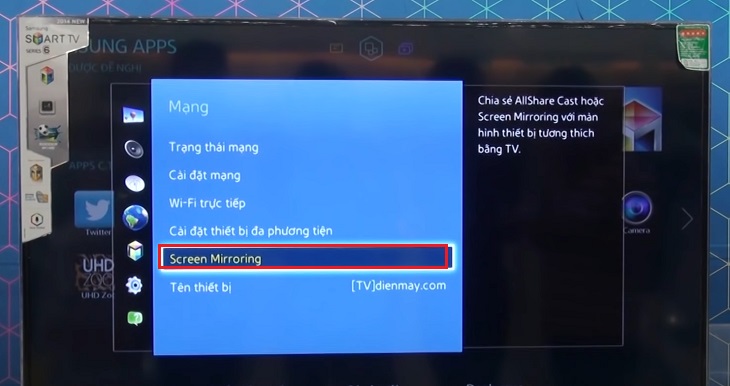
Bước 1: Trên tivi Samsung, bạn dùng remote để vào Cài đặt > Chọn Mạng > Chọn Screen Miroring.
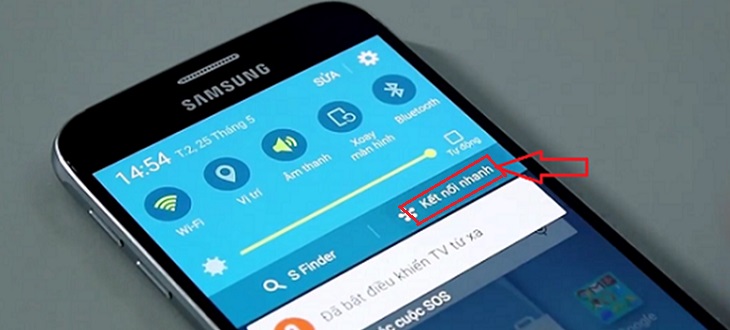
Bước 2: Trên điện thoại, chọn Quick Connect bằng cách mở lối tắt công cụ trên điện thoại (vuốt màn hình từ trên xuống, hoặc vuốt từ cạnh sang để hiển thị bảng lối tắt công cụ).
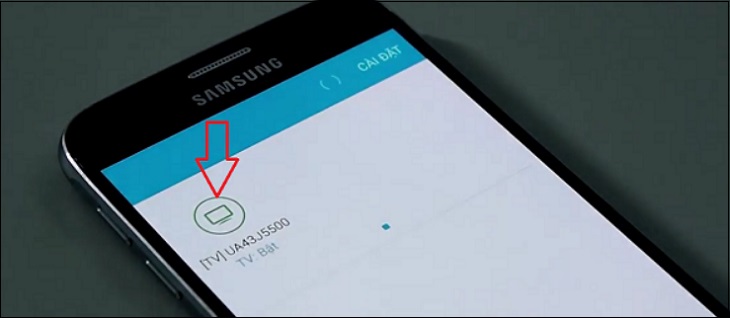
Bước 3: Trong danh sách thiết bị có khả năng kết nối với điện thoại, bạn chọn TV > Chọn Tivi muốn kết nối.
Thông qua Air Play
AirPlay là tính năng kết nối không dây vô cùng hữu ích, giúp kết nối iPhone với tivi nhanh chóng. Tính năng này cho phép truyền tải hình ảnh, video và âm thanh giữa các thiết bị được kết nối với nhau thông qua mạng WiFi. Để điều khiển tivi Samsung bằng iPhone, bạn cần phải kết nối thiết bị Apple tivi với tivi bằng sợi cáp HDMI, rồi sau đó thực hiện các bước sau:
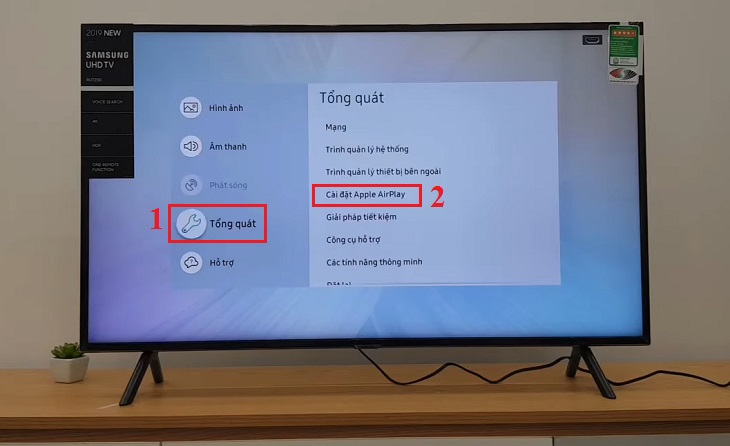
Bước 1: Nhấn nút Home trên remote tivi để vào phần Cài đặt (hình bánh răng) > Chọn mục Tổng quát > Chọn Cài đặt Apple AirPlay.
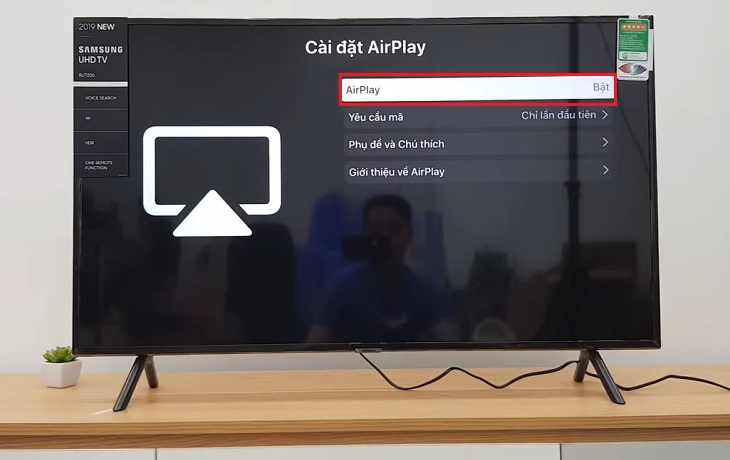
Bước 2: Kích hoạt Bật trong mục AirPlay.
Bước 3: Vuốt màn hình iPhone từ dưới lên, bạn chọn chức năng Phản chiếu màn hình.
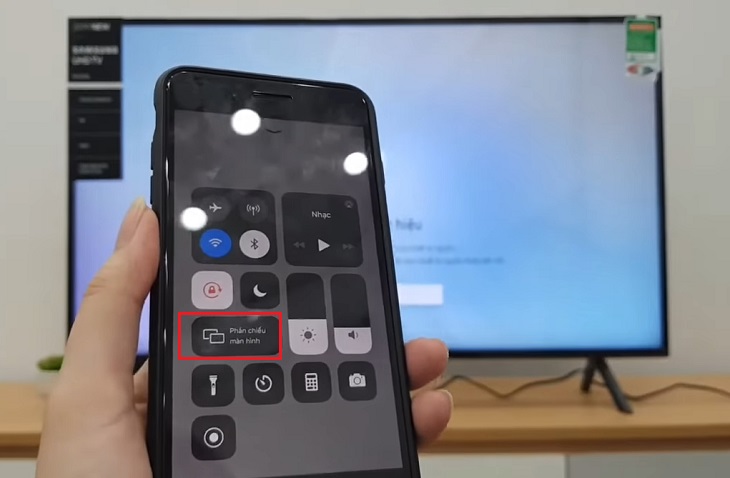
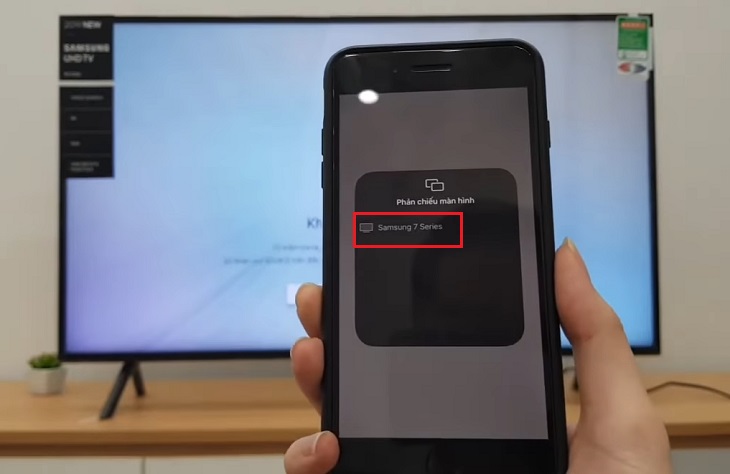
Bước 4: Lúc này danh sách thiết bị sẽ hiển thị trên iPhone, bạn chọn tivi Samsung muốn kết nối rồi nhập mã pin được hiển thị trên màn hình tivi vào điện thoại để thực hiện quá trình kết nối. Thiết bị iPhone và Smart tivi Samsung của bạn sẽ tự động kết nối với nhau thành c
Sử dụng kết nối Analog
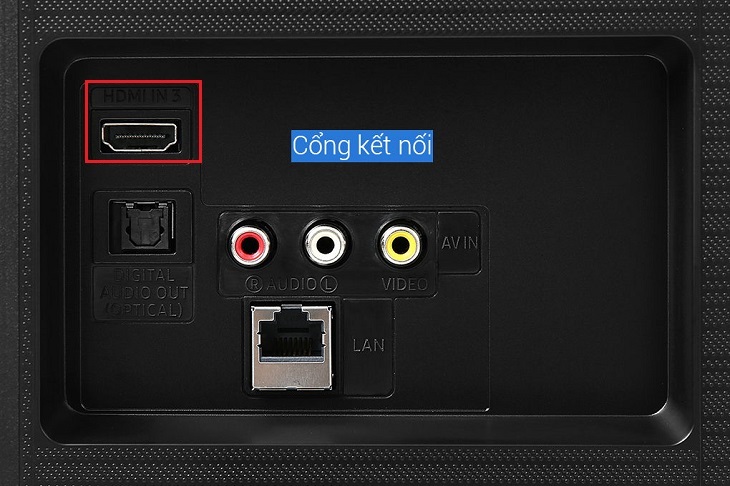
Bạn cũng có thể điều khiển tivi bằng điện thoại thông qua cổng kết nối Analog – nghĩa là sử dụng cổng dây cáp VGA hoặc AV (như AV Component và AV Composite) gắn với tivi.
Để thực hiện việc kết nối bạn thực hiện các bước sau:
Bước 1: Gắn 1 đầu dây cáp vào cổng sạc trên iPhone của bạn, còn đầu dây còn lại gắn vào cổng tương ứng với loại dây cáp mà bạn sử dụng trên Smart tivi Samsung. Ví dụ, cáp Component hoặc Composite thì cắm vào cổng Component hoặc Composite tương ứng trên tivi, cáp VGA cũng tương tự như vậy!
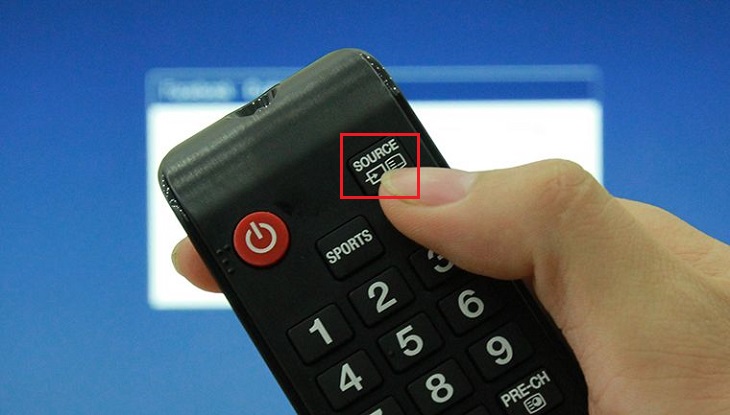
Bước 2: Nhấn nút Source (hay nút Input) trên remote tivi để chọn cổng kết nối trên màn hình tivi tương ứng với loại cáp mà bạn sử dụng như VGA hoặc AV. Vậy là bạn kết nối được điện thoại với tivi rồi đấy!
Với những thông tin phía trên, hy vọng bạn đã biết thêm những cách điều khiển Smart tivi Samsung bằng điện thoại Android và iPhone sao cho nhanh chóng, thuận tiện mỗi khi bạn cần dùng rồi nhé. Chúc bạn thành công.
Cảm ơn bạn đã xem bài viết Cách điều khiển Smart tivi Samsung bằng điện thoại Android và iPhone tại Thcslytutrongst.edu.vn bạn có thể bình luận, xem thêm các bài viết liên quan ở phía dưới và mong rằng sẽ giúp ích cho bạn những thông tin thú vị.
