Bạn đang xem bài viết Cách định dạng văn bản trong Word để có một file đúng chuẩn tại Thcslytutrongst.edu.vn bạn có thể truy cập nhanh thông tin cần thiết tại phần mục lục bài viết phía dưới.
Sau khi bạn đã hoàn thành soạn thảo trên Word điều đầu tiên bạn cần phải làm đó là định dạng lại văn bản để có thể giúp người đọc có thể hiểu về nội dung hơn và làm cho văn bản trở nên lịch sự và trang trọng hơn. Thcslytutrongst.edu.vn sẽ thông tin đến bạn các định dạng văn bản trong Word để có một file Word đúng chuẩn nhé!
Định dạng văn bản là gì? Mục đích của việc định dạng văn bản
Định dạng văn bản là gì?
Định dạng văn bản là trình bày các phần văn bản trên Word theo từng loại thuộc tính riêng biệt với nhau.
Mục đích của việc định dạng văn bản
- Giúp cho văn bản được trình bày đẹp hơn.
- Nội dung trình bày trong văn bản rõ ràng, dễ nhìn.
- Nhấn mạnh vào những phần nội dung quan trọng, cho người đọc dễ nắm bắt phần cốt lõi của vấn đề bạn muốn truyền tải trong văn bản.
Các lệnh định dạng văn bản thường gặp
Định dạng văn bản gồm 2 lệnh chủ yếu:
- Định dạng đoạn văn bản: Giúp nhấn mạnh vào những phần nội dung quan trọng, cho người đọc dễ dàng bám sát nội dung cốt lõi.
- Định dạng kí tự: Làm nổi bật những nội dung cần chú ý của văn bản, cho người đọc nắm rõ, dễ nhìn.
Căn lề và kích thước cho văn bản
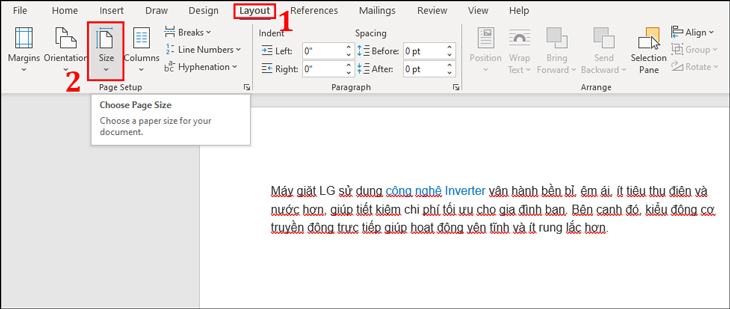
Bước 1: Bạn chọn tab Layout, sau đó chọn Size để căn lề chuẩn cho văn bản.
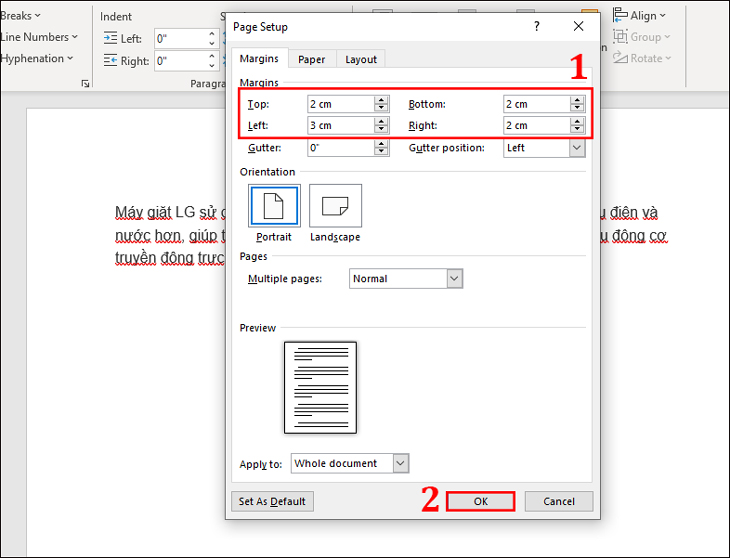
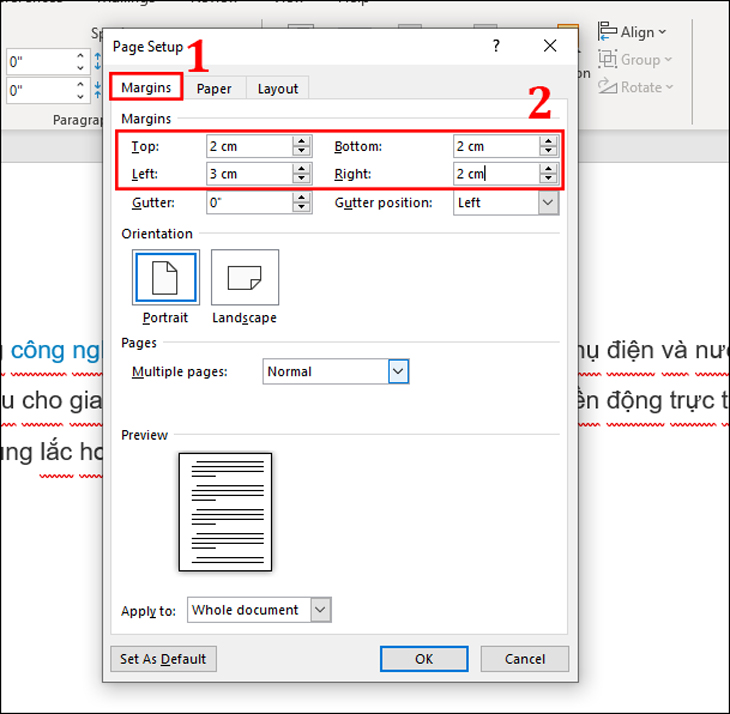
Bước 2: Bảng điều chỉnh căn lề hiện ra, bạn chọn Margins và tiến hành điều chỉnh kích thước lề chuẩn theo khổ giấy A4 rồi nhấp OK để hoàn thành. (Top: 2 – 2.5 cm, Bottom: 2 – 2.5 cm, Left: 3 – 3.5 cm, Right: 1.5 – 2 cm)
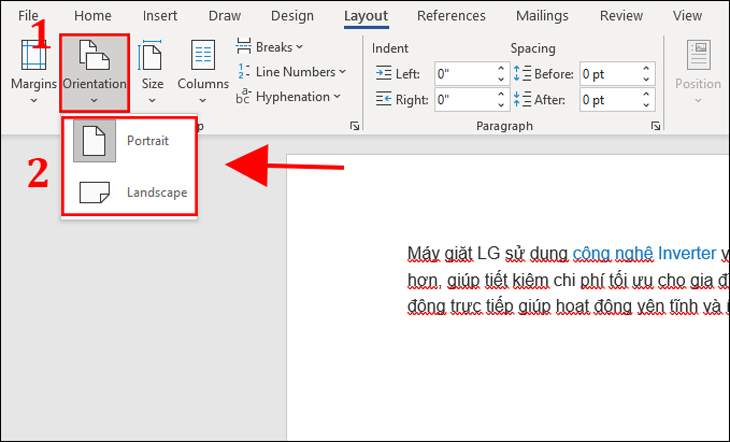
Bước 3: Bạn chọn Orientation để chỉnh sửa khổ giấy của văn bản.
- Portrait để chọn khổ dọc.
- Landscape để chọn khổ ngang.
Định dạng font chữ trong Word
Định dạng font chữ với trang mới
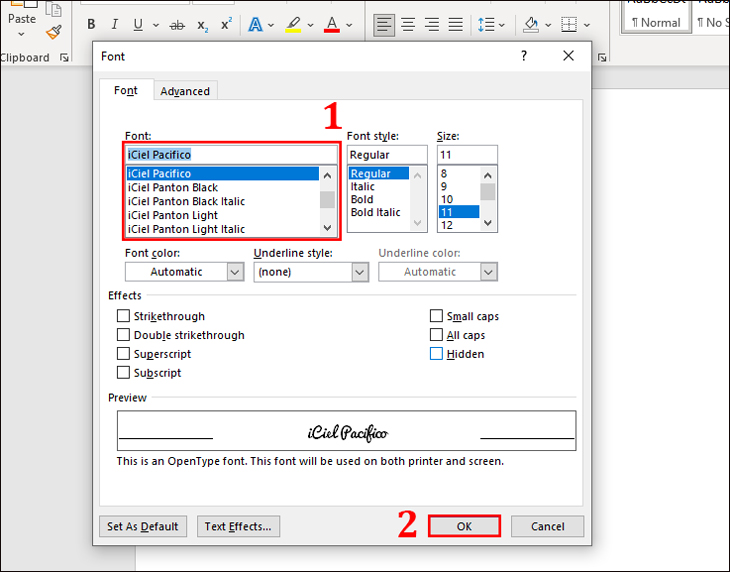
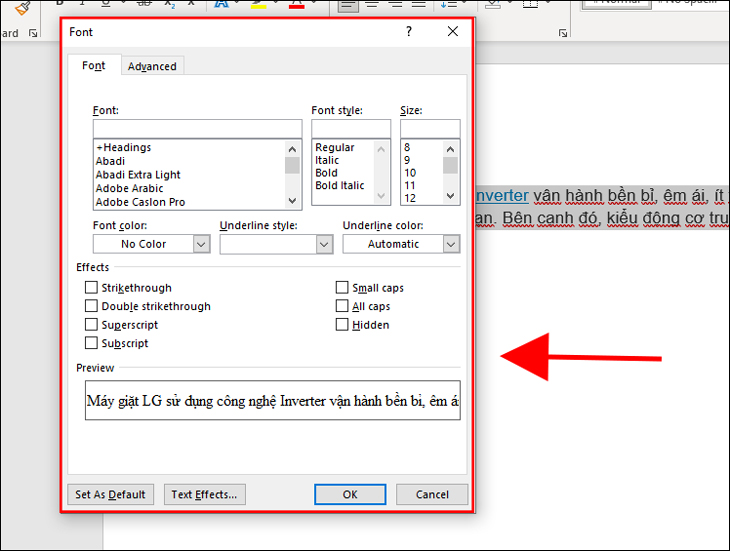
Bước 1: Bạn vào thẻ Home hoặc bấm Ctrl+D để mở cửa sổ định dạng font chữ.
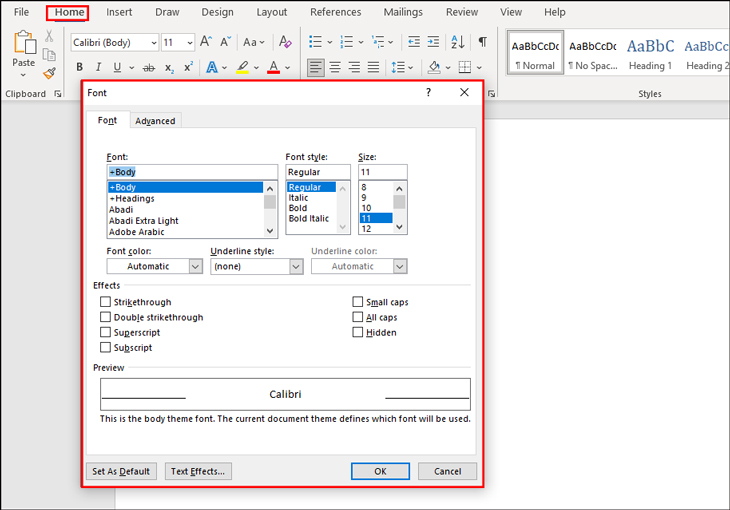
Bước 2: Bạn chọn font chữ bạn muốn rồi nhấp OK để hoàn thành.
Định dạng khoảng cách các chữ
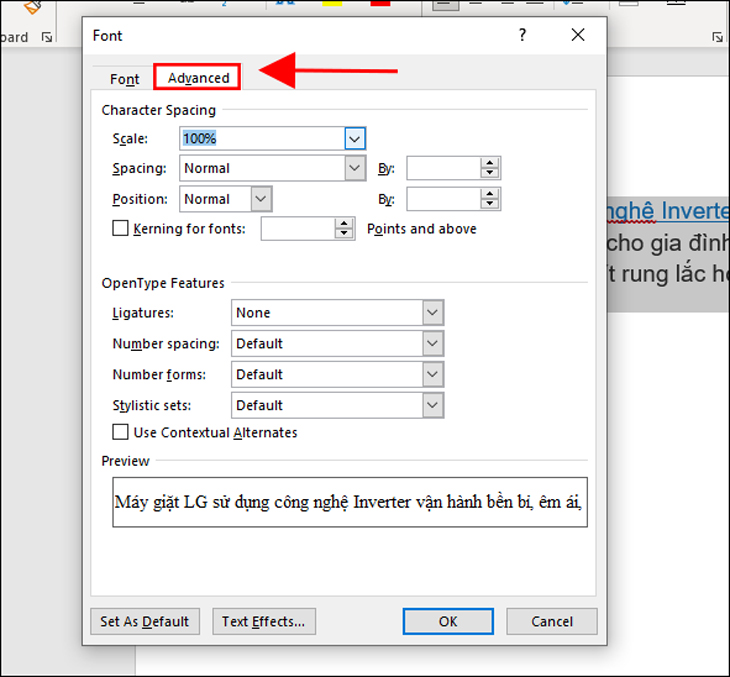
Bước 1: Bạn nhấn Ctrl+D để mở cửa sổ Font, sau đó chọn Advanced.
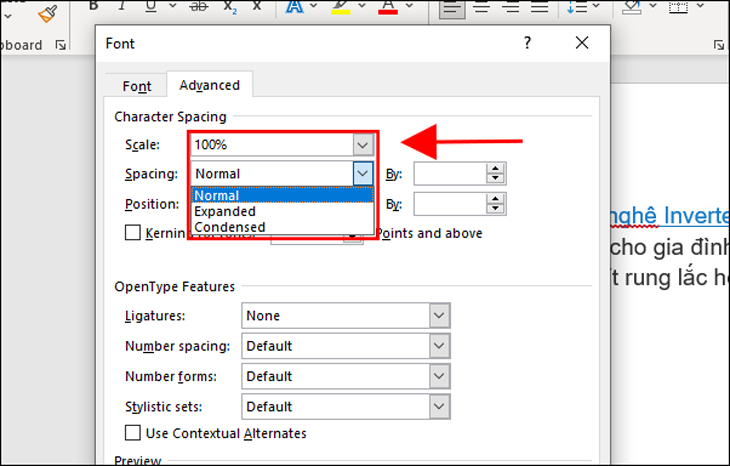
Bước 2: Bạn thiết lập khoảng cách chữ trong văn bản tại mục Spacing.
- Normal: Bình thường.
- Expanded: Khoảng cách rộng hơn bình thường.
- Condensed: Thu hẹp khoảng cách chữ lại.
Bước 3: Bạn nhấp OK để hoàn thành.
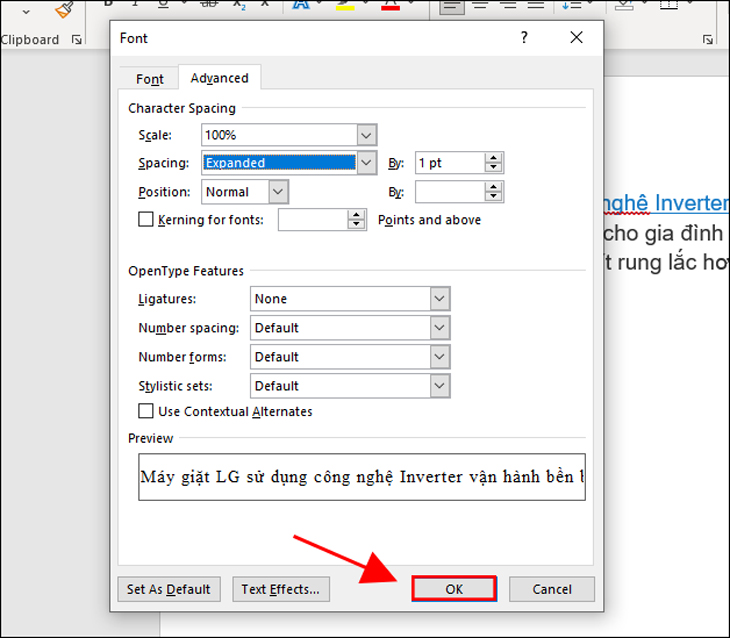
Vậy là bạn đã điều chỉnh khoảng cách các chữ thành công rồi.
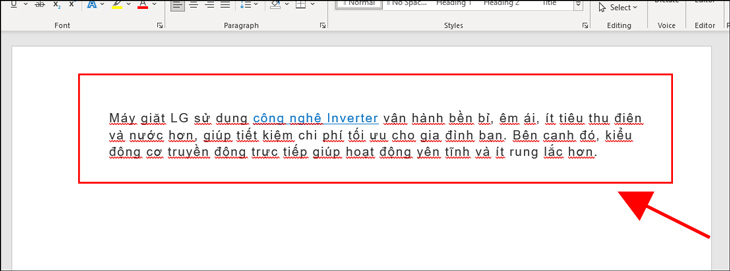
Sao chép định dạng bằng Format Painter
Bước 1: Bạn bôi đen vùng văn bản cần định dạng.
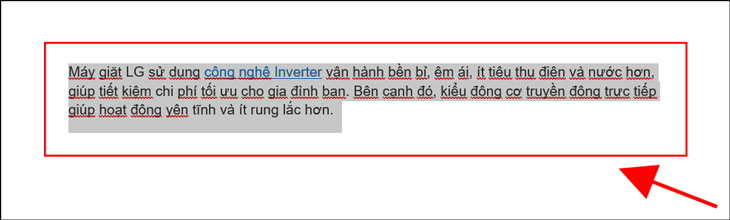
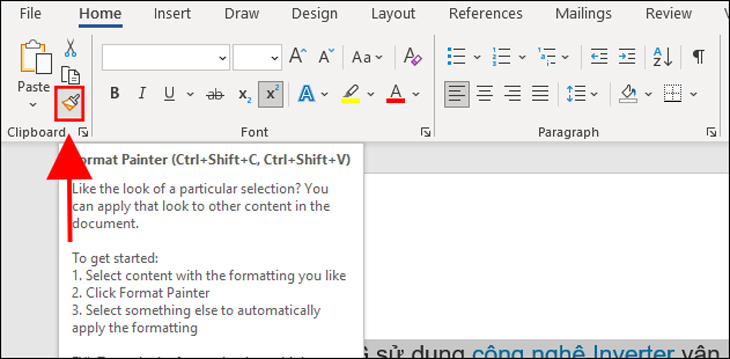
Bước 2: Sau khi đã bôi đen văn bản, bạn hãy chọn mục Format Painter tại tab Home.
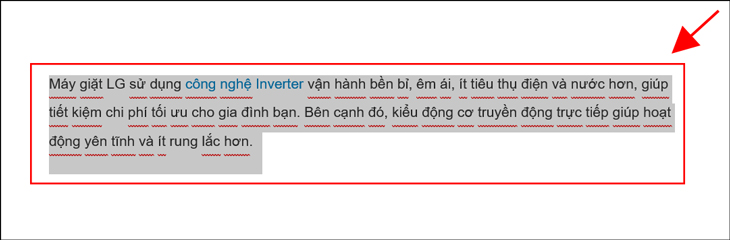
Bước 3: Cuối cùng, văn bản của bạn đã được định dạng.
Định dạng văn bản dùng cách phím tắt
Để có thể rút ngắn được thời gian trong lúc định dạng lại văn bản Thcslytutrongst.edu.vn sẽ hướng dẫn bạn một số phím tắt phổ biến trong định dạng văn bản nhé!
Ctrl+B: Dùng để in đậm văn bản.
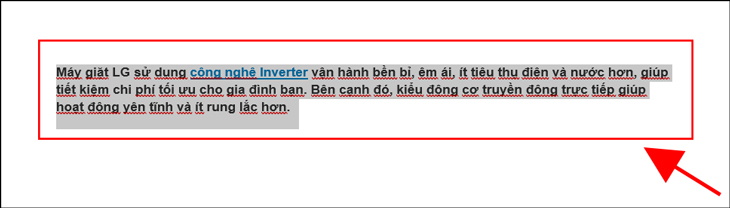
Ctrl+D: Để mở cửa sổ định dạng font chữ.
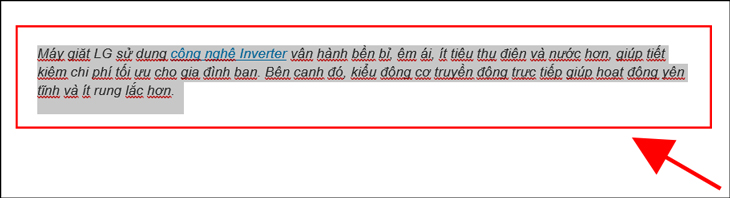
Ctrl+I: Dùng để in nghiêng font chữ.
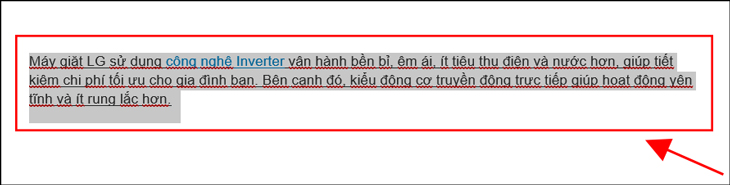
Ctrl+U: Dùng để gạch chân font chữ.
Ctrl + Shift + >: Dùng để tăng kích cỡ văn bản.
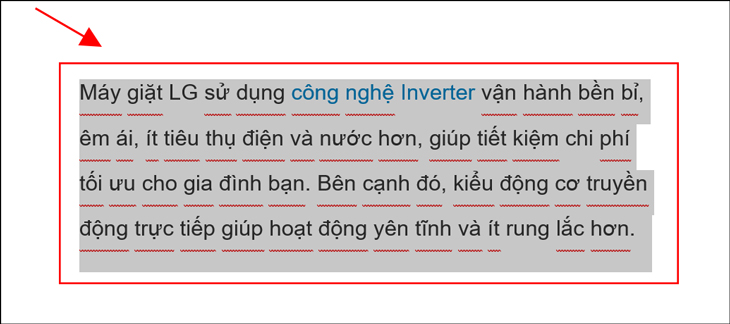
Ctrl + Shift + : Dùng để giảm kích cỡ văn bản.
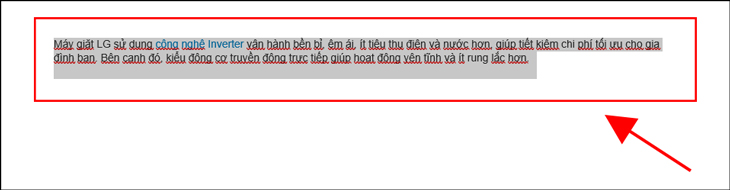
Định dạng văn bản bằng chức năng Paragraph
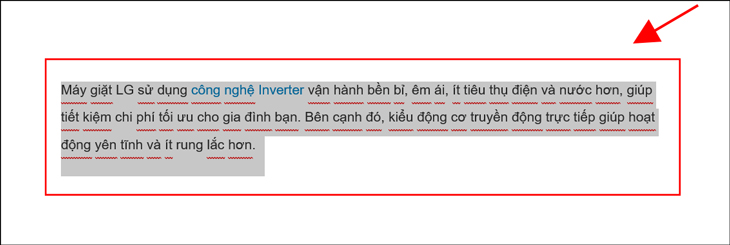
Bước 1: Đầu tiên, bạn hãy mở file Word muốn định dạng và bôi đen văn bản.
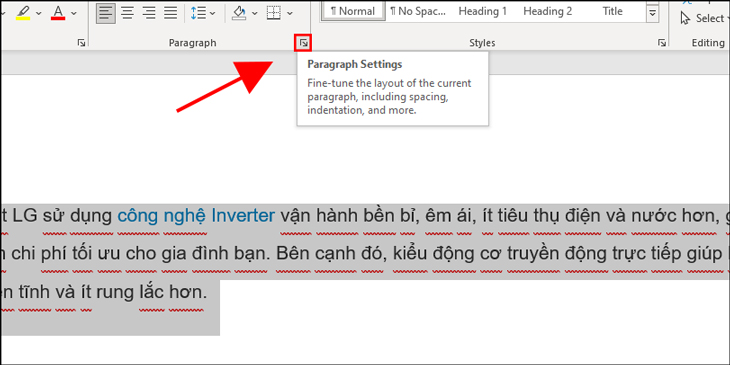
Bước 2: Sau khi bôi đen văn bản, tại tab Home, bạn hãy click chuột vào mũi tên ô Paragraph.
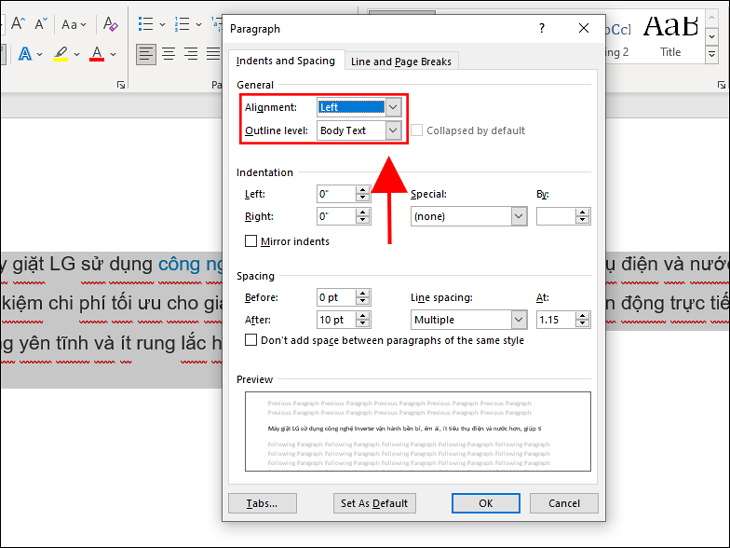
Bước 3: Tại cửa sổ Paragraph, tại mục General, bạn hãy chọn Alignment (canh lề đoạn văn bên trái hoặc phải), Outline Level (chọn kích cỡ của văn bản).
Tại Indentation bao gồm Left và Right (chọn khoảng cách đoạn văn lề trái và lề phải).
Tại Special (chọn kiểu thụt đầu dòng của đoạn văn), By (khoảng cách thụt đầu dòng).
Ở phần Spacing bao gồm:
- Before: Khoảng cách giữa dòng đầu với dòng bên trên).
- After: Khoảng cách giữa dòng cuối cùng với dòng bên dưới).
- Line Spacing: Khoảng cách giữa các dòng trong cùng 1 đoạn văn).
- At: Khoảng cách dòng giữa các đoạn văn).
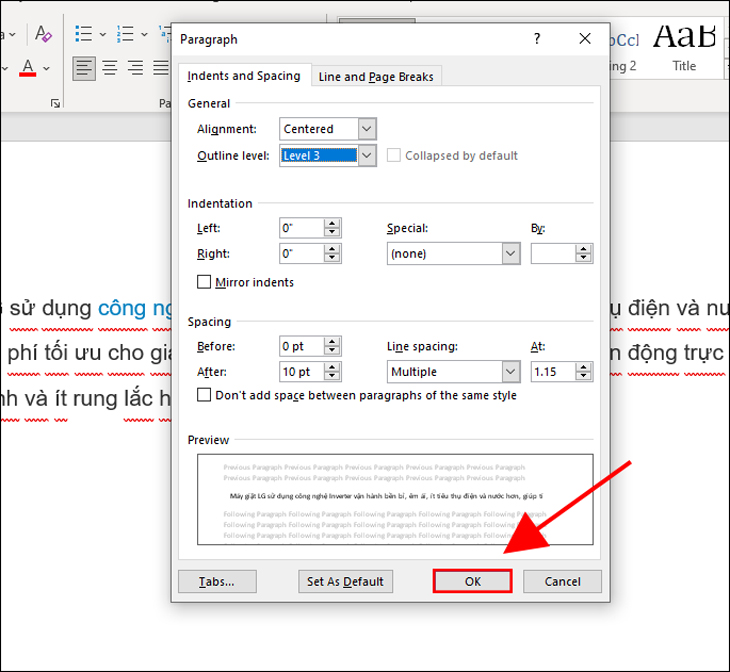
Bước 4: Sau khi chỉnh sửa xong bạn hãy nhấp vào mục OK để áp dụng.
Định dạng văn bản bằng nút mũi tên
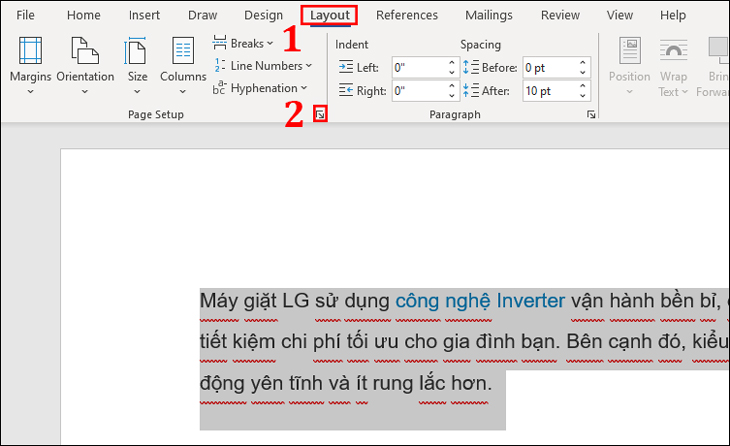
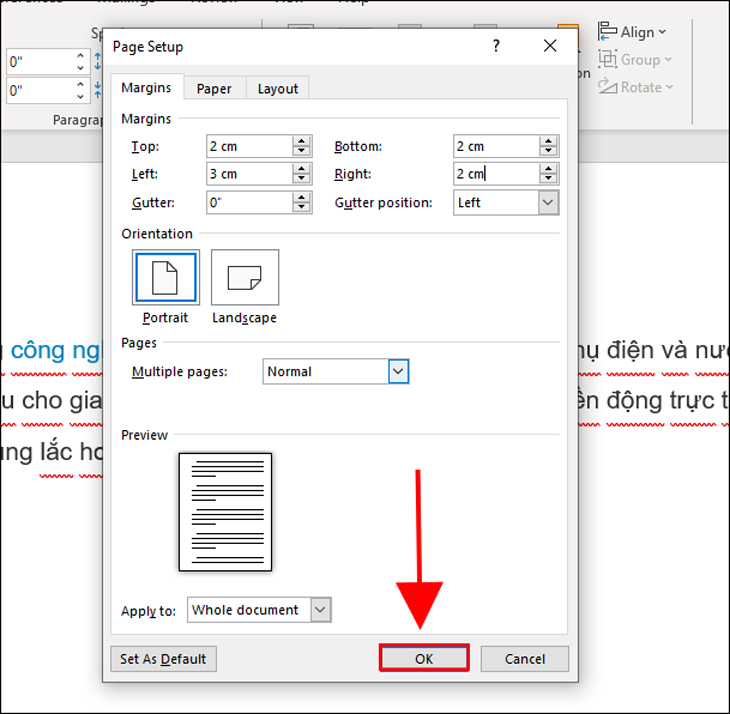
Bước 1: Bạn vào Layout, sau đó bấm vào biểu tượng mũi tên trong Page Setup để tiến hành thiết lập trang.
Bước 2: Tại bảng điều chỉnh lề, bạn chọn Margins và tiến hành điều chỉnh lề theo kích thước chuẩn lề A4.
Bước 3: Sau khi chỉnh sửa xong bạn hãy nhấp vào mục OK để áp dụng.
Định dạng văn bản bằng thước ngang
Để định dạng văn bản bằng thước ngang bạn hãy làm các bước dưới đây nhé!
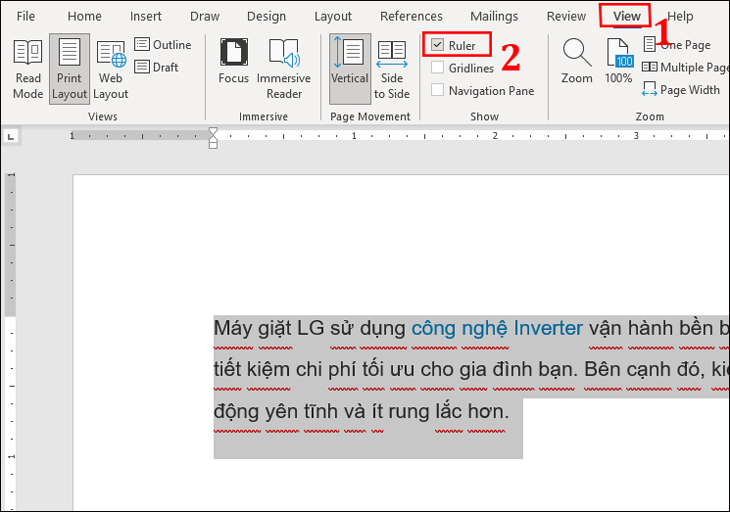
Bước 1: Đầu tiên, bạn hãy mở hiển thị thước ngang bằng cách chọn tab View, sau đó chọn vào Ruler.
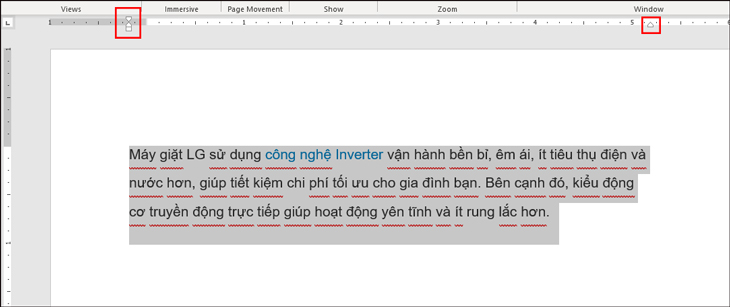
Bước 2: Bạn kéo thanh công cụ căn chỉnh lề 2 bên theo mong muốn là xong.
Bài viết đã hướng dẫn bạn cách định dạng văn bản trong Word để có một file đúng chuẩn, nếu còn bất kỳ thắc mắc nào hãy để bình luận bạn nhé!
Cảm ơn bạn đã xem bài viết Cách định dạng văn bản trong Word để có một file đúng chuẩn tại Thcslytutrongst.edu.vn bạn có thể bình luận, xem thêm các bài viết liên quan ở phía dưới và mong rằng sẽ giúp ích cho bạn những thông tin thú vị.
