Bạn đang xem bài viết Cách đọc tin nhắn Messenger mà không hiện “Đã xem” trên điện thoại, laptop đơn giản tại Thcslytutrongst.edu.vn bạn có thể truy cập nhanh thông tin cần thiết tại phần mục lục bài viết phía dưới.
Đôi lúc vì một lý do nào đó, bạn không muốn người gửi tin nhắn biết mình đã xem tin nhắn của họ hay Crush của bạn. Vậy nên bài viết dưới đây sẽ chia sẻ đến bạn 4 cách đọc tin nhắn Facebook Messenger mà không hiện “Đã xem” trên máy tính lẫn điện thoại.
Xem ngay các sản phẩm giá đỡ điện thoại, laptop đang giảm giá SỐC
Đọc tin nhắn từ thông báo điện thoại
Có lẽ đây là cách mà khá nhiều người sử dụng, cách làm rất đơn giản mà không cần tinh chỉnh bất cứ thứ gì ở Facebook.
Mỗi khi có tin nhắn Messenger từ ai đó, điện thoại của bạn sẽ hiện thông báo nhắc nhở (có tin nhắn), lúc đó bạn chỉ việc kéo từ trên xuống, xem nội dung tin nhắn mà vẫn không hiện trạng thái đã xem ở bên Messenger của đối phương.
Có một lưu ý nhỏ là với cách này bạn chỉ có thể xem được những tin nhắn ngắn gọn hoặc một phần nội dung tin nhắn nếu nó dài quá nhé, không thể xem hết hoàn toàn được.
Tắt mạng trước khi xem
Một cách rất hiệu quả nữa đó là khi có tin nhắn đến hãy vuốt thanh công cụ và tắt Wifi, dữ liệu di động sau đó vào Messenger để xem tin nhắn. Sau đó thoát ra ngoài và nhấn vào chọn Đánh dấu là chưa đọc.
Như vậy Facebook không thể truyền tải dữ liệu đã xem đến đối phương được.
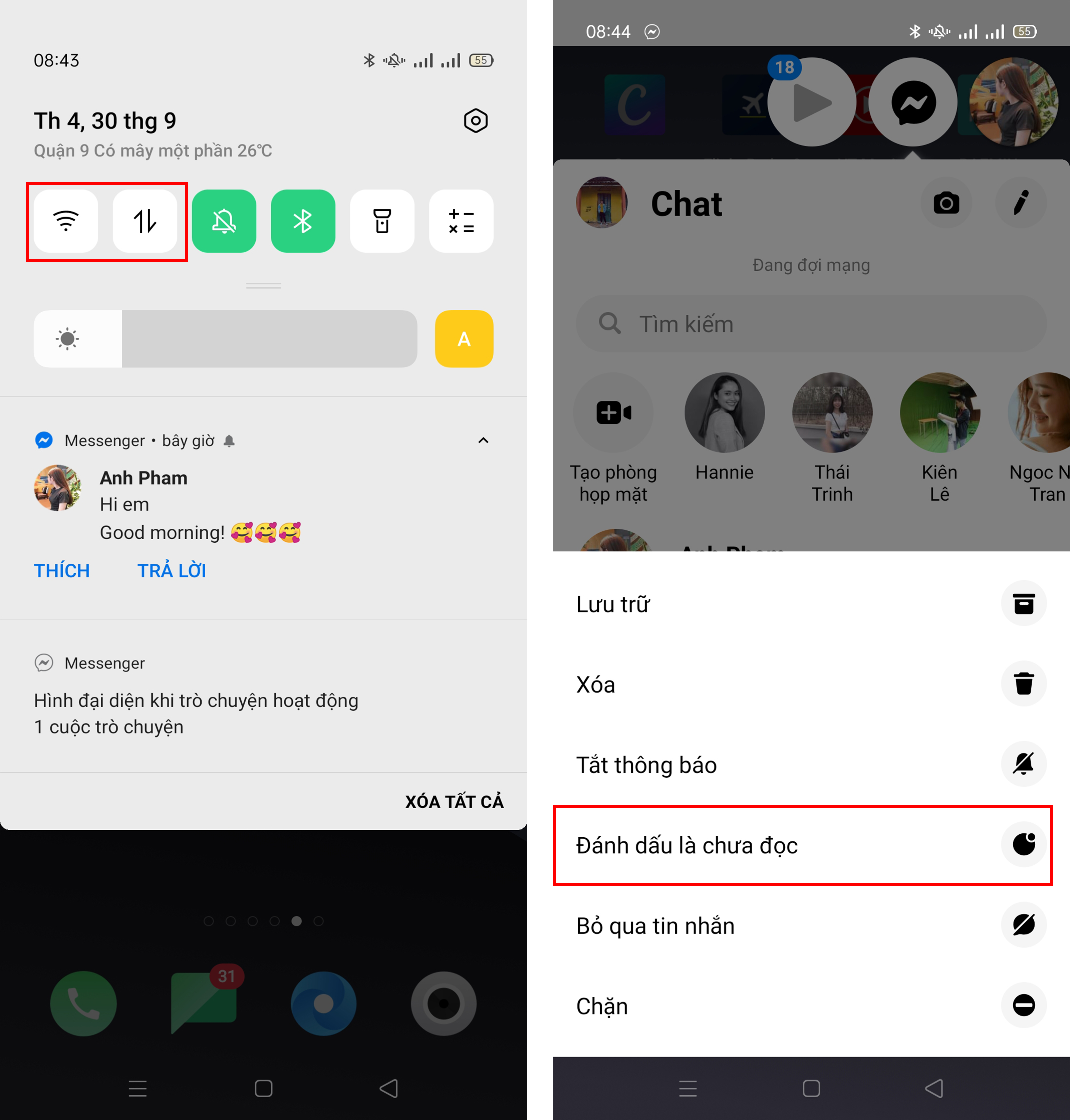
Sau khi xem xong, bạn chỉ việc thoát khỏi ứng dụng và bật dữ liệu mạng để có thể sử dụng điện thoại bình thường.
Sử dụng tiện ích J2TeaM Security
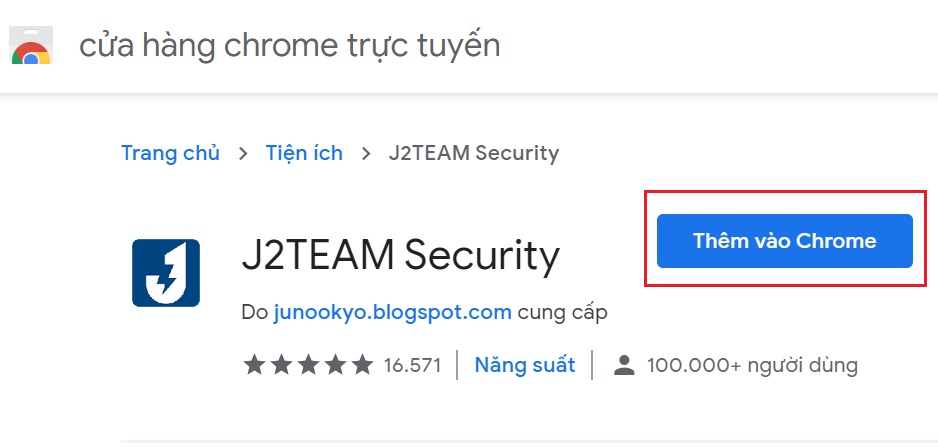
Bước 1: Mở trình duyệt web và truy cập vào trang ứng dụng J2TEAM Security trên cửa hàng Google Chrome trực tiếp tại đây. Sau đó, bấm vào nút THÊM VÀO CHROME.
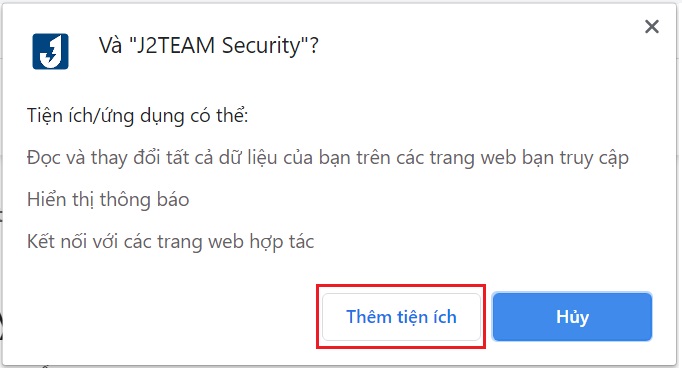
Bước 2: Một bảng thông báo nhỏ hiện ra, bạn chọn nút Thêm tiện ích.
Bước 3: Tiện ích sẽ được tải và cài đặt. Sau khi cài đặt hoàn tất, trình duyệt Google Chrome sẽ tự mở lên 1 trang cài đặt tiện ích (như hình bên dưới). Sau đó bạn tích vào các lựa chọn chặn các tính năng trong cuộc trò chuyện mà mình muốn.
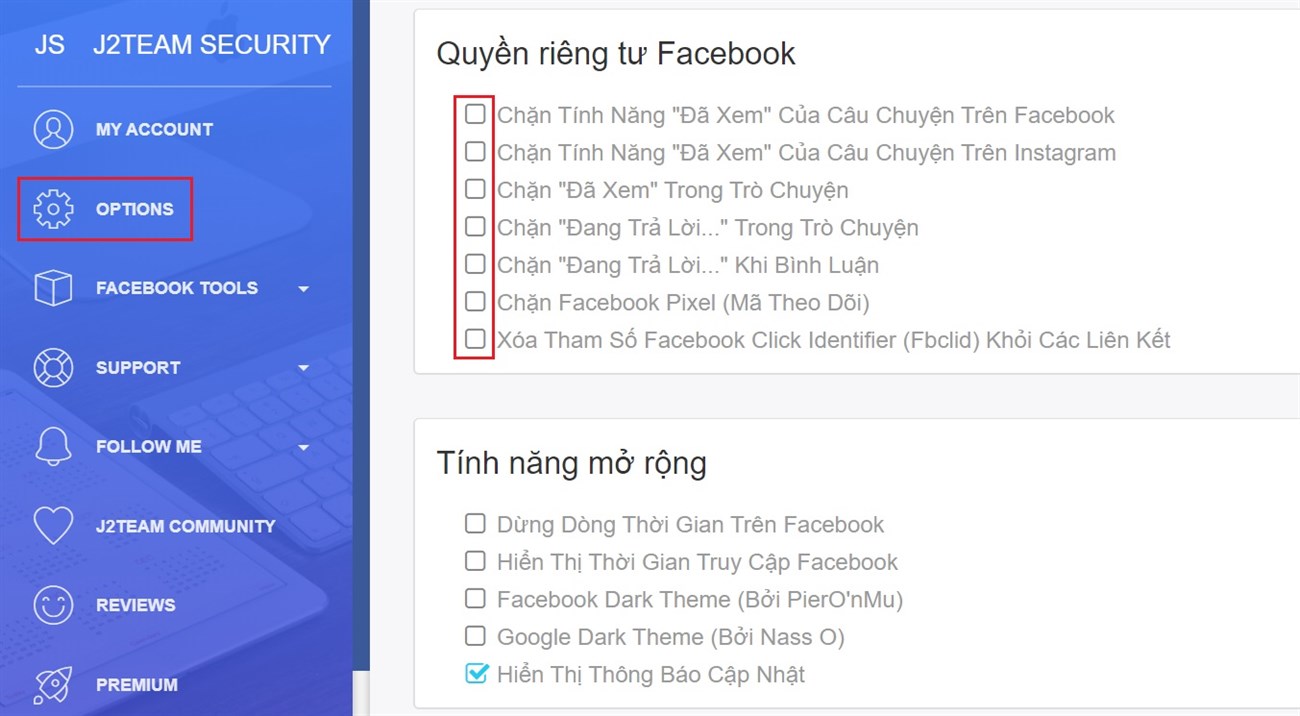
Đã xong, bây giờ bạn có thể xem tin nhắn một cách thoải mái mà không lo người gửi biết mình đã hay chưa đọc. Thử nghiệm, mặc dù đã đọc tin nhắn nhưng messenger của người kia vẫn chưa hiện đã xem tin nhắn mới nhất.
Tiện ích Unseen for Facebook
Cũng là một tiện ích khác khá là đơn giản, chức năng thì cũng tương tự như ứng dụng trên.
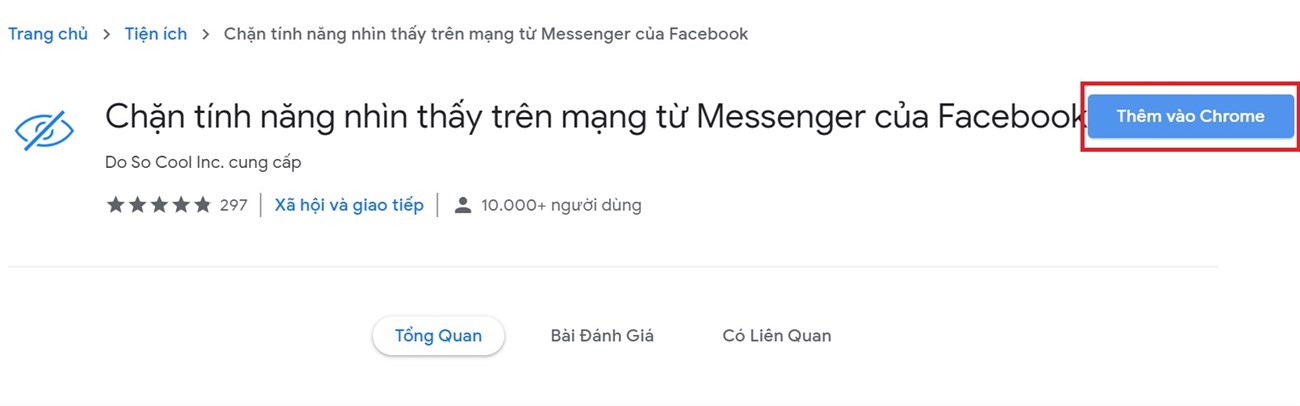
Bước 1: Mở trình duyệt web và truy cập vào trang ứng dụng Unseen for Facebook trên cửa hàng Google Chrome trực tiếp tại đây. Sau đó, bấm vào nút THÊM VÀO CHROME.
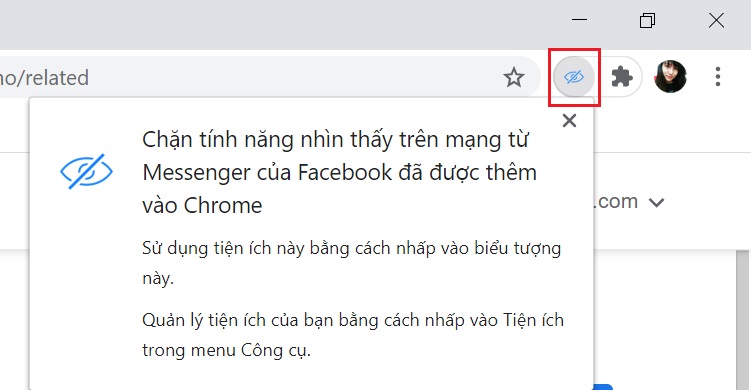
Bước 2: Sau khi hoàn thành bước 1, tiện ích sẽ tự động được thêm vào trình duyệt và hiển thị dưới dạng biểu tượng màu xanh biển bên phải thanh địa chỉ Web.
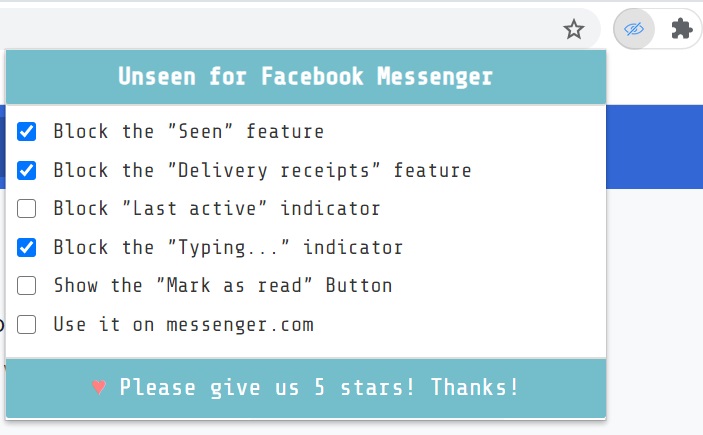
Bước 3: Bạn có thể tùy chọn một hoặc tất cả các tiện ích Unseen for Facebook bằng cách tích vào các ô tương ứng.
- Block the “Seen” feature: chặn trạng thái “Đã xem” tin nhắn.
- Block the “Delivery receipts” feature: chặn trạng thái “Đã nhận” khi gửi tin nhắn.
- Block “Last active” indicator: chặn trạng thái “Hoạt động lần cuối”.
- Block the “Typing…” indicator: chặn trạng thái “Đang nhập” khi bạn chat đang gõ.
- Show the “Mark as read” Button: hiện thị dấu tích “Đánh dấu đã đọc”.
Sau khi hoàn tất, bạn có thể xem tin nhắn một cách thoải mái mà không lo người gửi biết mình đã hay chưa.
Chúc các bạn thành công, nếu có bất kì thắc mắc nào liên quan đến bài viết, hãy để lại câu hỏi ngay bên dưới để Thcslytutrongst.edu.vn có thể hỗ trợ bạn nhé!
Cảm ơn bạn đã xem bài viết Cách đọc tin nhắn Messenger mà không hiện “Đã xem” trên điện thoại, laptop đơn giản tại Thcslytutrongst.edu.vn bạn có thể bình luận, xem thêm các bài viết liên quan ở phía dưới và mong rằng sẽ giúp ích cho bạn những thông tin thú vị.
