Bạn đang xem bài viết Cách đổi hình nền máy tính Windows, MacBook đơn giản nhất tại Thcslytutrongst.edu.vn bạn có thể truy cập nhanh thông tin cần thiết tại phần mục lục bài viết phía dưới.
Thay đổi hình nền laptop giúp bạn cảm thấy thú vị hơn khi học tập và làm việc. Nếu bạn là người mới sử dụng và chưa biết cách đổi, mời bạn xem bài viết sau để tìm hiểu cách thay đổi hình nền máy tính Windows, MacBook đơn giản nhất nhé!
Cách đổi hình nền máy tính Windows
Cách đổi hình nền trên máy tính Windows 10
Bước 1: Vào Cài đặt (Settings).
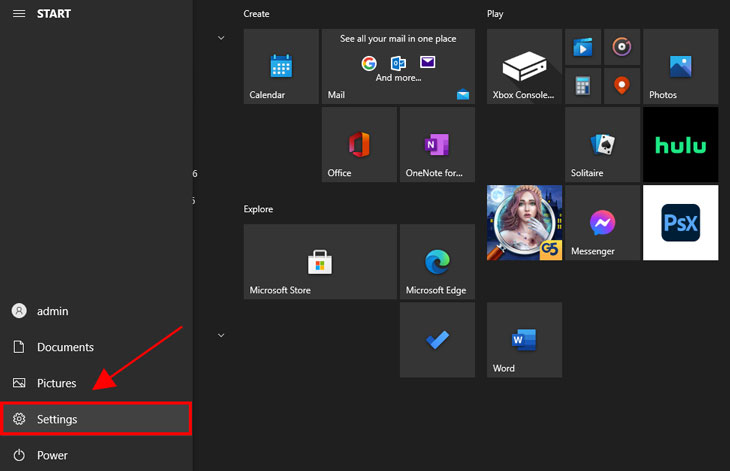
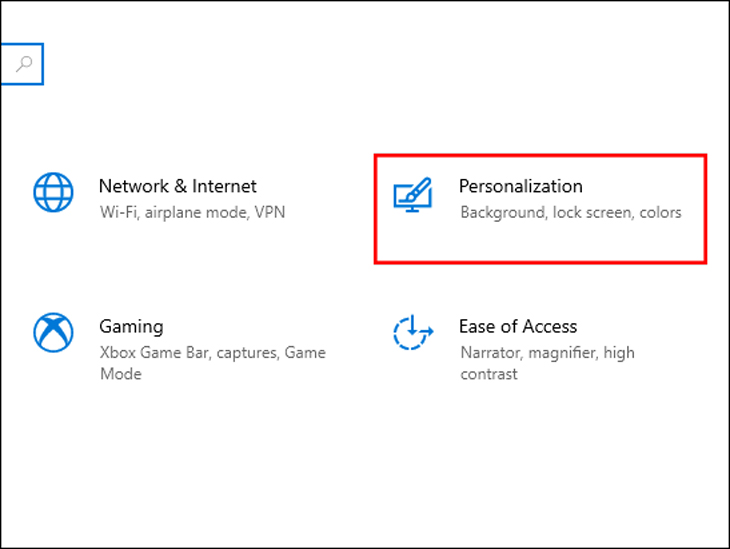
Sau đó chọn Personalization.
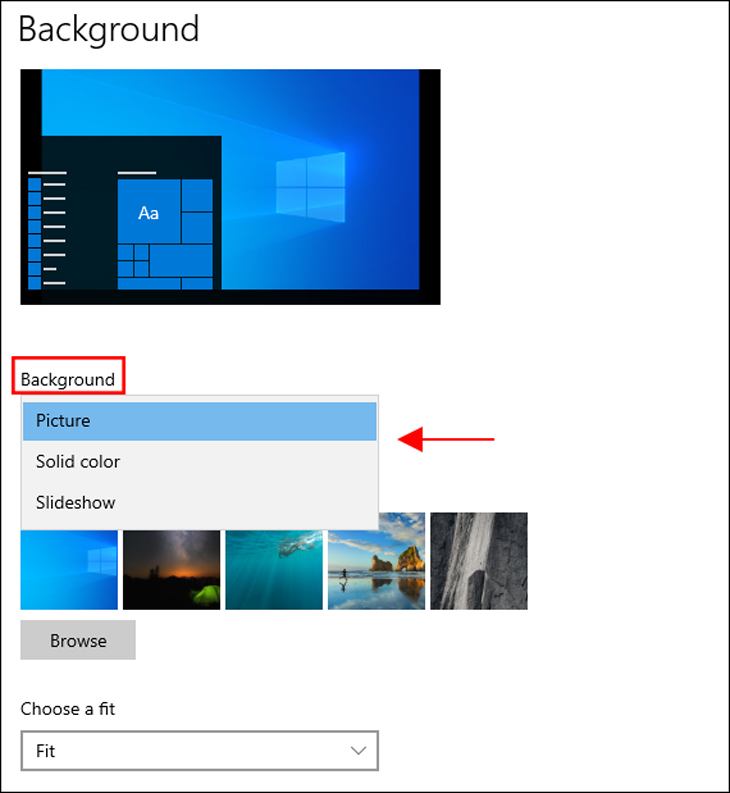
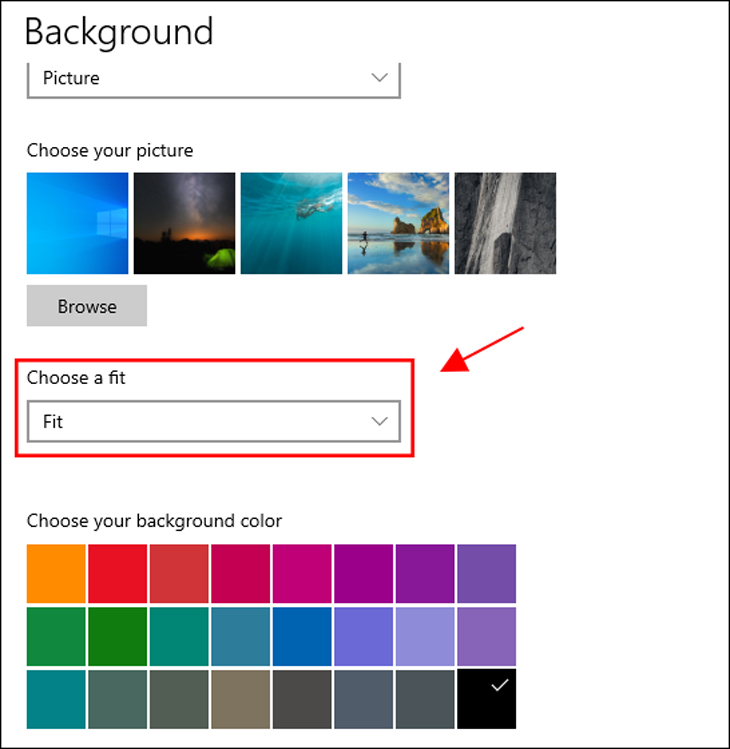
Bước 2: Chọn Background, sau đó chọn 1 trong 3 lựa chọn sau:
- Picture: Hình ảnh có sẵn của Windows.
- Solid Color: Thay đổi hình nền thành một màu duy nhất và sử dụng trong bảng màu của Windows 10.
- Slideshow: Ảnh nền sẽ được trình chiếu thay đổi liên tục.
Nếu không muốn chọn cả 3 lựa chọn trên, bạn chuyển sang bước 3.
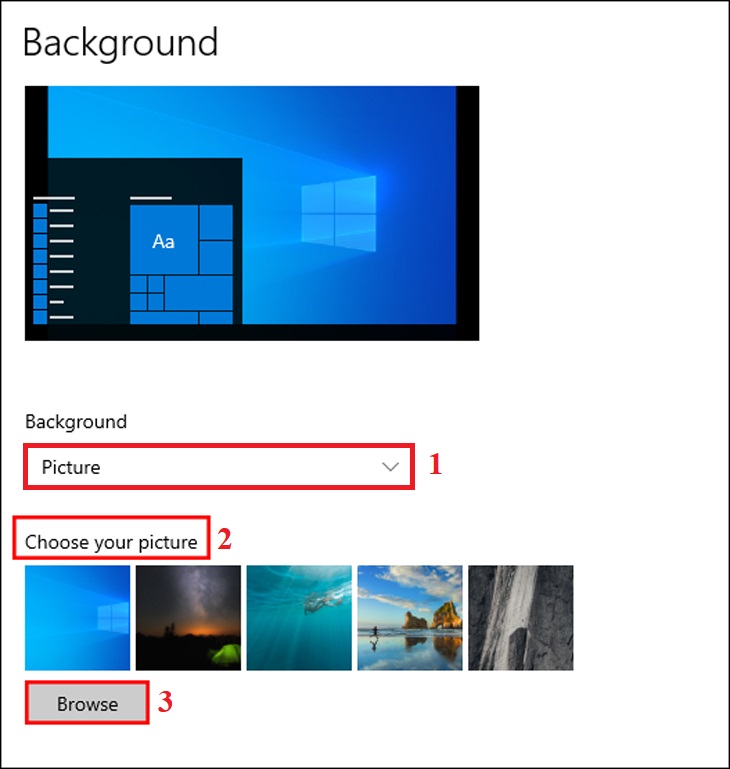
Bước 3: Tại mục Background, bạn chọn Picture. Sau đó tại mục Choose your picture, bạn chọn Browse để tải ảnh theo ý thích.
Bước 4: Tại mục Choose a fit, bạn chọn Fit để máy tính tự căn chỉnh ảnh vừa khít với tỷ lệ màn hình.
Cách đổi hình nền máy tính Windows 7 và Windows 8
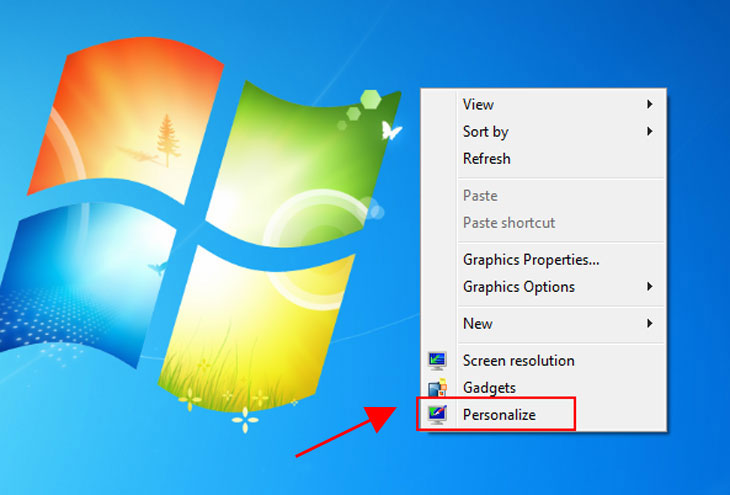
Bước 1: Nhấp chuột phải vào màn hình chính, chọn Personalize.
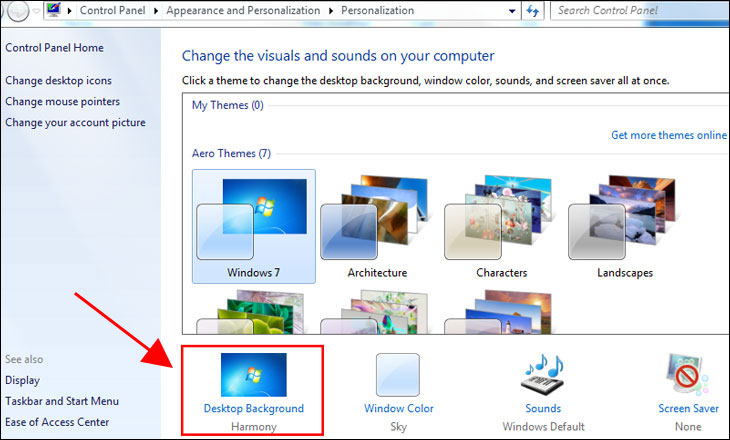
Bước 2: Khi cửa sổ Personalize xuất hiện, bạn nhấp chọn Desktop Background.
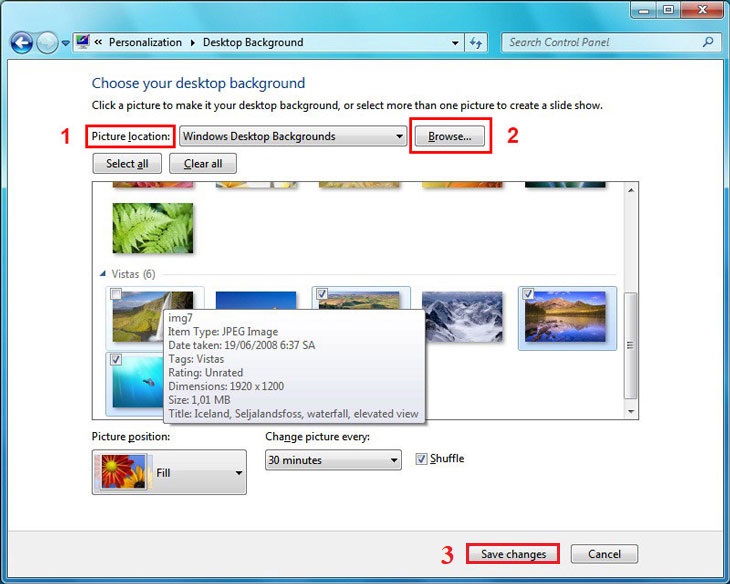
Bước 3: Bạn nhấp chuột vào mục Picture location để chọn những hình có sẵn trong Win 7/8 hoặc chọn Browse để lựa chọn thư mục hình ảnh mà bạn mong muốn. Bạn có thể chọn một hoặc nhiều hình, tuy nhiên khi chọn nhiều hình, Windows sẽ tự chuyển sang chế độ slideshow.
- Pictures position: Tại mục này, bạn sẽ điều chỉnh cách hiển thị hình nền của mình.
- Change picture every: Đặt thời gian thay đổi giữa nhiều hình nền máy tính khác nhau, thời gian có thể kéo dài từ 10 giây cho tới 1 ngày.
Cuối cùng nhấn Save changes để lưu lại và đặt hình nền.
Cách đổi hình nền máy tính MacBook
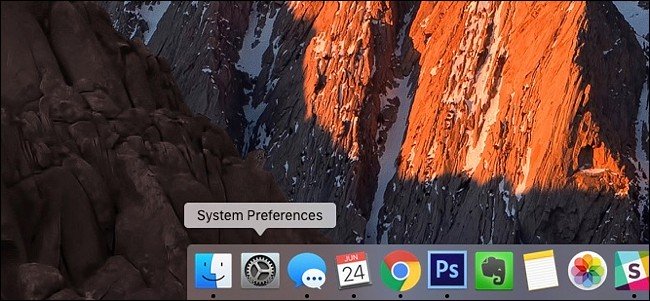
Bước 1: Nhấp chuột vào Apple Menu và chọn System Preferences.
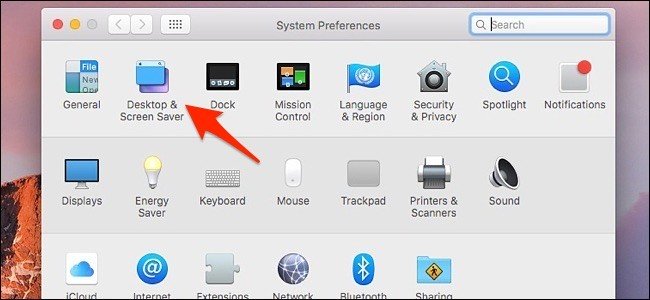
Bước 2: Từ cửa sổ System Preferences, chọn Desktop & Screen Saver để thay đổi hình nền cho Macbook.
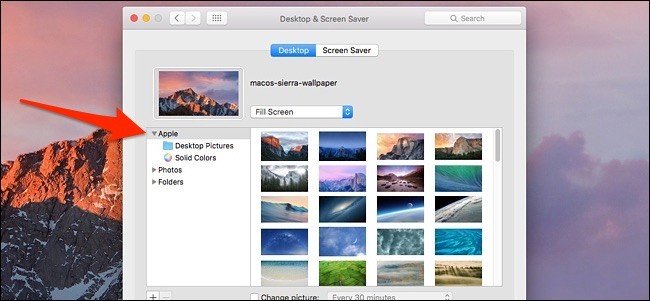
Bước 3: Chọn hình ảnh nền mà bạn muốn thay đổi.
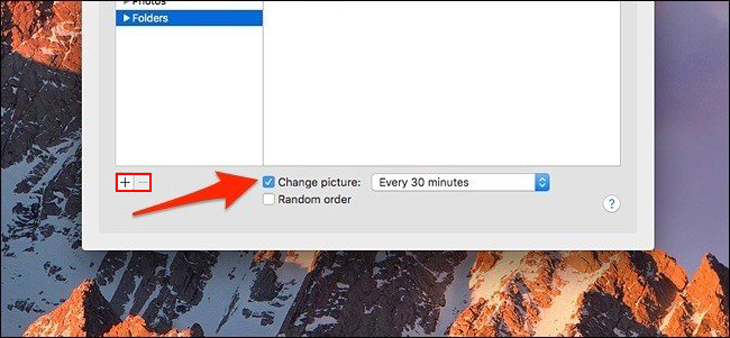
Bước 4: Click chuột vào dấu + bên dưới để tự động thay đổi hình nền trên MacOS theo thời gian.
- Change Picture: Hình nền tự động thay đổi sau thời gian được cài đặt.
- Random order: Hình nền tự động thay đổi ngẫu nhiên.
Sau cùng, bạn chỉ cần tắt cửa sổ System Preferences, mọi cài đặt đều sẽ được lưu lại.
Vậy là Thcslytutrongst.edu.vn đã giới thiệu đến bạn cách thay đổi hình nền desktop trên các hệ điều hành Windows và MacBook rồi. Bạn hãy tham khảo, thực hiện và phản hồi lại cho chúng tôi trong phần bình luận bên dưới. Chúc bạn thành công!
Cảm ơn bạn đã xem bài viết Cách đổi hình nền máy tính Windows, MacBook đơn giản nhất tại Thcslytutrongst.edu.vn bạn có thể bình luận, xem thêm các bài viết liên quan ở phía dưới và mong rằng sẽ giúp ích cho bạn những thông tin thú vị.
