Bạn đang xem bài viết Cách dùng Autofill trong Excel điền dữ liệu tự động đơn giản nhất tại Thcslytutrongst.edu.vn bạn có thể truy cập nhanh thông tin cần thiết tại phần mục lục bài viết phía dưới.
Autofill là chức năng điền dữ liệu tự động trong Excel, giúp người dùng giảm số lượng thao tác và tiết kiệm thời gian hơn. Hãy cùng Thcslytutrongst.edu.vn hướng dẫn cách dùng Autofill trong Excel đơn giản nhất nhé.
Autofill trong Excel là gì?
Autofill là một chức năng tự động điền các ô bằng dữ liệu dựa theo một mẫu có sẵn hoặc theo dữ liệu ở các ô khác.
Ví dụ: Khi bạn đánh số thứ tự, bạn chỉ cần nhập 1,2,3 và sử dụng Autofill để điền các giá trị 4,5,6,… cho các ô khác. Nếu bạn nhập 2,4,6 thì Autofill sẽ tự động điền các giá trị 8,10,12,…. Nếu bạn nhập Jan, Feb, Mar (viết tắt của các tháng trong tiếng Anh) thì Autofill sẽ tự động điền các giá trị Apr, May, Jun,…
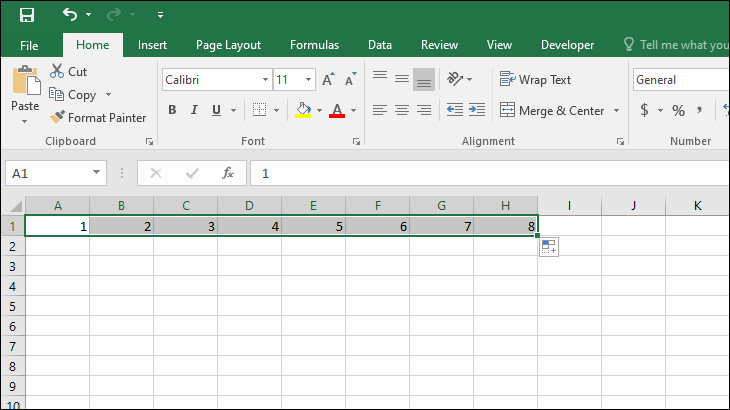
Để sử dụng Autofill, sau khi nhập một vài giá trị, bạn kéo chọn vùng dữ liệu sẽ thấy Autofill Handle xuất hiện.
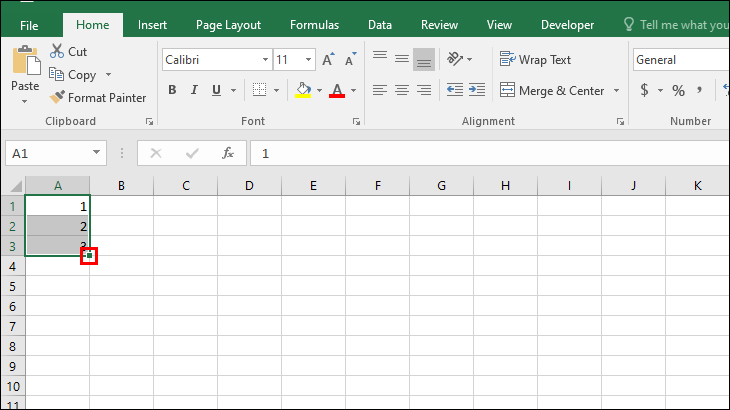
Bạn giữ Autofill Handle, kéo đến các ô khác rồi thả ra và Excel sẽ tự động điền các giá trị tiếp theo.

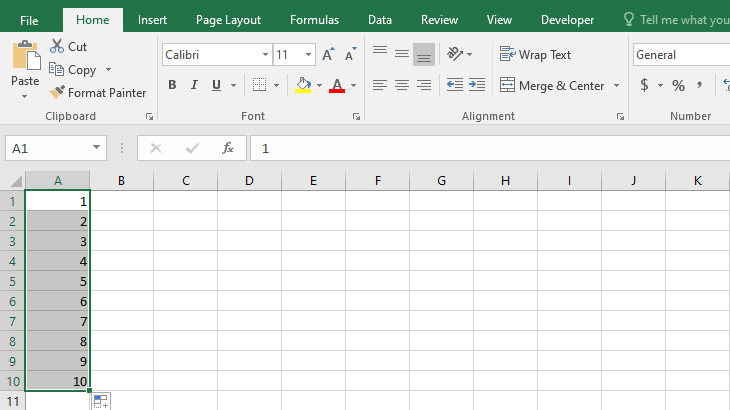
Một số công dụng khi dùng Autofill
Dùng để lặp chuỗi
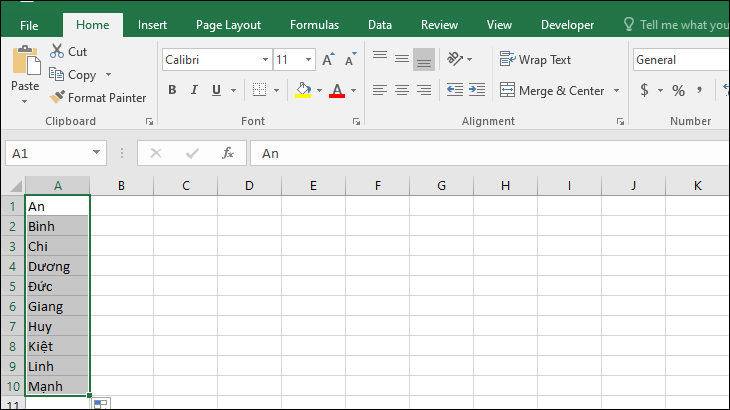
Như ví dụ ở trên, bạn có thể sử dụng Autofill để lặp lại một chuỗi giá trị. Bạn nhập thủ công các giá trị, sau đó sử dụng Autofill kéo đến các ô khác để dữ liệu tự động được điền lặp lại.
Đồng bộ dữ liệu nhập vào từ danh sách Autofill Options
Nếu như bạn có một danh sách (Khách hàng, sản phẩm, cửa hàng,…), bạn có thể lưu danh sách đó trong Excel và sử dụng Autofill để nhanh chóng tạo danh sách. Bạn xem chi tiết về tính năng này trong mục 3 của bài viết.
Dùng để điền công thức tự động
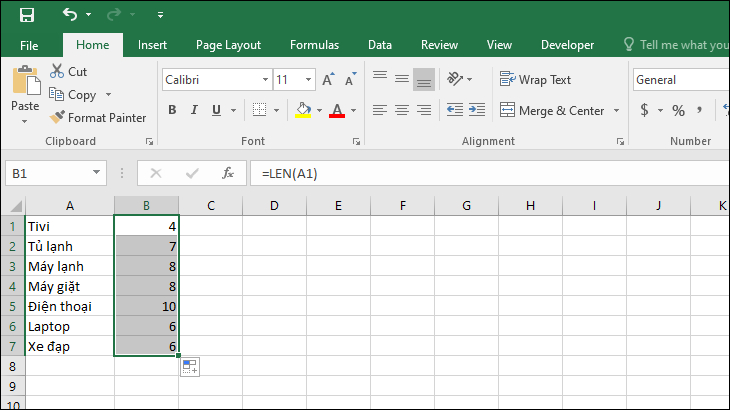
Chức năng Autofill trong trường hợp này tương tự như khi bạn sao chép công thức trong Excel. Tại ô đang chứa công thức, bạn sử dụng Autofill và kéo đến ô khác.
Điền nhiều hàng và cột cùng lúc
Autofill có thể tự động điền dữ liệu vào nhiều cột và hàng. Khi bạn kéo đến các ô khác theo chiều ngang và dọc thì Autofill cũng sẽ tự động điền dữ liệu.
Cách cài đặt danh sách Autofill (nhập dữ liệu tự động)
Ngoài việc nhập thủ công một vài giá trị, bạn có thể tự tạo một danh sách để Autofill tự động điền các giá trị theo danh sách đó, giúp bạn tiết kiệm thời gian cho các lần sau. Danh sách như vậy gọi là Custom List.
Tạo danh sách dữ liệu Custom List
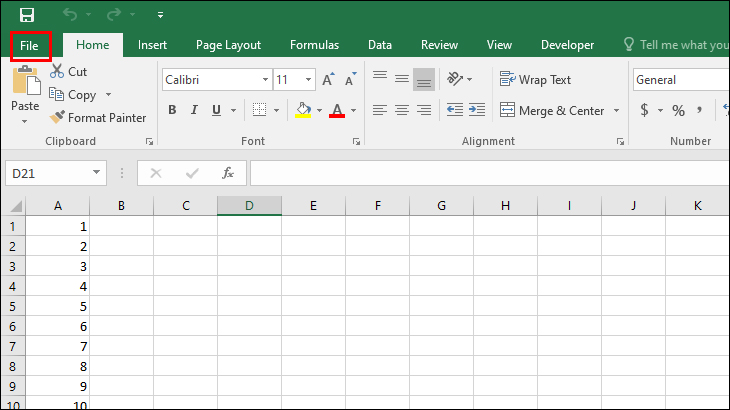
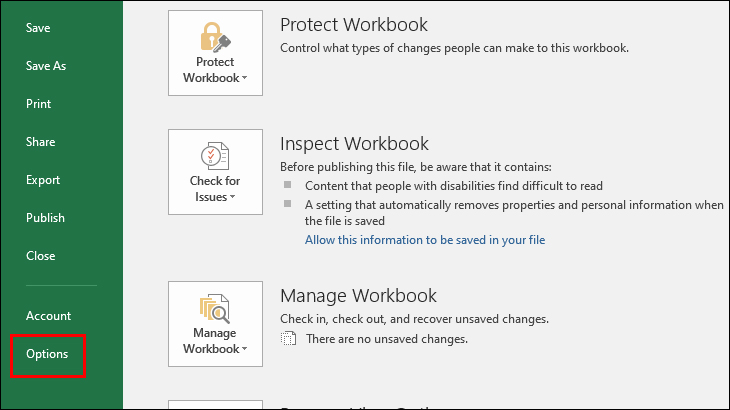
Nhập trực tiếp dữ liệu để tạo một Custom List, tại màn hình chính của Excel, bạn chọn File > Options.
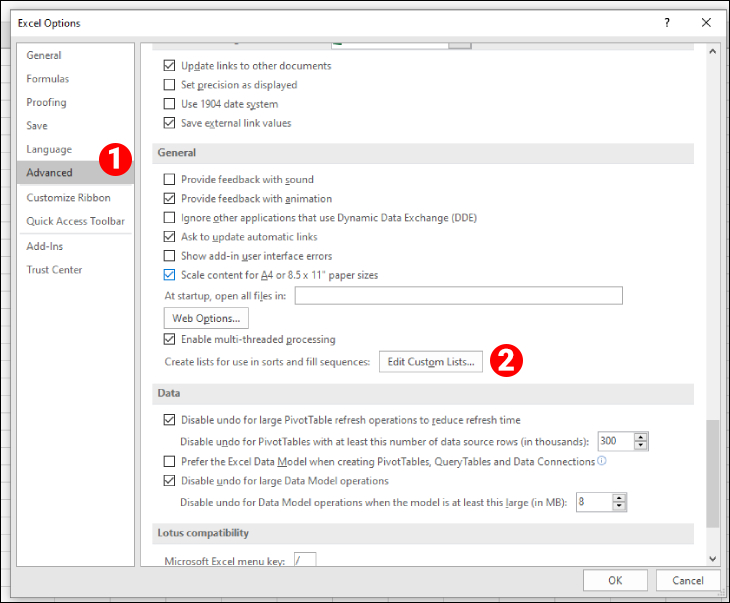
Tại cửa sổ Excel Options hiện ra, bạn chọn Advanced > Kéo xuống dưới mục General > Edit Custom Lists…
Tại cửa sổ Custom Lists, bạn nhấn Add để nhập dữ liệu bên khung List entries. Sau khi hoàn thành, bạn nhấn Add một lần nữa và nhấn OK.
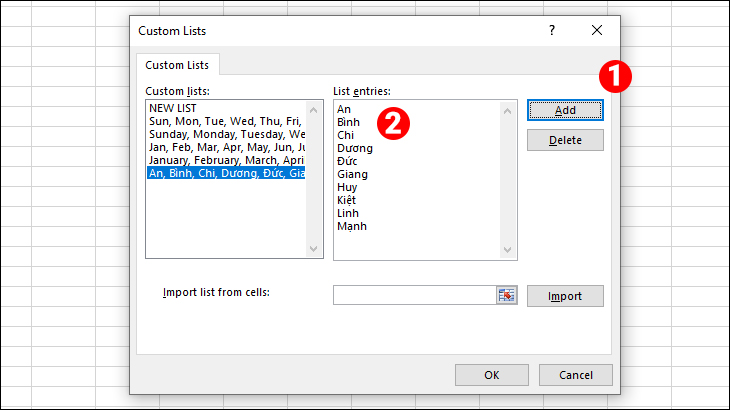
Giờ đây khi bạn nhập giá trị đầu trong List và sử dụng Autofill, Excel sẽ tự động điền dữ liệu cho bạn theo List.
Nhập dữ liệu từ bảng tính vào Custom List
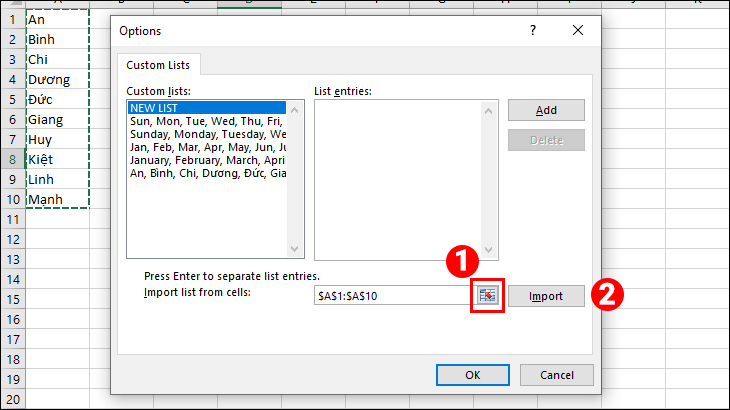
Ngoài việc tạo danh sách dữ liệu thủ công, bạn còn có thể nhập dữ liệu từ ngoài bảng tính vào Custom List.
Tại cửa sổ Custom Lists, bạn nhập địa chỉ của vùng dữ liệu hoặc nhấn nút chọn vùng dữ liệu, sau đó chọn dữ liệu trong bảng tính. Cuối cùng, bạn nhấn Import và nhấn OK để hoàn thành.
Cách xóa dữ liệu khỏi Custom List
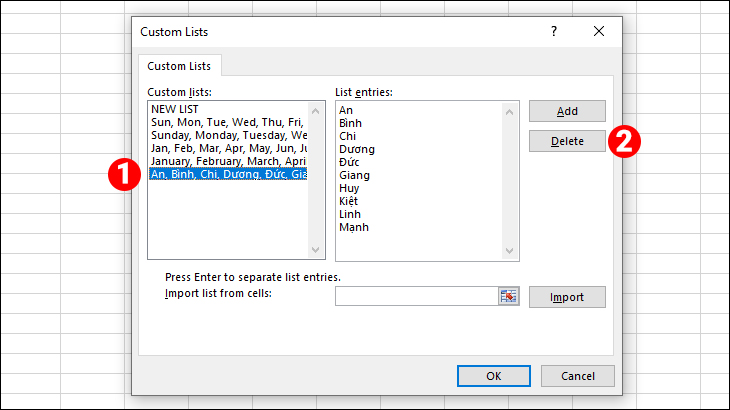
Khi bạn không còn muốn sử dụng Custom List đã tạo, bạn có thể xóa đi để không ảnh hưởng về sau.
Cũng như cách tạo, bạn chọn File > Options > Advanced > Kéo xuống dưới mục General > Edit Custom Lists…
Tại cửa sổ Custom Lists, bạn chọn Custom List đã tạo, nhấn Delete và nhấn OK.
Trên đây là bài viết chia sẻ đến bạn cách dùng chức năng Autofill trong Excel. Hy vọng những thông tin này đã giúp bạn sử dụng chức năng Autofill hiệu quả hơn cho công việc của mình.
Cảm ơn bạn đã xem bài viết Cách dùng Autofill trong Excel điền dữ liệu tự động đơn giản nhất tại Thcslytutrongst.edu.vn bạn có thể bình luận, xem thêm các bài viết liên quan ở phía dưới và mong rằng sẽ giúp ích cho bạn những thông tin thú vị.
