Bạn đang xem bài viết Cách dùng hàm FIND, FINDB trong Excel để tìm kiếm dữ liệu tại Thcslytutrongst.edu.vn bạn có thể truy cập nhanh thông tin cần thiết tại phần mục lục bài viết phía dưới.
Hàm FIND, FINDB trong Excel được dùng để định vị chuỗi văn bản bên trong chuỗi văn bản thứ hai và có cách thức hoạt động gần giống hàm SEARCH, nhưng có phân biệt ký tự hoa/thường. Bài viết dưới đây của Thcslytutrongst.edu.vn sẽ hướng dẫn bạn cách sử dụng hàm này, cùng tham khảo nhé!
Công thức hàm FIND, FINDB
FIND và FINDB định vị một chuỗi văn bản nằm trong chuỗi văn bản thứ hai và trả về số của vị trí bắt đầu của chuỗi văn bản thứ nhất tính từ ký tự thứ nhất của chuỗi văn bản thứ hai.
Ví dụ:
=FIND(“H”,”This is Hein”)
Kết quả trả về là 9, vì từ “H” bắt đầu từ ký tự thứ chín của cụm “This is Hein”.
Công thức của hàm FIND và FINDB như sau:
Cách hoạt động của FIND và FINDB:
- Các hàm FIND và FINDB có thể không khả dụng ở mọi ngôn ngữ.
- Hàm FIND luôn luôn đếm mỗi ký tự là 1, cho dù đó là byte đơn hay byte kép, bất kể thiết đặt ngôn ngữ mặc định là gì.
- Hàm FINDB đếm mỗi ký tự byte kép là 2 khi bạn đã cho phép soạn thảo một ngôn ngữ hỗ trợ DBCS (Tiếng Nhật, Tiếng Trung Quốc (Giản thể), Tiếng Trung Quốc (Phồn thể) và Tiếng Hàn Quốc), sau đó đặt nó làm ngôn ngữ mặc định. Nếu không, hàm FINDB đếm mỗi ký tự là 1.
Lưu ý:
- Hàm FIND và FINDB có phân biệt chữ hoa, chữ thường.
- Hàm FIND và FINDB không cho phép dùng ký tự đại diện. Nếu bạn không muốn tìm kiếm phân biệt chữ hoa chữ thường hoặc muốn dùng ký tự đại diện, bạn có thể dùng hàm SEARCH và SEARCHB.
- Nếu find_text là “” (văn bản trống), thì hàm FIND khớp với ký tự thứ nhất trong chuỗi tìm kiếm.
Ví dụ hàm FIND
Ví dụ 1: Xác định vị trí của một hoặc một chuỗi ký tự
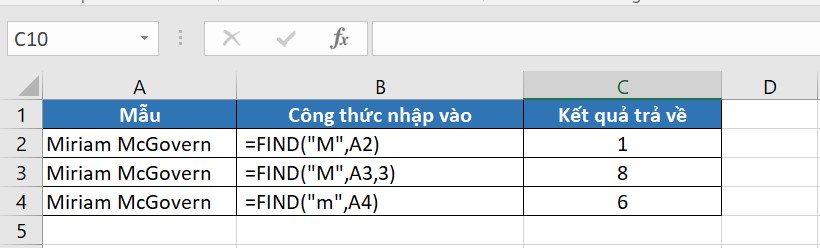
- Mẫu 1: Dùng hàm FIND để xác định vị trí của chữ “M” (viết hoa) thứ nhất trong ô A2.
- Mẫu 2: Dùng hàm FIND để xác định vị trí của chữ “M” (viết hoa) thứ nhất trong ô A2, bắt đầu từ ký tự thứ 3.
- Mẫu 3: Dùng hàm FIND để xác định vị trí của chữ “m” (viết thường) thứ nhất trong ô A2.
Ví dụ 2: Dùng hàm FIND kết hợp hàm MID để trả về chuỗi văn bản
Bạn có thể ứng dụng hàm MID kết hợp với FIND để trả về văn bản theo ý muốn.
Xét ví dụ sau:
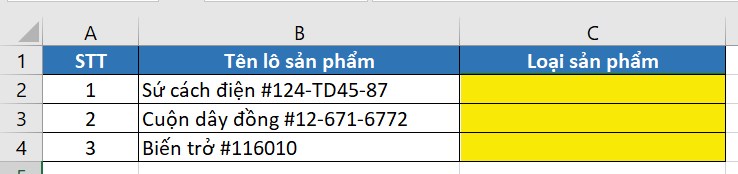
Bạn có một danh sách chứa dữ liệu về các lô sản phẩm. Lô sản phẩm được đặt tên theo quy luật: Loại sản phẩm_#_mã số nhập kho (với _ là các khoảng trắng).
Bây giờ, bạn muốn tạo 1 cột dữ liệu về loại sản phẩm (Ví dụ: sứ cách điện, biến trở, cuộn dây đồng) để dễ dàng kiểm soát và thống kê.
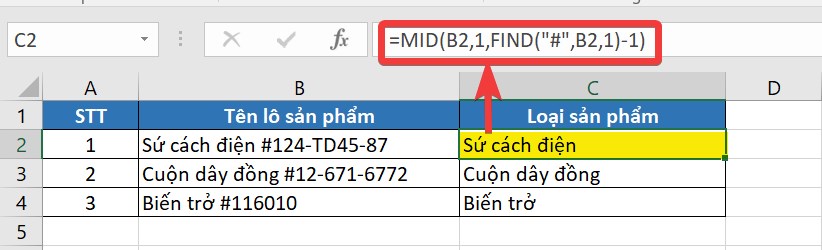
Bạn nhập công thức như sau:
Giải thích công thức: Ở đây chúng ta sẽ lồng hàm FIND vào hàm MID để hàm MID trả về kết quả là chuỗi ký tự mong muốn, nhờ hàm FIND tìm ra đối số num_chars.
Công thức hàm MID:
=MID(text, start_num, num_chars)
- Text (Bắt buộc): Chuỗi văn bản có chứa các ký tự mà bạn muốn trích xuất. Chuỗi này nằm ở ô B2.
- Start_num (Bắt buộc): Ví trí của ký tự thứ nhất mà bạn muốn trích xuất trong văn bản. Ở đây sẽ để số 1, tức là bắt đầu từ ký tự đầu tiên.
- Num_chars (Bắt buộc): Số ký tự mà bạn muốn hàm MID trả về từ văn bản. Ở đây sẽ dùng hàm FIND để xác định. Ta có thể thấy quy luật đặt tên của lô hàng là Loại hàng hóa_#_mã số nhập kho (với _ là các khoảng trắng), do đó chúng ta sẽ tìm dấu “#” trong chuỗi ký tự lô hàng tại ô B2, sau đó trừ 1 ký tự để kết quả không lấy về dấu “#” dư thừa. Như vậy, tại đây chúng ta sẽ nhập: FIND(“#”,B2,1)-1.
Kết quả trả về như sau:
Một số lưu ý khi sử dụng hàm FIND
Khi thao tác với hàm FIND bạn cần lưu ý một số điều sau để làm việc thuận tiện hơn cũng như tránh xảy ra lỗi:
– Bạn có thể dùng hàm FIND để xác định vị trí của ký tự hoặc chuỗi văn bản bên trong một chuỗi văn bản khác, sau đó dùng hàm MID/MIDB để trả về văn bản theo mong muốn (Như đã đề cập ở ví dụ 2 phần trước).
– Hàm FIND/FINDB phân biệt chữ hoa chữ thường. Nếu bạn muốn tìm kiếm không phân biệt chữ hoa/chữ thường, bạn có thể dùng hàm SEARCH/SEARCHB.

– Hàm FIND, FINDB của Excel trả về lỗi #VALUE! nếu:
- Không tìm thấy giá trị của đối số find_text trong within_text
- Đối số start_num lớn hơn độ dài của within_text.
- Start_num bằng hoặc nhỏ hơn 0 (không).
Trên đây là hướng dẫn cách dùng hàm FIND, FINDB trong Excel để định vị dữ liệu và một số ứng dụng thực tế. Hy vọng bài viết sẽ giúp ích cho bạn trong việc thao tác với dữ liệu nhé!
Cảm ơn bạn đã xem bài viết Cách dùng hàm FIND, FINDB trong Excel để tìm kiếm dữ liệu tại Thcslytutrongst.edu.vn bạn có thể bình luận, xem thêm các bài viết liên quan ở phía dưới và mong rằng sẽ giúp ích cho bạn những thông tin thú vị.
