Bạn đang xem bài viết Cách dùng tính năng Find My Mobile tìm lại điện thoại Samsung bị mất tại Thcslytutrongst.edu.vn bạn có thể truy cập nhanh thông tin cần thiết tại phần mục lục bài viết phía dưới.
Tìm điện thoại của tôi (Find My Mobile) trên điện thoại Samsung là tính năng rất hữu ích để theo dõi và bảo vệ điện thoại của bạn. Thcslytutrongst.edu.vn sẽ giúp các bạn tìm hiểu rõ hơn và cách thiết lập tính năng này trong bài viết dưới đây!
Các thiết lập tính năng Find my mobile trên điện thoại SAMSUNG
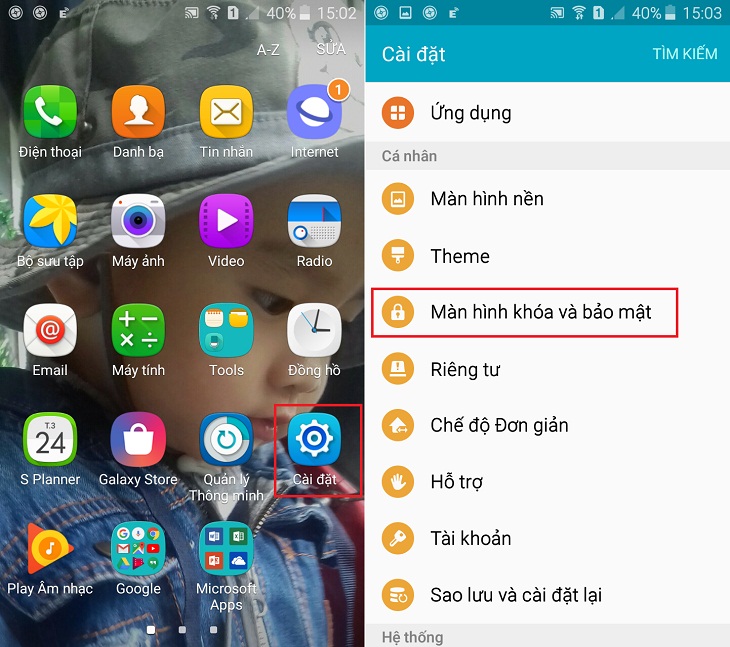
Bước 1: Bạn vào phần [Cài đặt] của điện thoại, cuộn xuống tìm và nhấp vào phần [Màn hình khóa và bảo mật].
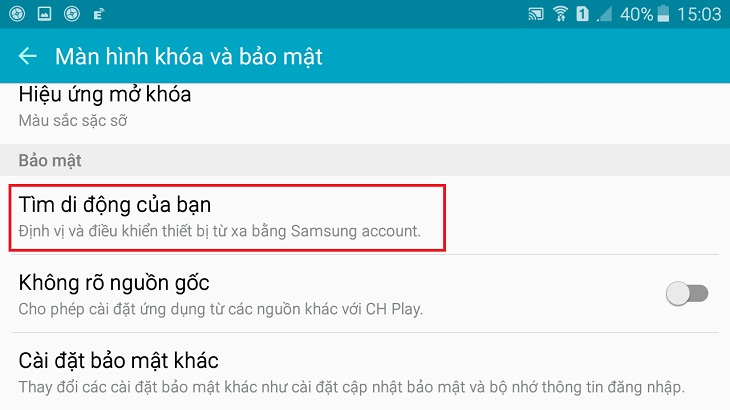
Bước 2: Trên màn hình mới chọn [Tìm di động của bạn].
Bước 3:
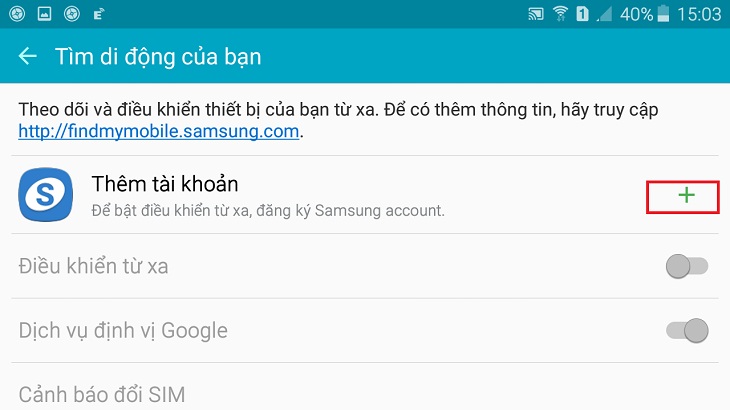
Nếu bạn chưa có tài khoản Samsung, bạn cần tạo tài khoản để bật điều khiển từ xa.
- Nhấp vào (+) để thêm tài khoản.
- Nhấp [TẠO TÀI KHOẢN]
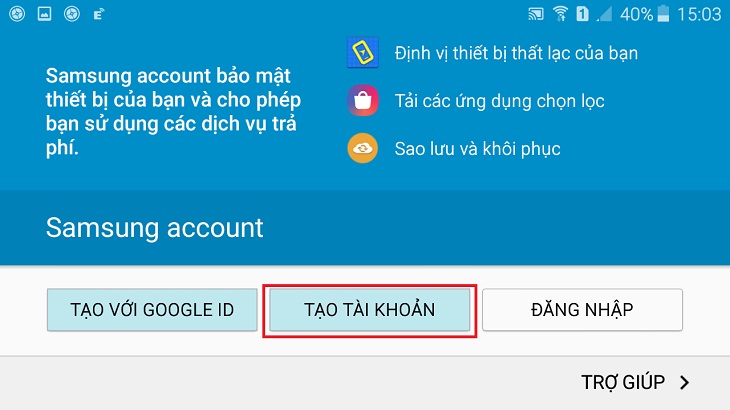
- Tiếp theo bạn điền email, nhập mật mã, tên họ, ngày sinh,… theo hướng dẫn để tạo tài khoản. Sau khi điền thông tin bạn nhấn [TIẾP].
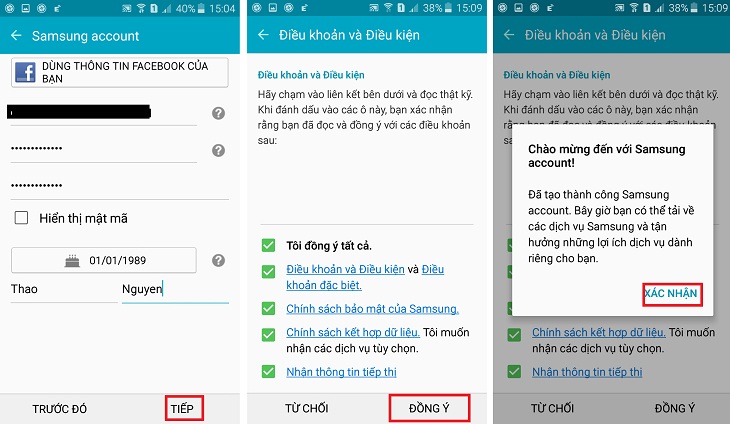
- Tích đồng ý với các điều khoản sau đó nhấn [ĐỒNG Ý].
- Trên màn hình mới nhấn [XÁC NHẬN].
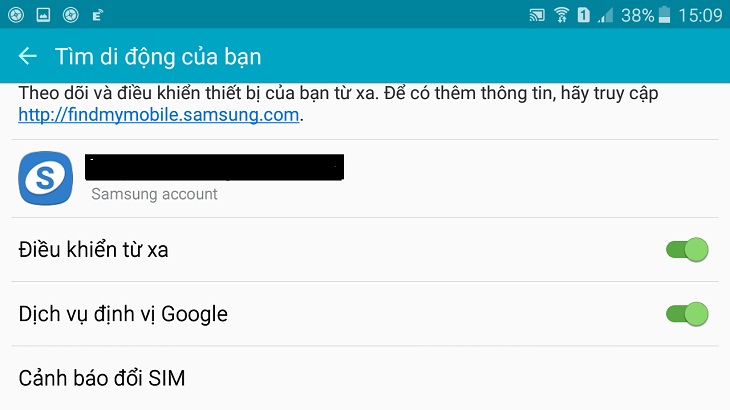
Sau khi tạo tài khoản thành công, điện thoại sẽ trở về màn hình Tìm di động của bạn để bạn bật tính năng. Bạn chuyển [Điều khiển từ xa] và [Dịch vụ định vị Google] thành trạng thái bật là hoàn tất.
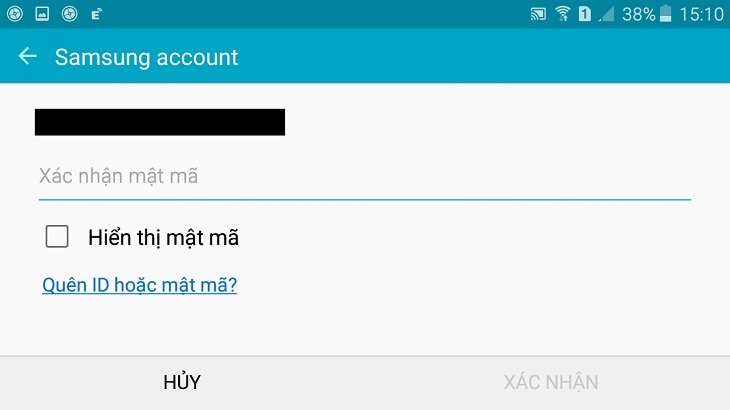
Khi bạn đã có tài khoản SAMSUNG, lần tiếp theo bạn truy cập vào tính năng Tìm di động của bạn, SAMSUNG sẽ yêu cầu bạn đăng nhập tài khoản để sử dụng tính năng này.
Cách sử dụng tính năng Find my mobile để xác định vị trí điện thoại
Bước 1: Trên máy tính hoặc thiết bị như smartphone, máy tính bảng, laptop,… có kết nối internet, bạn truy cập địa chỉ Findmymobile.samsung.com. Nếu bạn chưa từng sử dụng trang web này trước đây, bạn sẽ thấy tùy chọn [Đăng nhập] (Sign in).
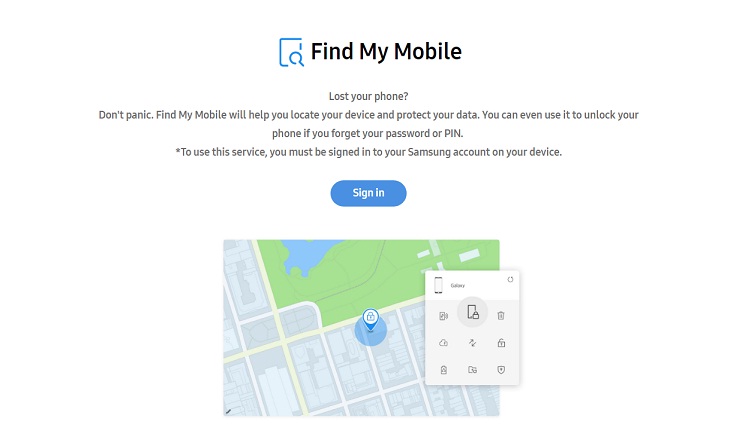
Bước 2: Sử dụng tài khoản Samsung trên điện thoại bị mất để đăng nhập.
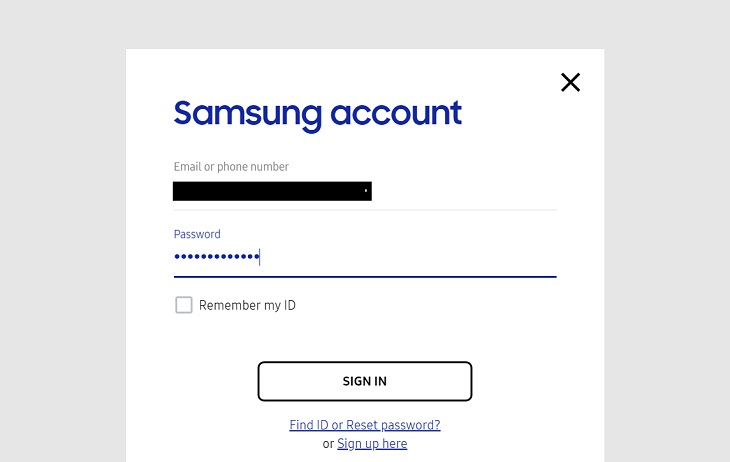
Bước 3: Sau khi đăng nhập thành công, trang web sẽ tự động chuyển hướng đến trang chủ bao gồm vị trí trực tiếp của điện thoại và các công cụ khác.
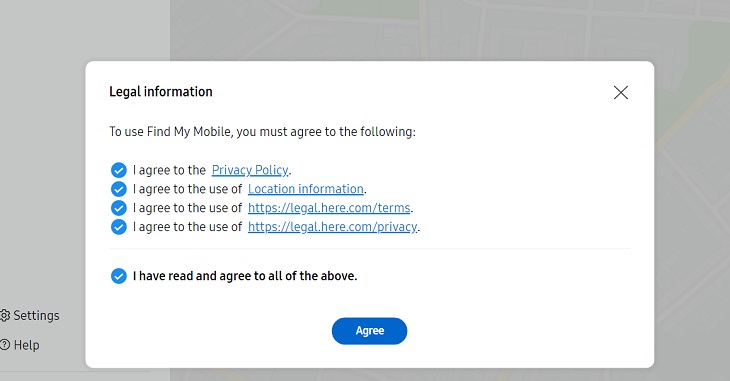
Bạn đồng ý với các điều khoản của Samsung. Tích đồng ý vào [I have read and agree to all of the above] sau đó nhấp [Agree].
Ở đây bạn có thể thấy vị trí chính xác điện thoại Samsung bị mất. Bạn cũng có thể chuyển đổi giữa hai chế độ bản đồ.
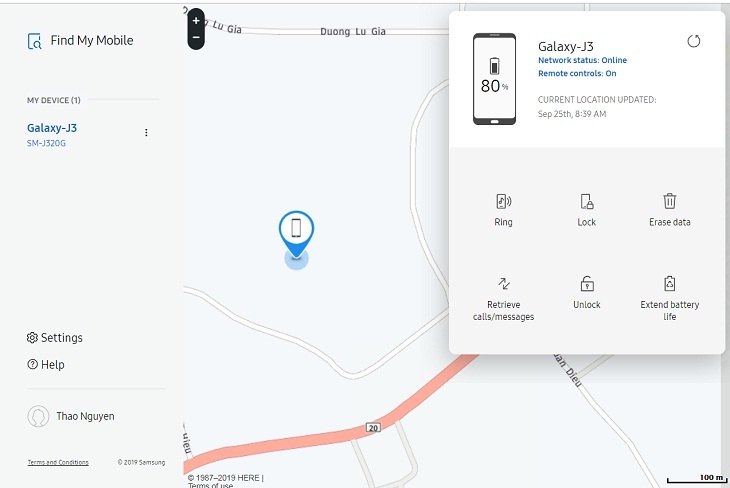
Một số tính năng điều khiển từ xa nhờ Find my mobile
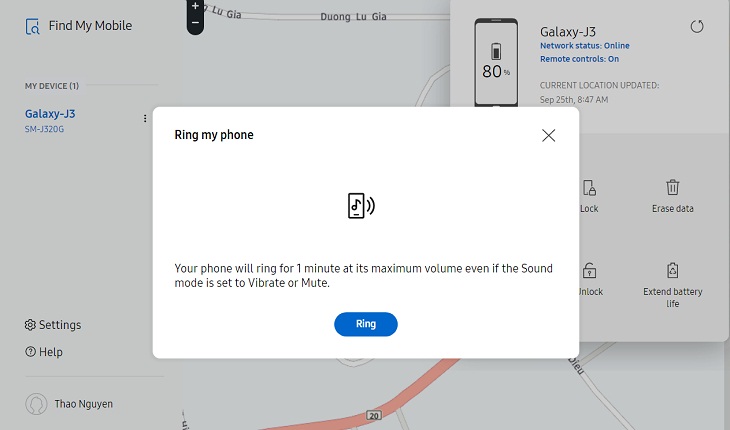
1. Đổ chuông (Ring)
Tính năng Đổ chuông (Ring) bên phải màn hình giúp điện thoại đổ chuông ở mức âm lượng to nhất trong 1 phút cho tới khi bạn tắt điện thoại, giúp bạn tìm điện thoại trong khoảng cách gần.
2. Khóa điện thoại (Lock)
Bạn có thể khóa điện thoại từ xa bằng cách nhấp vào nút [Khóa] (Lock) ở bên phải màn hình.
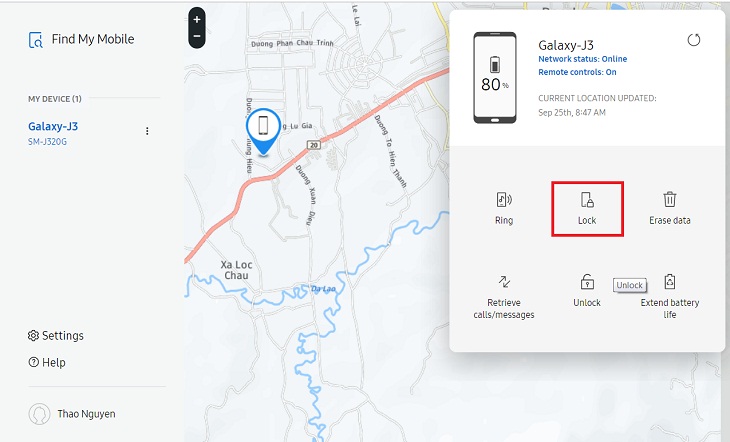
Công cụ này sẽ khóa điện thoại và hiển thị thông tin liên lạc khẩn cấp hoặc tin nhắn trên màn hình khóa. Nó cũng sẽ khóa Samsung Pass và Samsung Pay để ngăn người dùng truy cập trái phép. Ngoài ra, tính năng này còn ngăn điện thoại của bạn tắt nguồn.
Cách sử dụng tính năng khóa điện thoại từ xa:
– Bạn nhấn vào nút [Khóa] (Lock) sau đó nhấn [Tiếp theo] (Next)
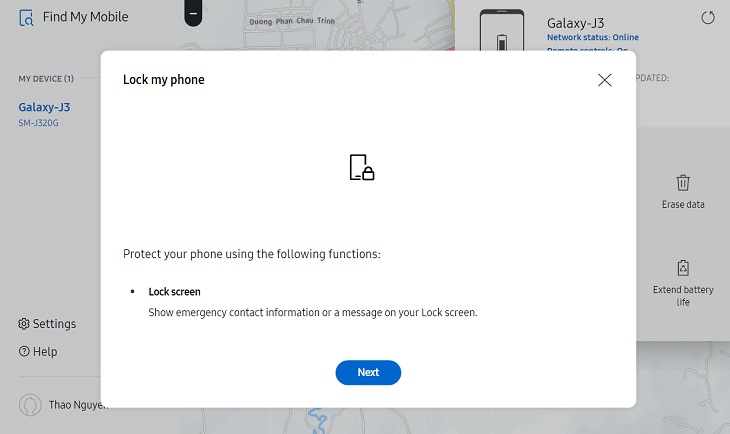
– Nhập mã PIN. Sau khi lấy lai được điện thoại bạn dùng mã PIN này để mở khóa.
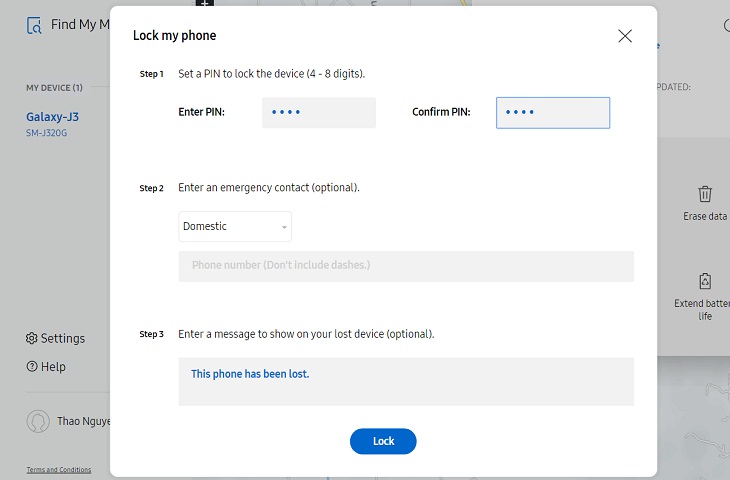
– Cuối cùng nhấn nút [KHÓA] (Lock).
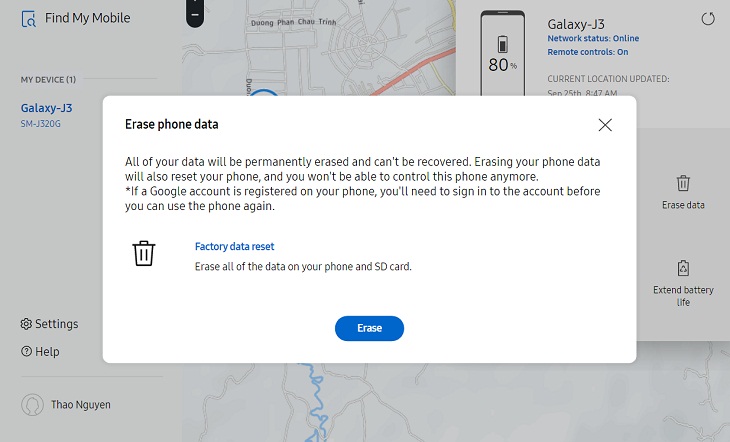
2. Xóa dữ liệu từ xa (Erase data)
Bạn cũng có thể xóa dữ liệu trên điện thoại bị mất chỉ bằng một vài thao tác đơn giản.
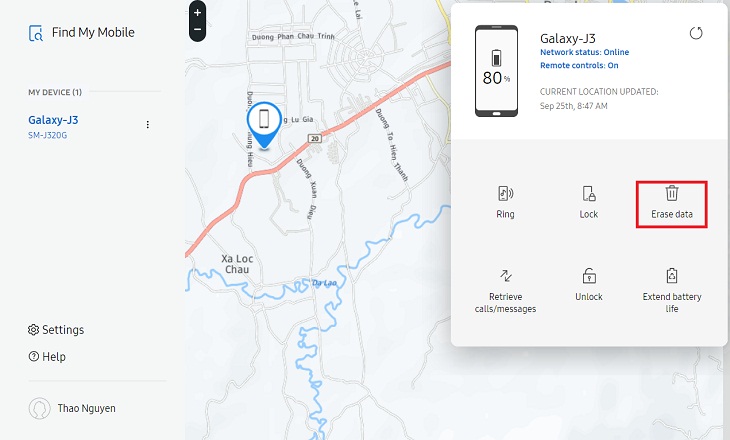
Nhấn vào nút [XÓA] (Erase data) bên phải màn hình để xóa tất cả dữ liệu bao gồm cả thẻ SD. Tính năng này sẽ thiết lập lại điện thoại từ xa, nghĩa là bạn sẽ không thể điều khiển điện thoại của mình từ dịch vụ Find My Mobile nữa. Ngoài ra, dữ liệu bị mất không thể được phục hồi dưới bất kỳ hình thức nào.
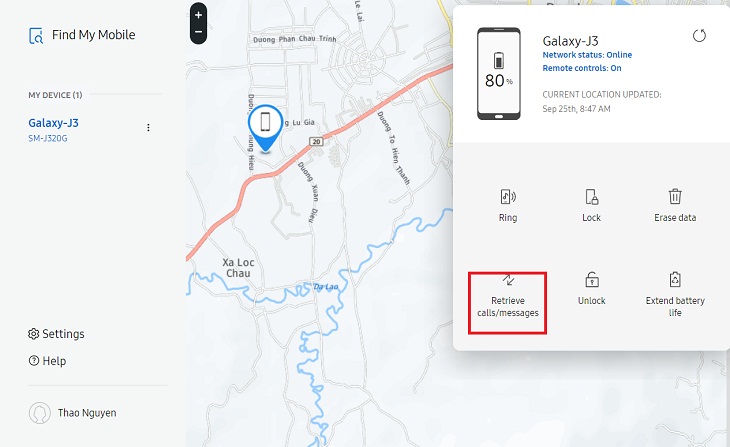
3. Trích xuất dữ liệu cuộc gọi và tin nhắn gần đây (Retrieve calls/messages)
Để truy xuất cuộc gọi hoặc tin nhắn văn bản, bạn có thể nhấp vào tính năng Truy xuất cuộc gọi/tin nhắn (Retrieve calls/messages) nằm ở bên phải màn hình.
Bạn có thể truy xuất tối đa 50 cuộc gọi và tin nhắn văn bản mới nhất. Nhấp vào nút [Lấy] (Retrieve) và đợi khoảng một phút, bạn sẽ thấy danh sách tất cả các tin nhắn và cuộc gọi.
![Nhấp vào nút [Lấy] (Retrieve)](https://cdn.tgdd.vn/Files/2019/09/24/1201372/cach-dung-tinh-nang-find-my-mobile-tim-lai-dien-thoai-samsung-bi-mat-18.jpg "Nhấp vào nút [Lấy] (Retrieve)")
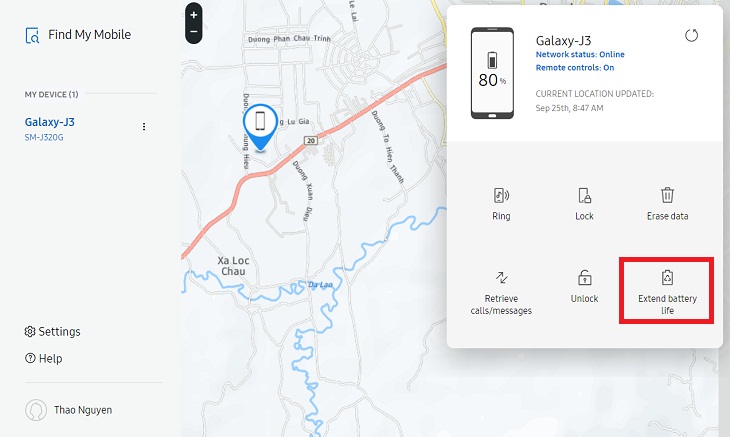
4. Kéo dài thời lượng pin cho điện thoại (Extend battery life)
Nếu pin điện thoại của bạn yếu có thể không theo dõi được trong thời gian dài hơn, thì bạn có thể sử dụng tính năng này. Chạm vào nút ở phía bên phải màn hình có nội dung [Kéo dài tuổi thọ pin] (Extend battery life) sẽ mở ra hướng dẫn.
Sau khi đọc hướng dẫn, bạn nhấn nút [Mở rộng] (Extend) để kích hoạt chế độ tiết kiệm pin.
![Nhấn nút [Mở rộng] (Extend)](https://cdn.tgdd.vn/Files/2019/09/24/1201372/cach-dung-tinh-nang-find-my-mobile-tim-lai-dien-thoai-samsung-bi-mat-20.jpg "Nhấn nút [Mở rộng] (Extend)")
Tuy nhiên, việc kích hoạt tính năng này cho phép điện thoại đồng bộ hóa với Samsung Cloud. Điều này có nghĩa là bạn sẽ không thể truy xuất các cuộc gọi / tin nhắn và sẽ không thể sao lưu dữ liệu từ xa nữa.
Tính năng Find my mobile trên điện thoại SAMSUNG thực sự rất hữu ích, giúp bạn có thể tìm lại điện thoại hoặc bảo vệ dữ liệu quan trọng không bị rơi vào tay kẻ xấu, bạn hãy thiết lập tính năng này ngay nhé!
Cảm ơn bạn đã xem bài viết Cách dùng tính năng Find My Mobile tìm lại điện thoại Samsung bị mất tại Thcslytutrongst.edu.vn bạn có thể bình luận, xem thêm các bài viết liên quan ở phía dưới và mong rằng sẽ giúp ích cho bạn những thông tin thú vị.
