Bạn đang xem bài viết Cách format USB trên máy tính đơn giản và an toàn nhất tại Thcslytutrongst.edu.vn bạn có thể truy cập nhanh thông tin cần thiết tại phần mục lục bài viết phía dưới.
Đôi lúc bạn muốn định dạng USB để xóa hết dữ liệu và thay đổi định dạng USB nhưng không biết phải làm thế nào? Hãy cùng Thcslytutrongst.edu.vn tìm hiểu cách format USB trên máy tính đơn giản, đúng cách nhất nhé!
Xem ngay các sản phẩm USB đang giảm giá SỐC
Format USB là gì? Khi nào cần format USB?
Format USB được hiểu như là đưa USB trở lại trạng thái như ban đầu, bạn có thể sử dụng chúng như lúc mới mua và không có bất cứ dữ liệu nào. Quá trình format USB là làm sạch những dữ liệu có trong USB.
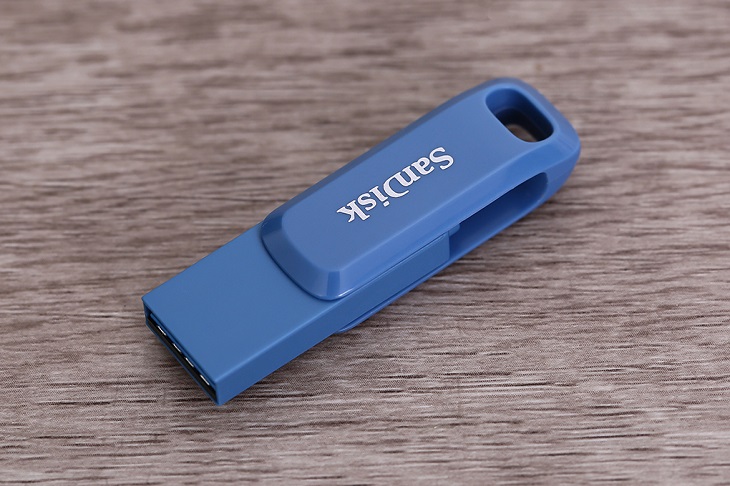
Khi USB của bạn bị lỗi mà không thể sửa bằng cách diệt virus thông thường, bạn nên format USB để đưa chúng về trạng thái ban đầu. Ngoài ra, bạn cũng nên định dạng USB khi các thiết bị khác không nhận USB do sai format.
Cách format USB trên máy tính
Format USB bằng File Explorer
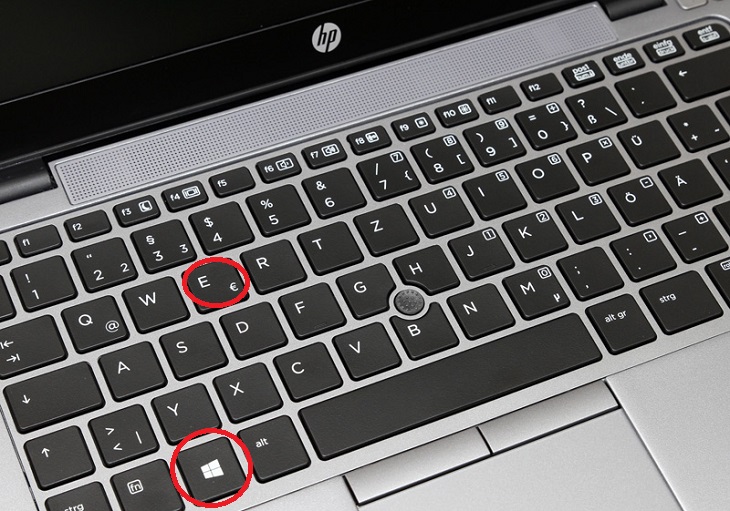
Bước 1: Cắm USB vào máy tính > Nhấn tổ hợp phím Windows+ E để mở thư viện Library > Nhấn vào This PC.
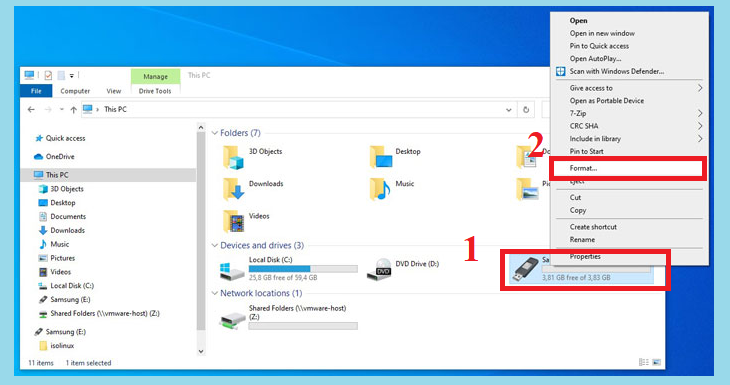
Bước 2: Nhấn chuột phải một lần vào ổ USB > Chọn Format.
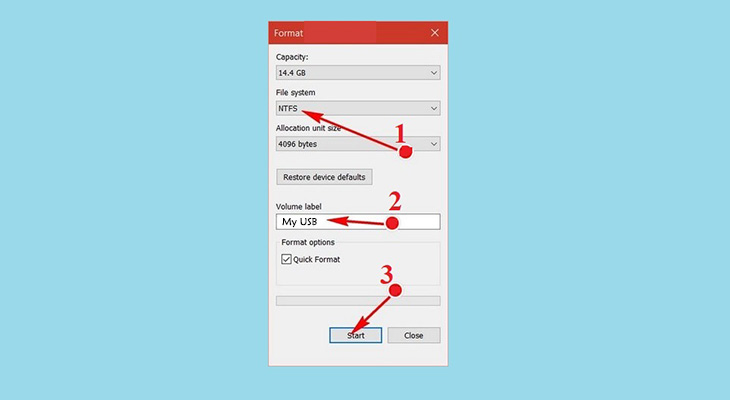
Bước 3: Cửa sổ hiện ra, chọn File System > Đổi tên USB trong Volume Label > Chọn Start.
Chọn 1 trong 3 định dạng NTFS, FAT32, exFAT trong File System. Bạn nên chọn định dạng FAT32 hoặc NTFS để có thể sử dụng tối ưu format USB.
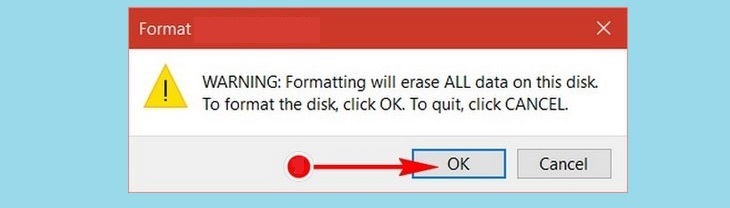
Bước 4: Màn hình xuất hiện cảnh báo, chọn OK > Chọn OK thêm một lần nữa để xác nhận.
Format USB bằng Command Prompt
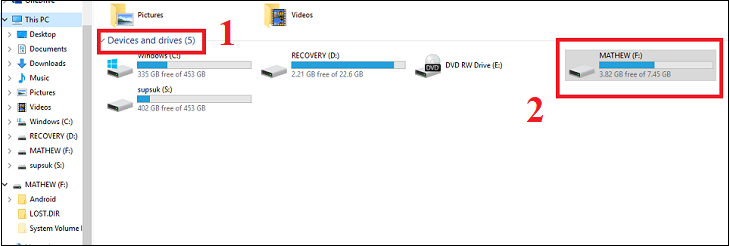
Bước 1: Chèn ô USB vào cổng USB trên laptop. Khi thực hiện chèn xong thì hệ thống sẽ tự phát hiện USB của bạn trong mục Devices and drives.
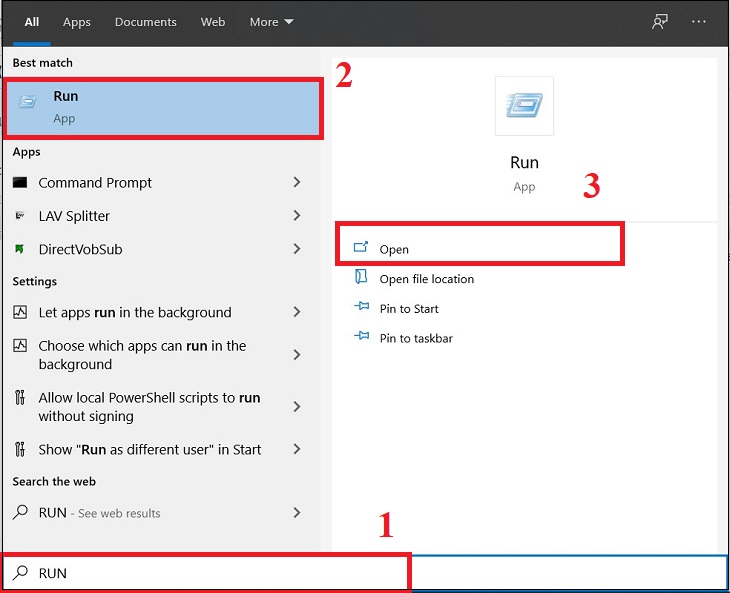
Bước 2: Nhấn tổ hợp phím Windows + R hoặc bấm tìm kiếm và nhập Run để mở nút lệnh Run.
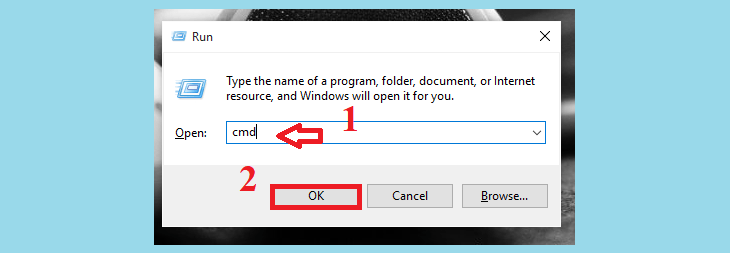
Bước 3: Khi cửa sổ Run xuất hiện, nhập cmd > Chọn OK hoặc Enter để mở Command prompt.
Bước 4: Trên cửa sổ Command prompt, nhập câu lệnh sau đây sau đó nhấn Enter.
Lưu ý:
- Trong câu lệnh trên thay F: bằng tên ổ USB của bạn.
- /q là viết tắt của cụm từ quick format.
- /x là volume cụ thể được format.
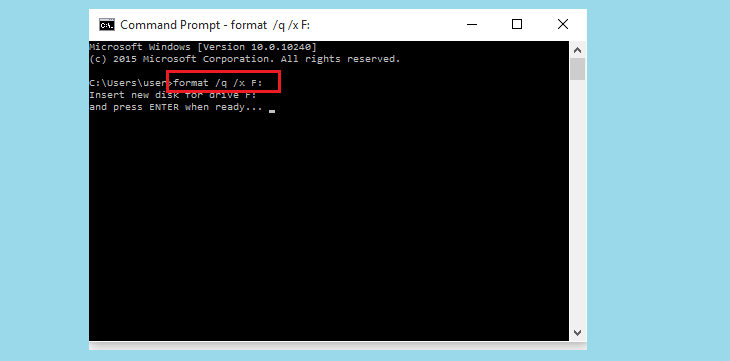
Bước 5: Khi bạn nhận được thông báo như màn hình > Nhấn Enter để thông báo bắt đầu quá trình format.
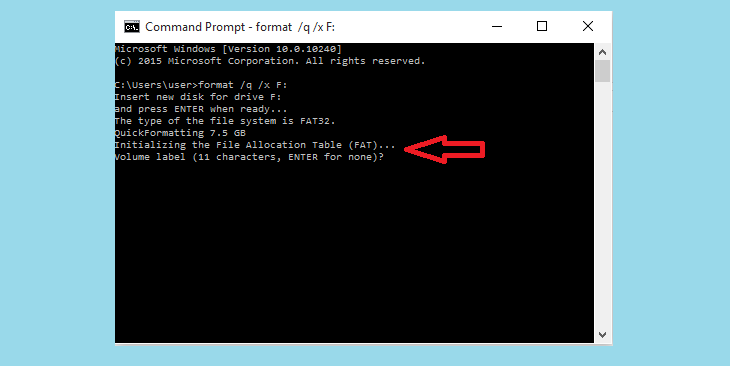
Bước 6: Tiếp tục nhấn Enter để tiếp tục hiển thị chi tiết volume của bạn.
Khi thực hiện hoàn tất 100%, không gian trống dữ liệu cùng với số lượng đơn vị của bạn sẽ được thể hiện như sau:

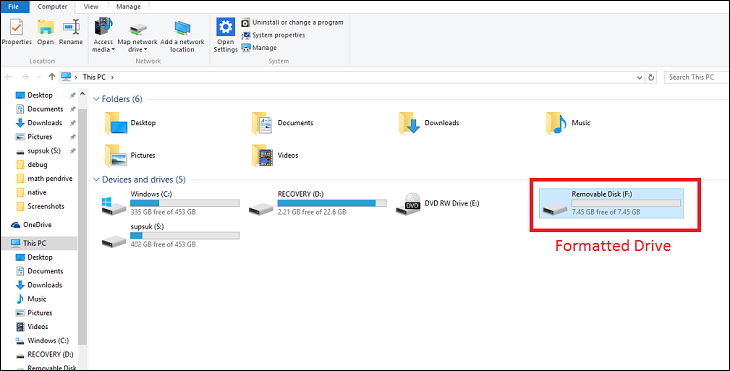
Bước 7: Mở This PC > Kiểm tra Devices and drives, bạn sẽ thấy ổ USB của bạn đã được format.
Một số lưu ý khi format USB
File System là gì?
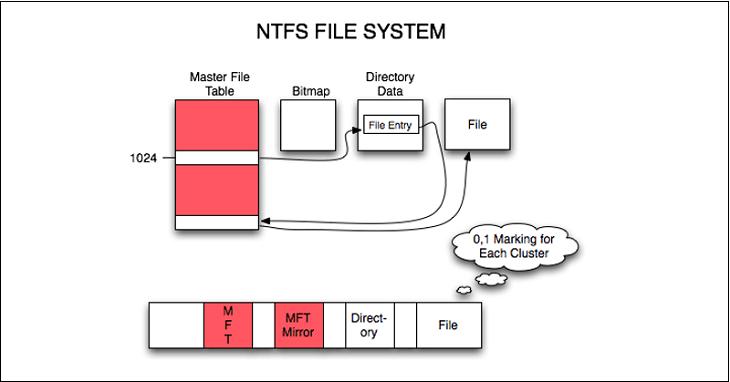
File System là một phần của phần mềm dùng để theo dõi, quản lý các tệp tin trên phương tiện lưu trữ chạy trên hệ điều hành. Có thể hiểu đơn giản File System là hệ thống tập tin kiểm soát các hoạt động di chuyển, sao chép, xóa tập tin trên phương tiện lưu trữ.
Nên format USB định dạng nào?
Có 3 loại format USB định dạng bao gồm: Định dạng FAT32, định dạng NTFS, định dạng exFAT. Bạn nên chọn định dạng FAT32 để tương thích với nhiều hệ điều hành. Tuy nhiên muốn copy file có dung lượng trên 4GB hoặc USB bạn trên 32GB thì nên chọn định dạng NTFS.
Định dạng FAT32
- Dung lượng giới hạn file 4GB, phân vùng 2TB.
- Phù hợp cho những thiết bị lưu trữ ngoài của ổ cứng như USB, thẻ SD, thẻ microSD.
- Có tính tương thích cao phù hợp với mọi hệ điều hành.
Định dạng NTFS
- Dung lượng giới hạn file 16TB, phân vùng 16.777.216TB.
- Phù hợp với thiết bị ổ cứng của hệ điều hành Windows và ổ cứng ngoài.
- Có tính tương thích với tất cả phiên bản của hệ điều hành Windows từ Windows XP.
Định dạng exFAT
- Dung lượng giới hạn file 131.072TB, phân vùng 16.777.216TB.
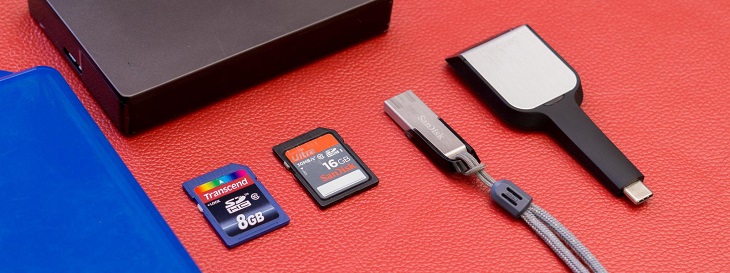
- Phù hợp với những thiết bị như USB, thẻ nhớ và ổ cứng ngoài,…
- Có tính tương thích với tất cả phiên bản của hệ điều hành Windows từ Windows XP.
Có nên format USB nhiều lần không?
Thực ra, USB chỉ lưu trữ thông tin ở dạng flash không hẳn giống như ổ cứng. Nên việc format lại với mục đích là định dạng các file trong hệ thống. Vì đặc thù của USB nên các nhà sản xuất khuyến cáo không nên format USB trừ những trường hợp thật sự cần thiết.
Format USB nhiều lần cũng không tốt, vì vậy bạn chỉ nên format USB khi muốn định dạng file hệ thống mà thôi.
Trên đây là cáchformat USB trên máy tính đơn giản, đúng cách. Nếu bạn còn bất kỳ thắc nào cần được giải đáp, bạn vui lòng để lại bình luận bên dưới để Thcslytutrongst.edu.vn hỗ trợ bạn nhé!
Cảm ơn bạn đã xem bài viết Cách format USB trên máy tính đơn giản và an toàn nhất tại Thcslytutrongst.edu.vn bạn có thể bình luận, xem thêm các bài viết liên quan ở phía dưới và mong rằng sẽ giúp ích cho bạn những thông tin thú vị.
