Bạn đang xem bài viết Cách giãn dòng, chỉnh khoảng cách đoạn trong Word tại Thcslytutrongst.edu.vn bạn có thể truy cập nhanh thông tin cần thiết tại phần mục lục bài viết phía dưới.
Word là bộ soạn thảo vô cùng quen thuộc trong bộ Ms Office giúp người dùng thao tác trên văn bản phục vụ học tập và công việc. Khi soạn thảo văn bản muốn trình bày thật thẩm mỹ bạn cần quan tâm đến khoảng cách giữa các dòng hay biết cách giãn dòng. Làm thế nào để giãn dòng điều chỉnh khoảng cách dòng trên Word? Xem hướng dẫn cách giãn dòng trong Word đơn giản nhất.


Hướng dẫn cách giãn dòng, điều chỉnh khoảng cách trong Word
Cách 1:
Giãn dòng và điều chỉnh khoảng cách dòng trong word sẽ giúp văn bản được trình bày gọn gàng, dễ nhìn tạo sự thẩm mỹ trong văn bản hơn. Để thực hiện hay làm như sau:
– Bạn có thể giãn dòng nhanh bằng cách bấm vào “Line and Paragraph Spacing” bấm vào đó rồi chọn khoảng cách mong muốn khi trình bày văn bản.

– Thiết lập chi tiết để giãn dòng:
Bước 1: Bôi đen phần cần giãn dòng, nhấn chuột phải, chọn Paragraph. Cách khác đó là Home > Line and Paragraph > Line Spacing Options.

Hoặc

Bước 2: Hộp thoại Paragraph xuất hiện bạn hãy chọn khoảng cách giãn dòng ở Line spacing.
Trong Pragraph chú ý:
– At least: kích cỡ các dòng với đơn vị Point (pt) tùy ý.
– Exactly: giãn dòng theo một số chính xác.
– Multiple: Độ giãn lớn nhất dòng.
– Single: giãn một dòng đơn.
– 1,5 lines: giãn một dòng 1.5 pt.
– Double: giãn một dòng đôi.
Cụ thể hơn bạn sẽ bấm vào Exactly trong Line spacing điều chỉnh khoang cách ở At. Rồi chọn OK.
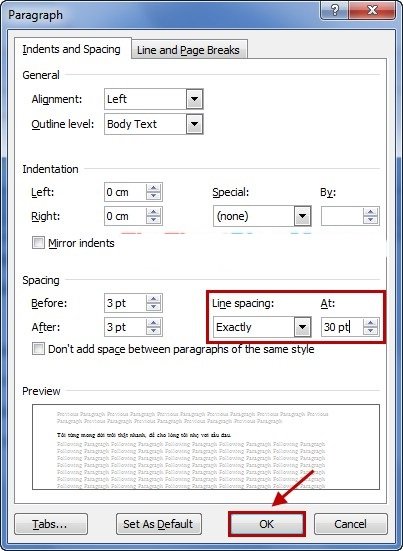
Hình ảnh thu được khi giãn dòng.

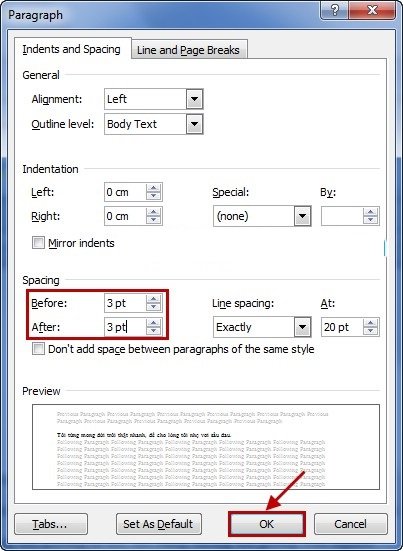
Bước 3: Tạo khoảng cách giãn theo từng đoạn,trong Paragraph chọn khoảng cách trong Before và After (hình ảnh), bấm OK.
Cách 2:
Bước 1: Bôi đen văn bản cần tăng hoặc giảm khoảng cách. Click chuột phải vào đoạn văn bản được bôi đen sau đó chọn tab Paragraph.

Cách khác đó là chọn Menu Home > bấm vào biểu tượng Line and Paragraph > Chọn Line Spacing Options.
Bước 2: Trong hộp thoại Paragraph chú ý vào phần Spacing, tab này sẽ có chức năng chỉnh sửa khoảng cách dòng trong văn bản.
Trong phần này sẽ có 3 mục chọn Line Spacing:
– At least: kích cỡ dòng đơn vị Point (pt). Tại mục At Least, tùy theo kích cỡ các chữ trên cùng một dòng mà sẽ có độ giãn dòng khác nhau.
– Exactly: giãn dòng chính xác.
– Multiple: Độ giãn lớn nhất trên dòng.
– Single: giãn dòng đơn.
– 1,5 lines: giãn 1 dòng bằng 1.5 pt.
– Double: giãn dòng đôi.
Chú ý:
– Before: Khoảng cách từ điểm trên so với đoạn phía trên nó.
– After: Khoảng cách từ điểm dưới cùng đoạn so với đoạn phía dưới nó.
– Preview: xem trước kết quả.
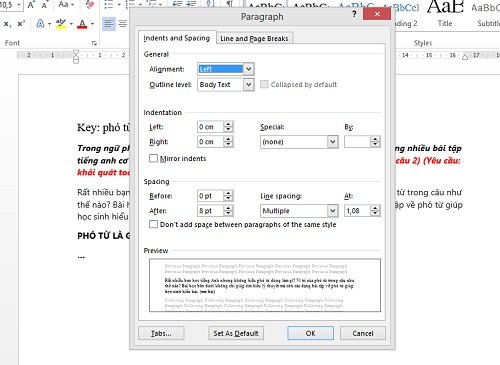
Bước 3: Thiết lập hoàn thành các thông số bạn sẽ hoàn thành việc giãn dòng chỉnh khoảng cách Word rồi.
Giãn dòng trong Word dùng trường hợp nào?
Một số trường hợp cơ bản dùng giãn dòng đó là:
– Ngăn cách nhiều đoạn văn trong 1 bài văn dài.
– Giãn các dòng khi nằm trong 1 đoạn giúp người đọc dễ nhìn hơn.
– Mức độ giãn dòng giúp người đọc hiểu được đoạn nào quan trọng và đoạn văn bản nào tính chất thông thường.
– Giãn dòng tăng độ thẩm mỹ khi in ra giấy.
Chúng tôi vừa hướng dẫn cách giãn dòng trong Word, điều chỉnh khoảng cách dòng rất quan trọng giúp tạo sự chuyên nghiệp, thẩm mỹ cho văn bản mà bạn đang trình bày. Bạn đã biết cách trình bày văn bản trên Word thật khoa học rồi đúng không?
Đừng quên xem về những phím tắt trong Word 2010 thông dụng nhất qua liên kết trên.
Cảm ơn bạn đã xem bài viết Cách giãn dòng, chỉnh khoảng cách đoạn trong Word tại Thcslytutrongst.edu.vn bạn có thể bình luận, xem thêm các bài viết liên quan ở phía dưới và mong rằng sẽ giúp ích cho bạn những thông tin thú vị.