Bạn đang xem bài viết Cách gỡ bỏ chế độ read only trong Excel đơn giản nhất tại Thcslytutrongst.edu.vn bạn có thể truy cập nhanh thông tin cần thiết tại phần mục lục bài viết phía dưới.
Khi ở chế độ “read only” trên Excel, bạn chỉ có quyền đọc mà không có thể được sửa hay thực hiện bất kỳ các thao tác nào khác. Bài viết bên dưới sẽ hướng dẫn bạn cách để gỡ bỏ chế độ read only trong Excel đơn giản để thao tác chỉnh sửa trên tài liệu dễ dàng.
Chế độ Read Only trong Excel là gì? Tại sao phải tắt chế độ này?
Chế độ Read Only là tính trạng xảy ra khi mở một file nào đó mà bạn tải về trên mạng hoặc được bạn bè gửi cho mình. Khi ở tình trạng này, sẽ khiến cho file chỉ có thể dạng đọc và bạn không thể có bất kỳ thay đổi hoặc chỉnh sửa nào có thể thực hiện trên file.
Việc tắt chế độ read only để bạn có thể dễ dàng truy cập vào file và thực hiện các thao tác chỉnh sửa, thay đổi và lưu lại dữ liệu trên file.

Cách tắt chế độ Reading Only trong Excel
Tắt Enable Editing
Cách này có thể xử lý nhanh chóng chế độ Read Only để thao tác trên file làm việc. Tuy nhiên, bạn sẽ dễ bị tắt nhầm khi mở file.
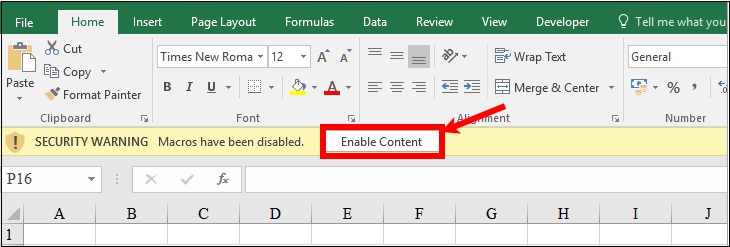
Khi mở file Excel và có thông báo (như hình bên dưới) hiện lên ở thanh công cụ, bạn chỉ cần nhấn vào nút Enable Editing để cho phép chỉnh sửa là có thể sử dụng file và chỉnh sửa một cách bình thường.
Tắt Protect View
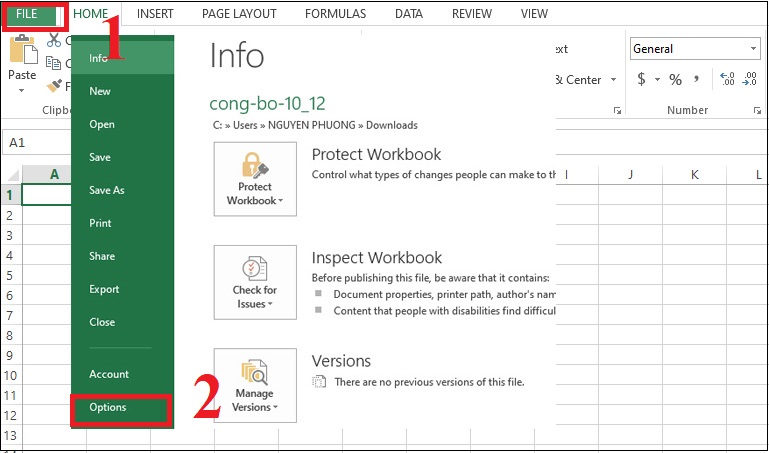
Bước 1: Tai giao diện màn hình chính Excel, chọn mục File > chọn Options.
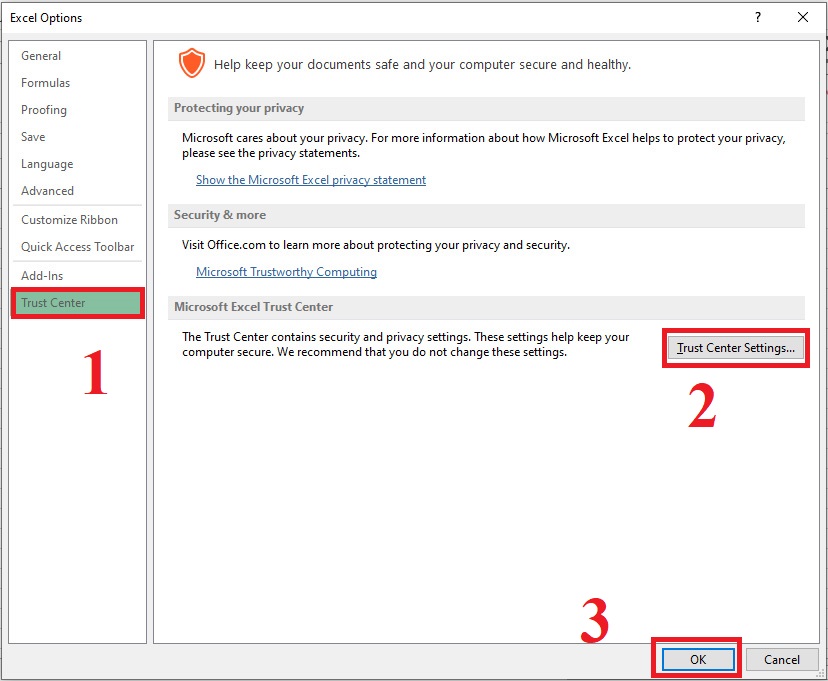
Bước 2: Cửa sổ Options hiện lên, chọn thẻ Trust Center > chọn Trust Center Settings > chọn OK.
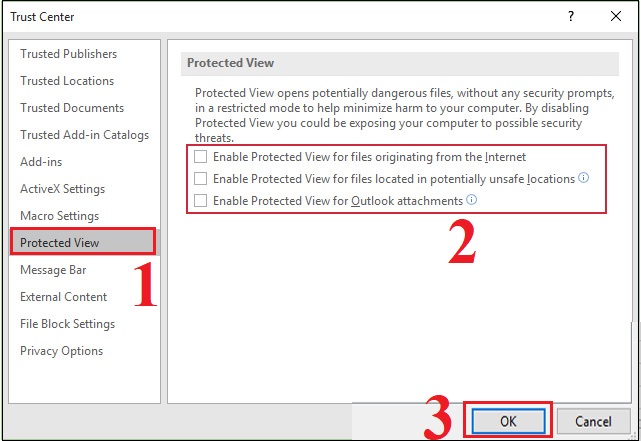
Bước 3: Cửa sổ Trust Center xuất hiện > Chọn thẻ Protected View > bỏ dấu tích ở 3 ô như mô tả trong ảnh dưới xong > Nhấn OK để lưu lại là được.
Tắt thuộc tính Read-Only được thiết lập trong file
Bước 1: Tắt file bạn đang mở. Sau đó, nhấn chuột phải chuột vào file cần sửa > Chọn Properties.
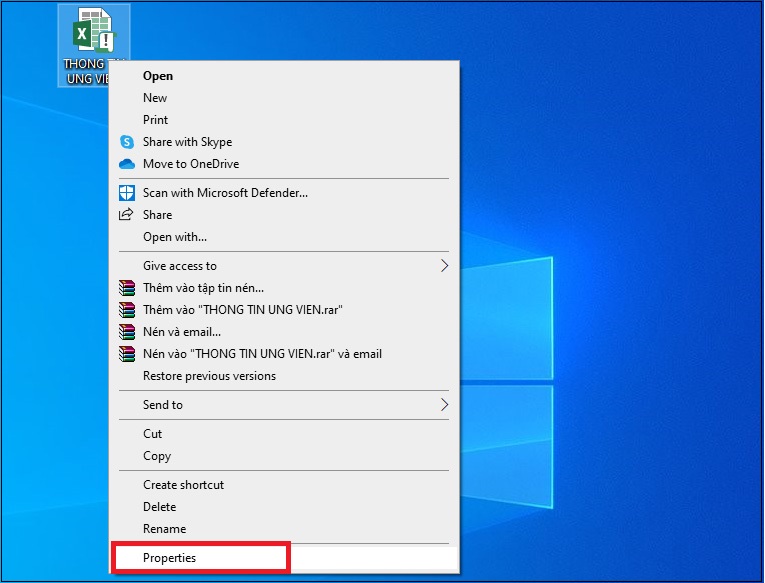
Bước 2: Cửa sổ Properties hiện ra, bỏ chọn ở mục Read-Only > Nhấn nút OK để hoàn thành.

Sao chép toàn bộ dữ liệu sang một file mới
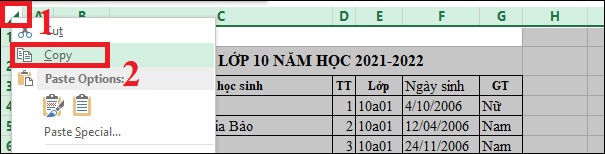
Bước 1: Trên giao diện màn hình của file Excel > Nhấn vào mũi tên nghiên bên góc trái màn hình để chọn tất cả dữ liệu (Hoặc nhấn chọn tổ hợp phím Ctrl + A) > Nhấn chuột phải chọn Copy (hoặc nhấn chọn Ctrl + C) để sao chép dữ liệu.
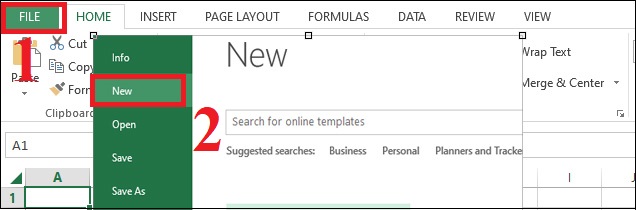
Bước 2: Trên giao diện Excel, bạn chọn File > chọn New (hoặc nhấn chọn tổ hợp phím Ctrl + N) để mở một bảng tính mới.
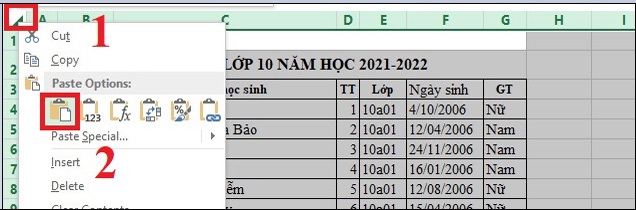
Bước 3: Trên bảng tính mới bạn nhấn chuột phải vào mũi tên nghiên bên góc trái màn hình và chọn Paste. (Hoặc nhấn tổ hợp phím Ctrl + V) để dán dữ liệu vừa sao chép. Sau đó, lưu lại với tên bạn muốn đặt cho bảng tính.
Tạo một bản sao dữ liệu
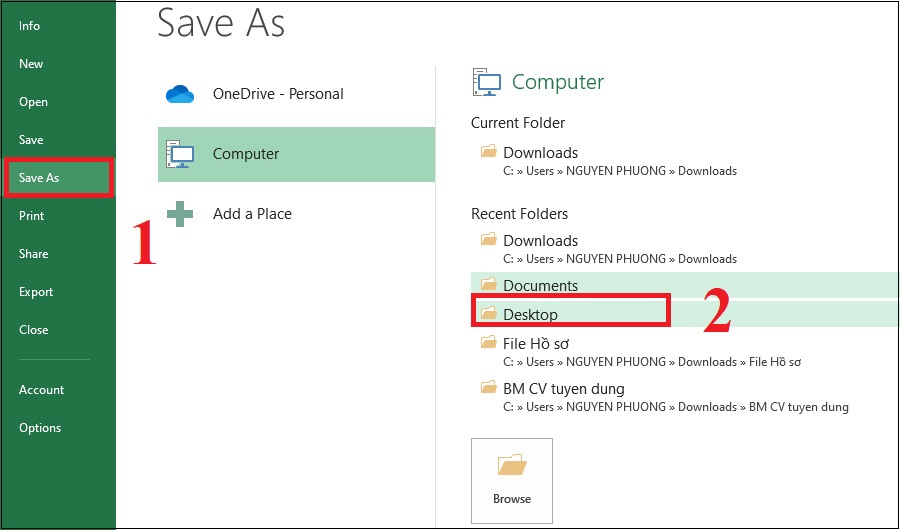
Bước 1: Nhấn vào File > Chọn vào Save as để mở hộp thoại > Chọn nơi để lưu bản sao.
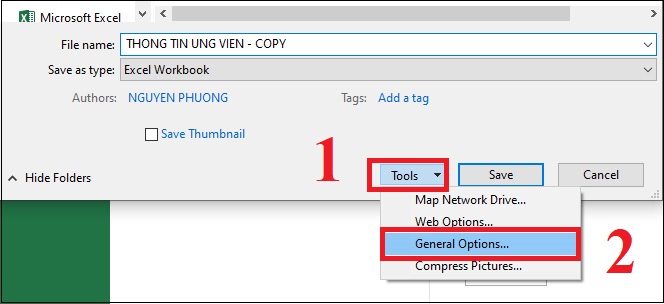
Bước 2: Hộp thoại Save as xuất hiện > Chọn Tools ở cuối hộp thoại > Chọn Generals Options.
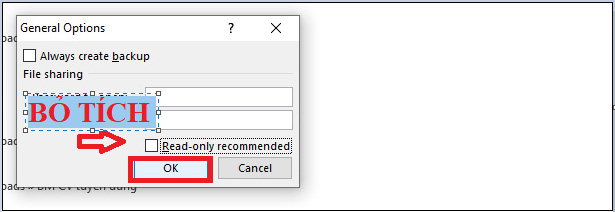
Bước 3: Hộp thoại General Options xuất hiện, chỉ cần bỏ đánh dấu Read-only recommended. Sau đó bấm chọn OK.
Bước 4: Nhấn Save để lưu tập tin lại và bạn có thể tùy ý chỉnh sửa tập tin.
File bị hạn chế do thiết lập mật khẩu chỉnh sửa
Bước 1: Click chuột vào file Excel, nhập mật khẩu để truy cập vào file.
Bước 2: Nhấp vào File > Chọn vào Save as để mở hộp thoại > Chọn nơi để lưu bản sao.
Bước 3: Hộp thoại Save as xuất hiện > Chọn Tools ở cuối hộp thoại > Chọn Generals Options.
Bước 4: Nhập mật khẩu mới để sửa đổi và mở file đã được sao chép.

Trên đây là những thông tin về cách gỡ bỏ chế độ read only trong Excel đơn giản nhất. Mong rằng từ những hướng dẫn trong bài viết, bạn có thể thực hiện thành công!
Cảm ơn bạn đã xem bài viết Cách gỡ bỏ chế độ read only trong Excel đơn giản nhất tại Thcslytutrongst.edu.vn bạn có thể bình luận, xem thêm các bài viết liên quan ở phía dưới và mong rằng sẽ giúp ích cho bạn những thông tin thú vị.
