Bạn đang xem bài viết Cách hiện file ẩn trong USB trên Win XP,7,8,10 do Virus gây ra tại Thcslytutrongst.edu.vn bạn có thể truy cập nhanh thông tin cần thiết tại phần mục lục bài viết phía dưới.
Ẩn folder là một trong những thủ thuật để che giấu đi các file mà chúng ta không muốn cho người khác biết. Vậy nếu ta không ẩn folder trong usb mà nó tự nhiên bị thì sao? Đừng lo, hôm nay chúng tôi sẽ hướng dẫn các bạn cách hiện file ẩn trong USB trên Win XP,7,8,10 do Virus gây ra.
Một số cách hiện file ẩn trong USB
Cách ẩn các file, folder trên Windows

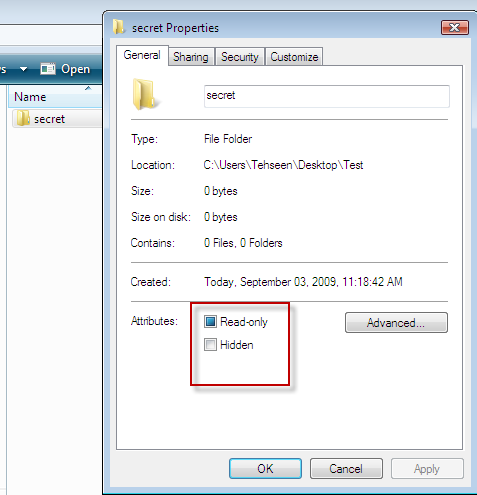
Để ẩn các file trên windown thì các bạn chỉ cần click vào thư mục chọn properties, sau đó bạn tích vào phần hidden như vậy là tất cả các file mà bạn muốn ẩn đi sẽ được ẩn.
Cách hiện file ẩn trong Win xp
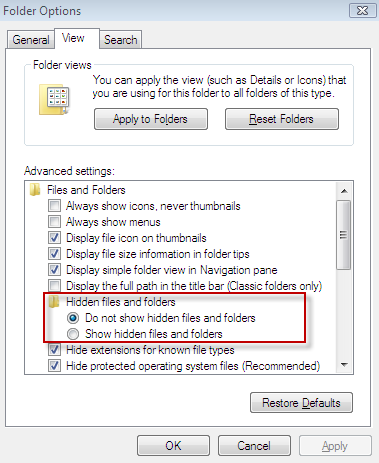
Để hiện các file ẩn trong win xp thì các bạn chỉ cần làm như sau: My Computer > vào thẻ Tool > chọn Folders Options > vào tab View > tích vào ô “Show hidden files and folders . Như vậy chúng ta đã hiện được file đã ẩn rồi đó.
Cách hiện file ẩn trên Win 7
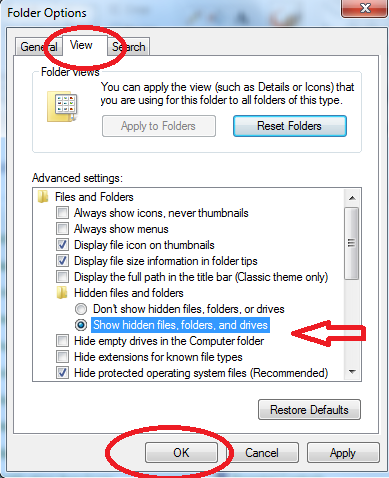
Đối với win 7 thì cũng tương tự như win xp. Các bạn chỉ cần làm như sau: My Computer > chọn Organize > chọn Folder and search options > chọn View > tích vào ô “Show hidden files and folders”.
Cách hiện file ẩn trên Win 8, 8.1, 10.
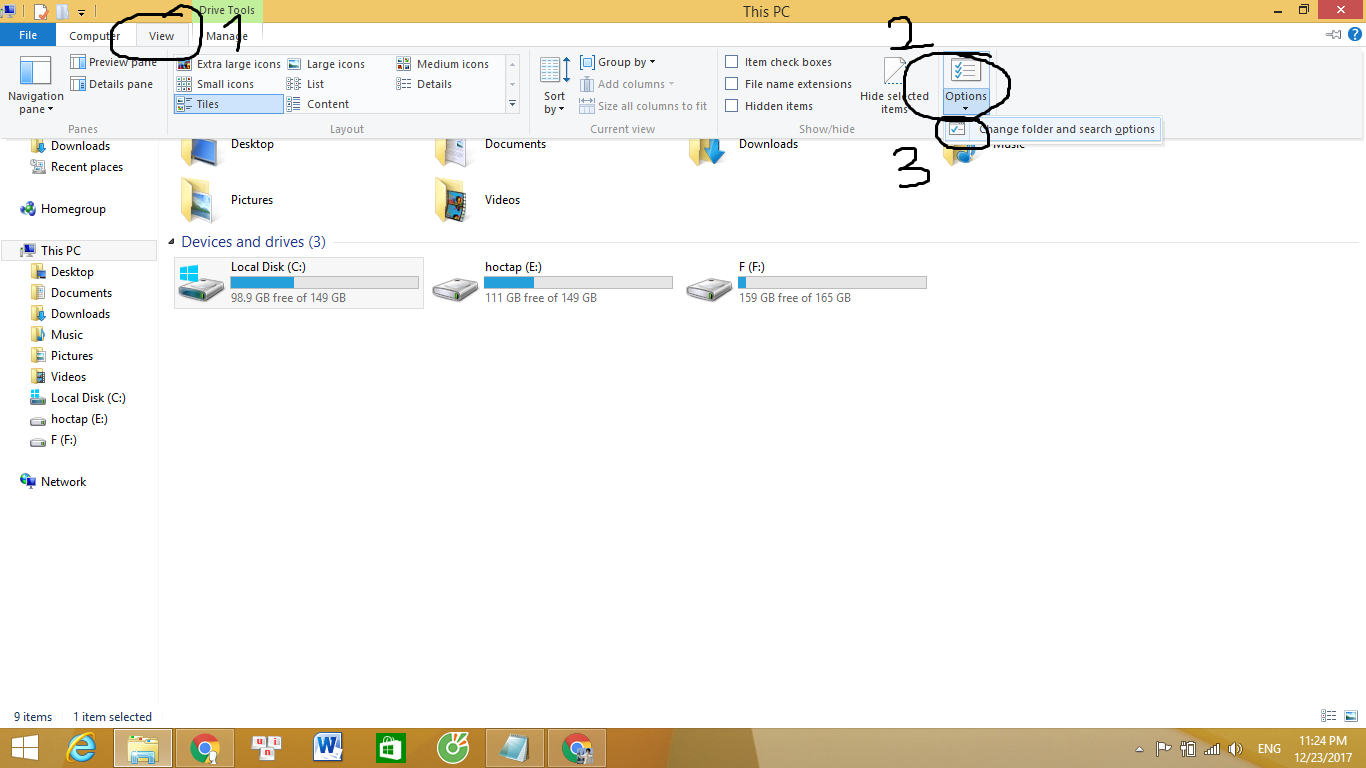
Với win 8, 8.1, win 10 thì chúng ta làm như sau : My Computer > chọn View > chọn Options > chọn Change folder and search options. Sau khi bạn chọn vào Change folder and search options rồi thì chúng ta vào tab view và click vào phần Show hidden files and folders để thực hiện quá trình.
Cách hiện file bị ẩn do virus
Cách 1: Dùng CMD
Đối với file bị ẩn do virut thì chúng ta có hai cách để thực hiện. Cách thứ nhất chúng ta có thể dùng phần mềm để thực hiện, cách thứ hai ta dùng Cmd trong Windows.
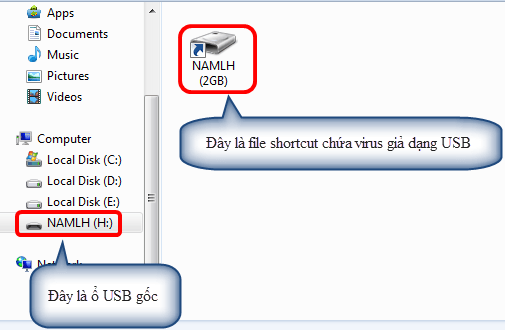
với cách thứ nhất chúng ta hay tải công cụ FixAttrb của bkv viết ra. Mình đã sử dụng công cụ này và thấy nó khá tuyệt vời, vừa nhẹ vừa nhành và còn vô cùng dễ dàng.
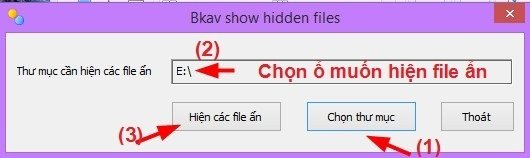
Bước đầu bạn chỉ cần chọn phần chọn thư mục, sau khi chọn thư mục thì thực hiện bước 2 chọn file muốn hiện, tiếp theo là phần hiện các file đã ẩn. Sau khi ấn hiện các file đã ẩn thì chỉ cần chờ cho nó thực hiện xong là file đó sẽ được hiện nên. Tùy theo trường hợp bị virut như nào mà nó nhanh hay chậm nhé.
Cách 2: Thực hiện hiện file bằng cmd
Đầu tiên bạn ấn tổ hợp phím windown + r để hiện ra cửa sổ run. Tiếp theo bạn ấn cmd và enter.
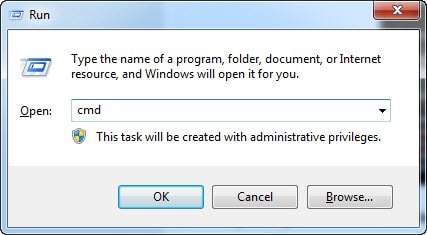
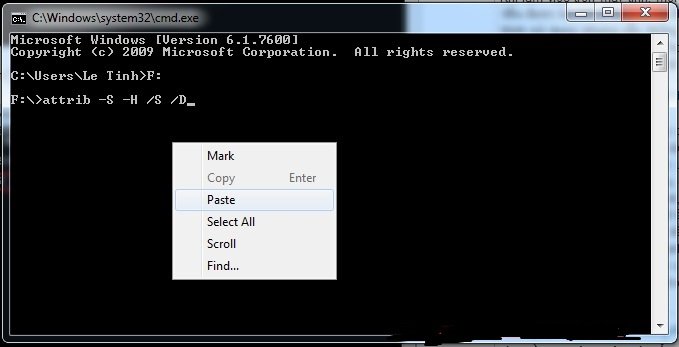
Sau khi ấn enter bạn muốn hiện file ở ổ nào chỉ cần gõ tên ổ đó vào và enter.
Cuối cùng chúng ta dùng lệnh attrib -s -h /s /d > nhấn Enter.
Cách 3: Dùng Tool – Fix
Sử dụng tool giúp hiển thị file bị ẩn hiệu quả hơn rất nhiều.
FixAttrb
Công cụ nhỏ được BKAV phát triển, công cụ này sẽ giúp hiện file ẩn tốt nhất. Để dùng bạn hãy mở chương trình FixAttrb và chọn ổ đĩa USB. Các file ẩn trong USB sẽ tự động xuất hiện mà không tốn nhiều công sức thực hiện.
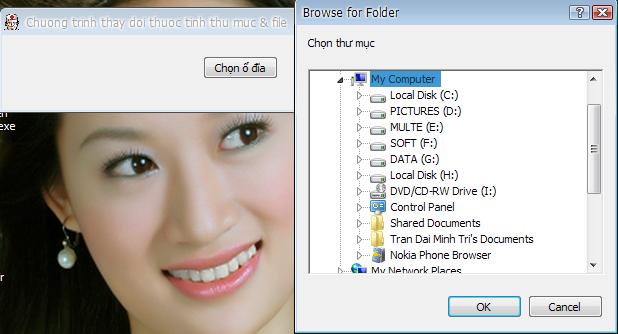
UnHide Folder XP 1.0
Công cụ do người Việt phát triển được đánh giá tích cực trong khả năng phục tốt tình trạng ẩn file trên USB.
Để dùng hãy Click Chọn thư mục, chọn ổ đĩa USB. Nhớ chọn chức năng Quét ẩn để giúp xuất hiện file ẩn bị virus giấu đi.
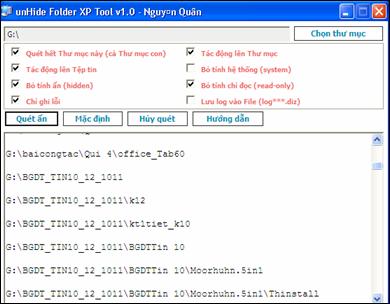
Cách hiện file ẩn bằng phần mềm
Phần mềm cũng có rất nhiều tính năng giúp hiển thị file ẩn trong usb đơn giản, hiệu quả, trong đó mình tin tưởng sử dụng 2 phần mềm thông dụng nhất đó là Recuva và USB Show.
Phần mềm Recuva
Recuva phần mềm giúp khôi phục dữ liệu bị mất, ngoài ra còn có khả năng phục hồi trả về nguyên vẹn nội dung và chất lượng tập tin. Recuva vượt trội trong khả năng lấy lại các file đã xóa trên máy tính, usb. Khả năng khôi phục tệp tin trong usb là một tính năng mạnh của phần mềm này.

Phần mềm USB Show
USB Show nổi tiếng đó là tính năng sẽ giúp hiển thị các file ẩn USB. USB Show là phần mềm dùng khi bạn có các tệp tin mà bị ẩn do nhiễm virus, phần mềm quét để tìm ra những file và thư mục bị ẩn, giúp hiển thị trở lại với người dùng.
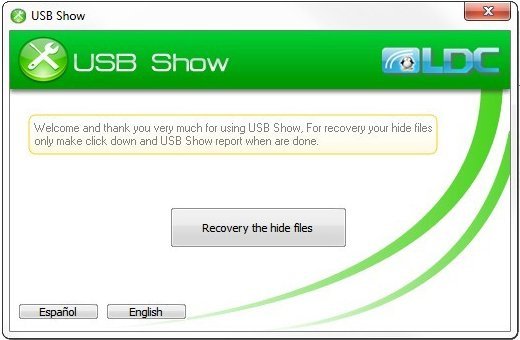
Phần mềm FixAttrb Bkav
FixAttrb Bkav được viết bởi các chuyên gia của trung tâm Bkav đây là phần mềm hiện file ẩn trong usb sẽ giúp cho người dùng hiển thị và phục hồi dữ liệu ẩn trong thiết bị USB. FixAttrb Bkav không chỉ có tính năng phục hồi mà còn bảo vệ dữ liệu của bạn tránh khỏi các loại virus.

Như vậy, chúng tôi vừa giới thiệu đến các bạn về cách hiện file ẩn trên USB và máy tính. Các file bị ẩn có nhiều nguyên nhân và một trong số đó có virus xâm nhập và tấn công mã hóa dữ liệu. Với các cách trên sẽ giúp người dùng lấy lại dữ liệu file bị ẩn nhanh chóng, dễ dàng nhất.
Chúc các bạn thành công.
Cảm ơn bạn đã xem bài viết Cách hiện file ẩn trong USB trên Win XP,7,8,10 do Virus gây ra tại Thcslytutrongst.edu.vn bạn có thể bình luận, xem thêm các bài viết liên quan ở phía dưới và mong rằng sẽ giúp ích cho bạn những thông tin thú vị.