Bạn đang xem bài viết Cách kết nối amply với điện thoại, máy tính chi tiết tại Thcslytutrongst.edu.vn bạn có thể truy cập nhanh thông tin cần thiết tại phần mục lục bài viết phía dưới.
Amply hay còn gọi là thiết bị tăng âm có chức năng khuếch đại tín hiệu âm thanh trước khi xuất ra thiết bị phát như loa, tai nghe. Việc kết nối amply với điện thoại và máy tính sẽ giúp bạn có trải nghiệm giải trí với chất lượng âm thanh tuyệt vời nhất! Cùng Thcslytutrongst.edu.vn tìm hiểu cách kết nối amply với điện thoại, máy tính chi tiết nhé!
Xem ngay cáp HDMI với giá SỐC
Hướng dẫn kết nối amply với điện thoại bằng Bluetooth
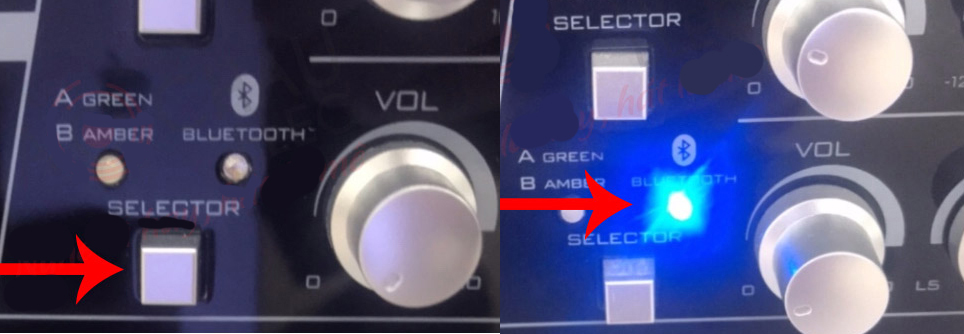
Bước 1: Mở amply và bật chế độ kết nối Bluetooth
Bước 2: Bật chế độ dò tìm Bluetooth: Mở Cài đặt chọn Bluetooth.
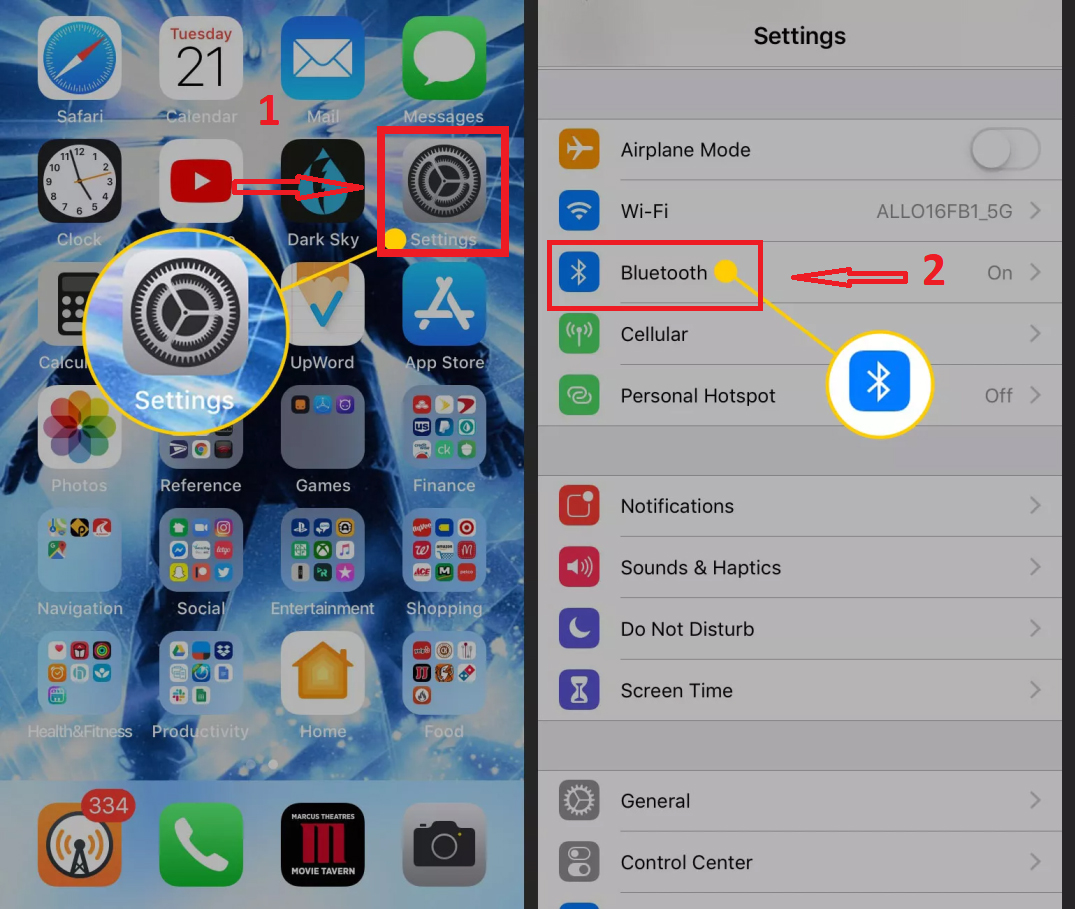
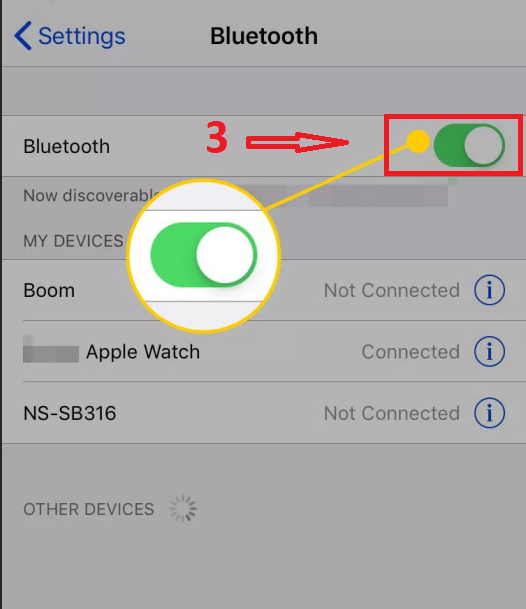
Bước 3: Nhấn vào biểu tượng như hình dưới đây để bật Bluetooth trên điện thoại.
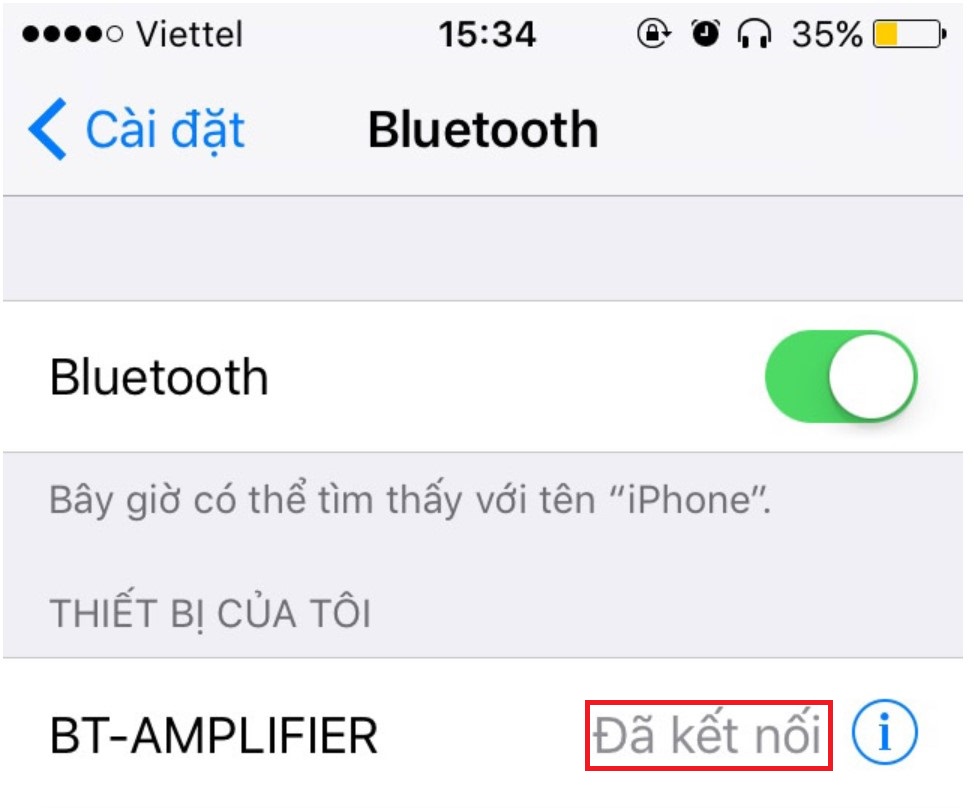
Bước 4: Chọn đúng tên amply của bạn để tiến hành ghép nối.
Cụ thể như ở hình dưới đây, bạn đang muốn ghép nối điện thoại/với amply có tên BT-AMPLIFIER.

Bước 5: Nhấn OK và amply của bạn đã được kết nối với điện thoại rồi.
– Màn hình điện thoại sau khi ghép nối thành công:
Hướng dẫn kết nối amply với máy tính bằng Bluetooth
Bước 1: Mở amply và bật chế độ kết nối Bluetooth
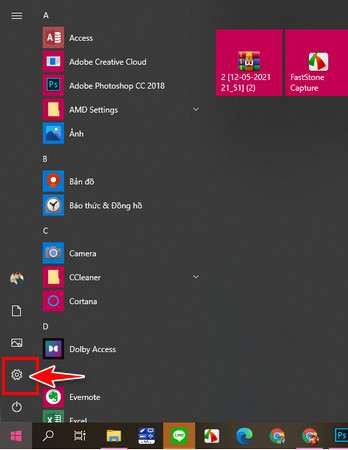
Bước 2: Chọn biểu tượng Windows dưới gốc trái màn hình, chọn Setting (cài đặt).
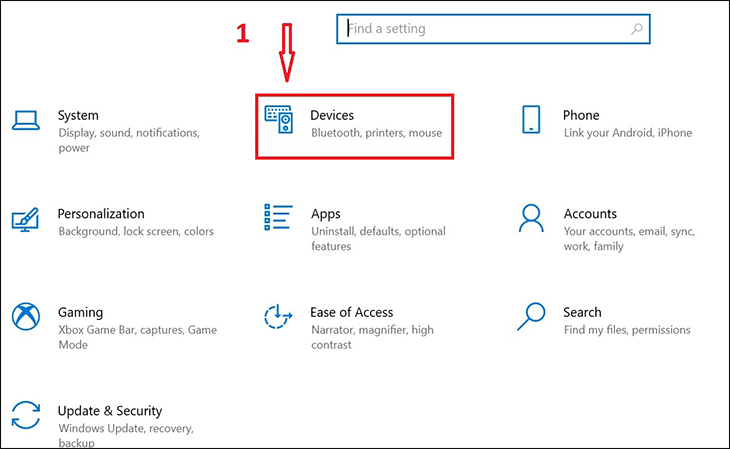
Bước 3: Vào Setting (cài đặt) chọn Devices (thiết bị).
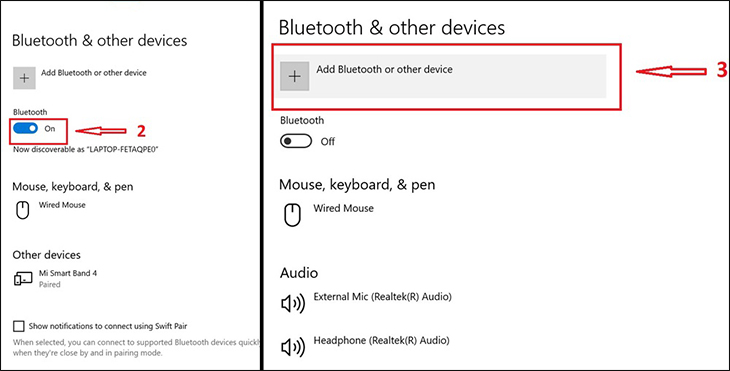
Bước 4: Nhấn chuột vào biểu tượng như hình dưới đây để bật Bluetooth và click chuột chọn Add Bluetooth and other device
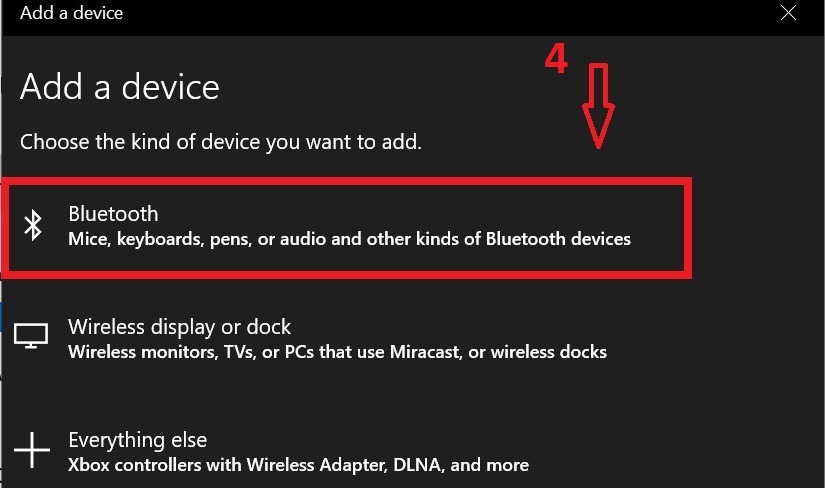
Bước 5: Trong mục Add a device nhấn chuột chọn Bluetooth
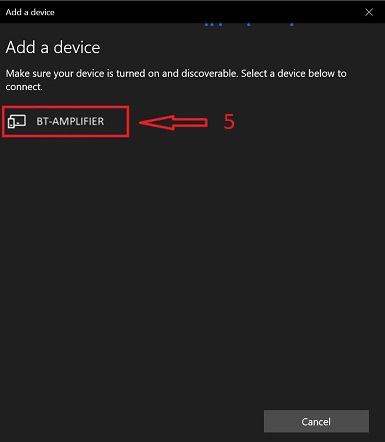
Bước 6: Chọn đúng tên amply của bạn để tiến hành ghép nối.
Cụ thể như ở hình dưới đây, bạn đang muốn ghép nối máy tính với amply có tên BT-AMPLIFIER.
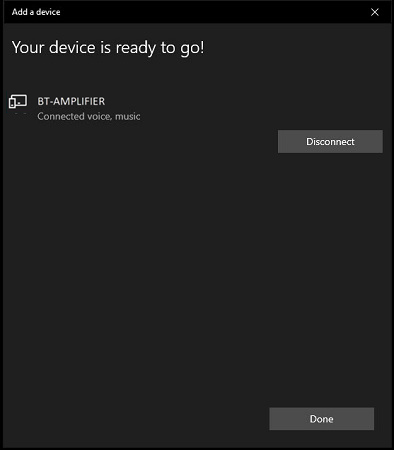
Bước 7: Nhấn Done và amply của bạn đã được kết nối với máy tính rồi.
Màn hình máy tính sau khi ghép nối thành công:
Cách kết nối điện thoại, máy tính với amply thông qua dây AV-3.5
Bước 1: Giảm âm lượng âm thanh trên amply và loa về mức 0
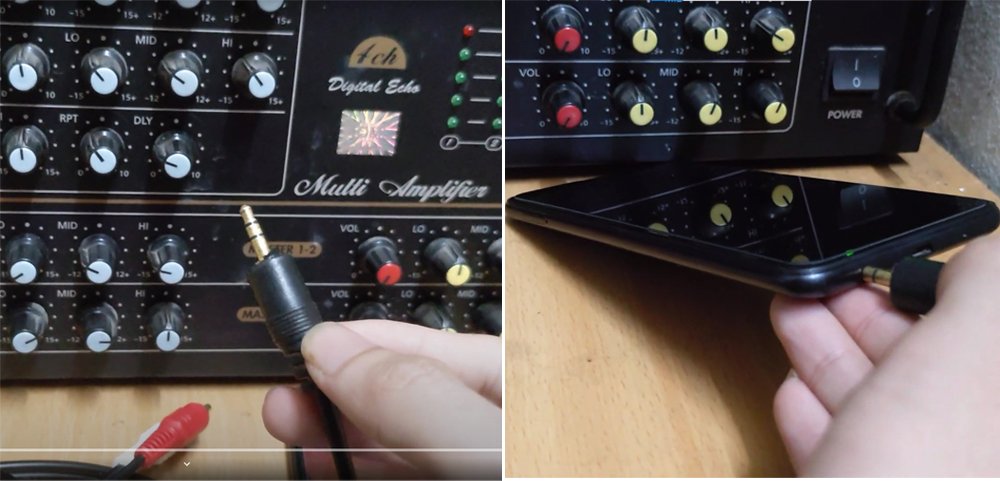
Bước 2: Cắm jack 3,5mm vào cổng màu xanh lá cây trên máy tính hoặc cổng tai nghe 3.5 trên điện thoại
 .
.
Bước 3: Đầu kia cắm theo cổng có màu tương ứng vào Music L-R của amply.
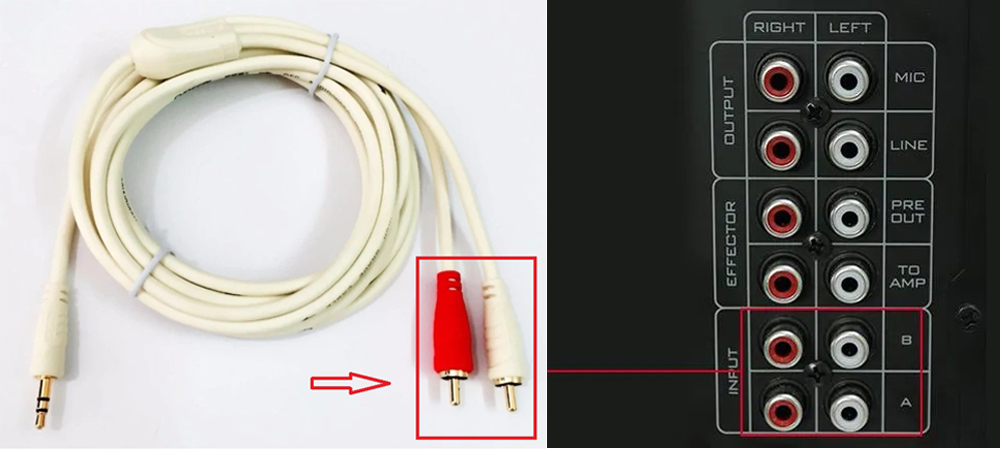
Vậy là amply của bạn đã được kết nối với điện thoại, máy tính thông qua dây AV-3.5 rồi!
Trên đây là các bước kết nối amply với máy tính và điện thoại, mời bạn cùng tham khảo và chúc bạn thành công!
Cảm ơn bạn đã xem bài viết Cách kết nối amply với điện thoại, máy tính chi tiết tại Thcslytutrongst.edu.vn bạn có thể bình luận, xem thêm các bài viết liên quan ở phía dưới và mong rằng sẽ giúp ích cho bạn những thông tin thú vị.
