Bạn đang xem bài viết Cách kết nối Mi Band 4 với điện thoại cực dễ trong vài nốt nhạc tại Thcslytutrongst.edu.vn bạn có thể truy cập nhanh thông tin cần thiết tại phần mục lục bài viết phía dưới.
Đồng hồ thông minh Xiaomi Mi Band 4 với những tính năng ưu việt đã không còn xa lạ với người dùng. Tuy nhiên bạn đã biết cách kết nối Mi Band 4 với điện thoại chưa? Xem ngay bài viết sau đây nhé!
Cách tải app Mi Fit
Mi Fit là ứng dụng chính chủ của đồng hồ thông minh Xiaomi giúp ghép nối thiết bị vòng đeo tay thông minh Mi Band với điện thoại để theo dõi các thông số về sức khoẻ, cài đặt báo thức hay lên lịch,…
Vì thế, để có thể kết nối Mi Band 4 với điện thoại, trước tiên bạn cần tải ứng dụng Mi Fit về máy.
Bạn tiến hành tải app Mi Fit theo đường link sau:
Đối với hệ điều hành Android: Tải Mi Fit cho Android | Dành cho phiên bản Android 4.4 trở lên.
Đối với hệ điều hành iOS: Tải Mi Fit cho iOS | Dành cho phiên bản iOS 9.0 trở lên.
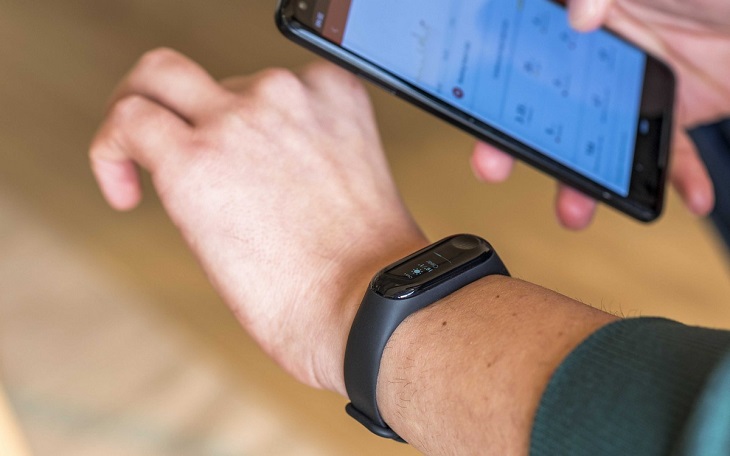
Cách kết nối Mi Band 4 với điện thoại
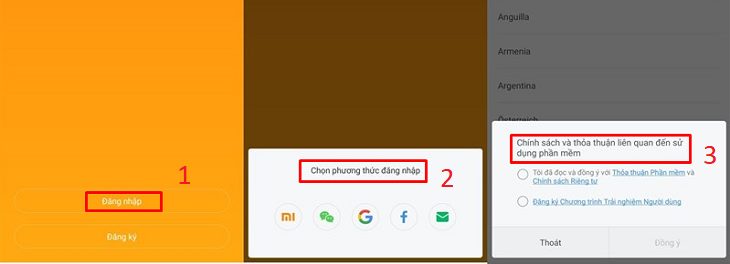
Bước 1:Đăng nhập bằng tài khoản Xiaomi
Nếu chưa có tài khoản, bạn có thể đăng kí tài khoản mới để khám phá được đầy đủ các chức năng của chiếc Mi Band 4.
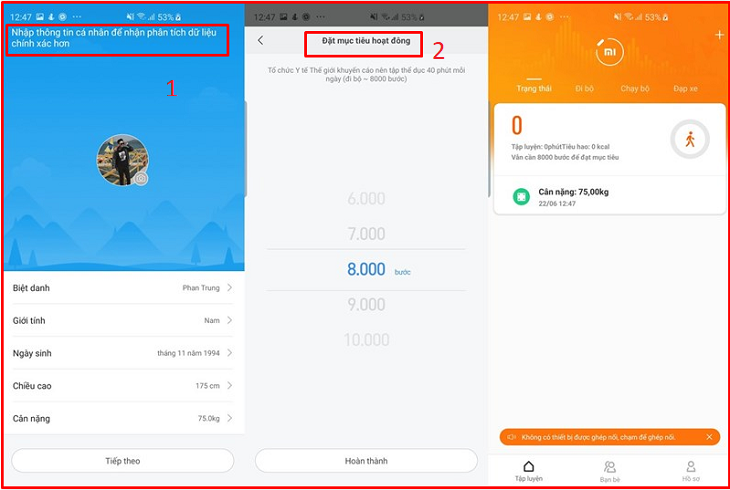
Bước 2: Điền các thông tin cá nhân, sau đó đặt mục tiêu hoạt động.
Ứng dụng sẽ dựa vào ngày, tháng, năm sinh, chiều cao, cân nặng cũng như mục tiêu của bạn để tính toán và theo dõi tình hình sức khỏe của bạn về nhịp tim, số bước chân, lượng calo tiêu thụ hay tình trạng giấc ngủ,…
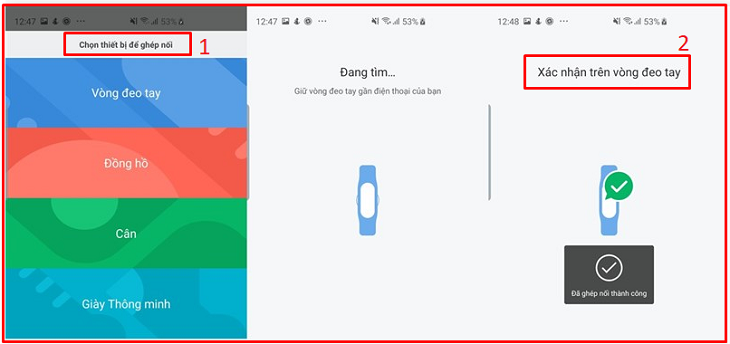
Bước 3:Mở Bluetooth và hoàn tất quá trình kết nối giữa 2 thiết bị.
Sau khi điền đầy đủ thông tin, ứng dụng sẽ yêu cầu bạn ghép đôi với Mi Band 4. Lúc này, bạn chỉ cần mở Bluetooth, chọn thiết bị để ghép nối và chờ một chút để quá trình kết nối hoàn tất là xong.
Bước 4: Điều chỉnh và thiết lập trong phần ứng dụng
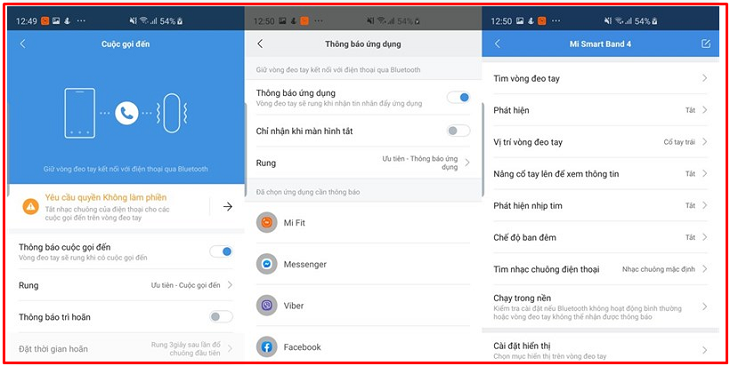
Bạn có thể tùy chỉnh các thông tin theo nhu cầu như: bật hiện thông báo cuộc gọi, thông báo trong ứng dụng,…
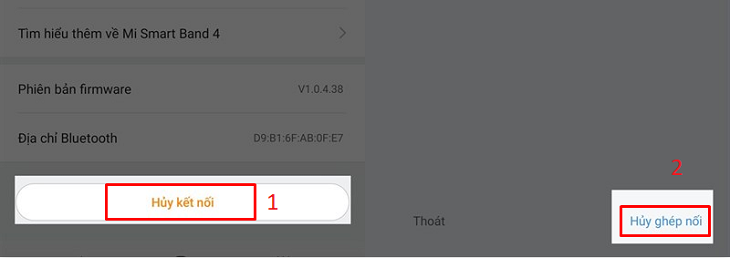
Nếu muốn ngắt kết nối, bạn chỉ cần vào ứng dụng, kéo xuống dưới cùng và chọn Hủy kết nối là xong, Mi Band 4 đã sẵn sàng để kết nối với mọi thiết bị khác.
Đổi hình nền Mi Band 4 cực nhanh và dễ
Sau khi đã kết nối Mi Band 4 với chiếc điện thoại của mình, bạn có thể thay đổi hình nền của nó một cách dễ dàng. Có 2 cách để bạn lựa chọn đó là thay đổi theo màn hình mặc định trên Mi Fit hoặc thay đổi màn hình theo sở thích.
Thay đổi hình nền mặc định trên Mi Fit
Bước 1: Kết nối Mi Band 4 với điện thoại.
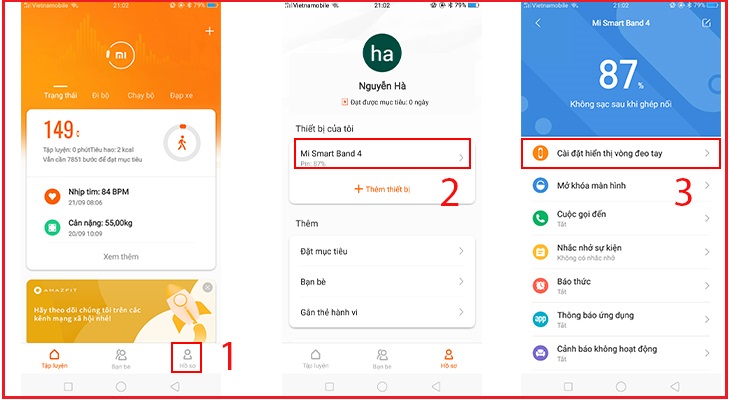
Bước 2: Hồ sơ > Thiết bị của tôi > Mi Smart Band 4 > Cài đặt hiển thị vòng đeo tay.
Bước 3: Chọn vào màn hình bạn yêu thích > Đồng bộ giao diện đồng hồ.
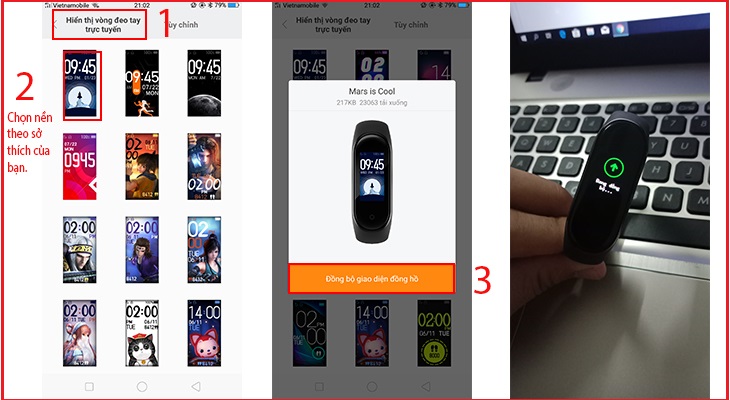
Bước 4: Chờ đồng bộ > Thay đổi xong.
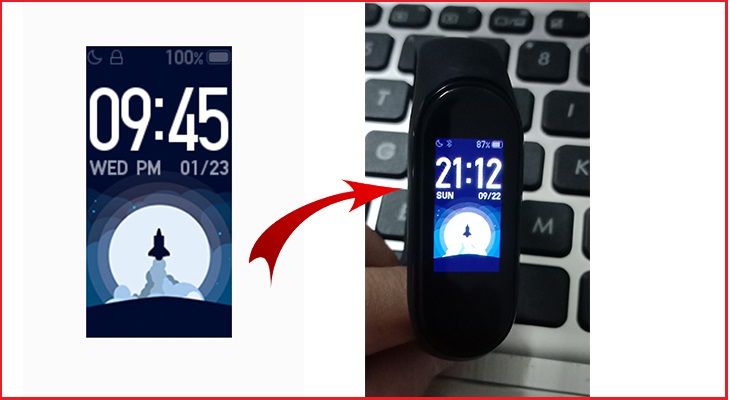
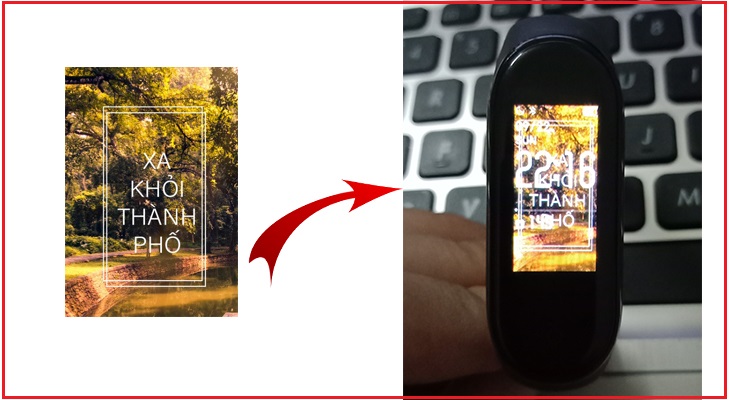
Thay đổi hình nền tùy thích theo thư viện ảnh điện thoại
Bước 1: Kết nối Mi Band 4 với điện thoại.
Bước 2: Hồ sơ > Thiết bị của tôi > Mi Smart Band 4 > Cài đặt hiển thị vòng đeo tay.
Bước 3: Tuỳ chỉnh > Chọn giao diện bạn yêu thích.
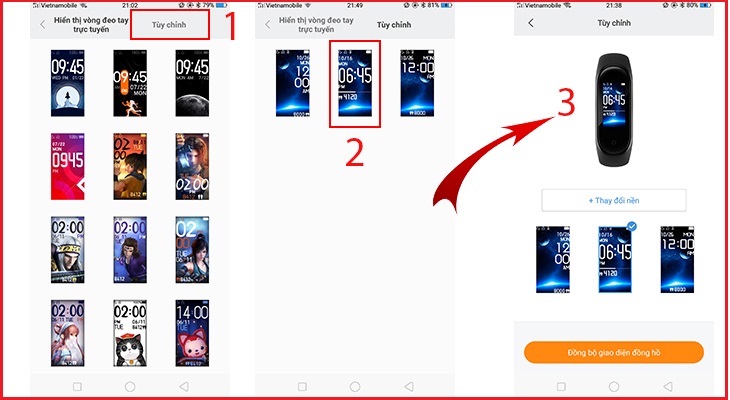
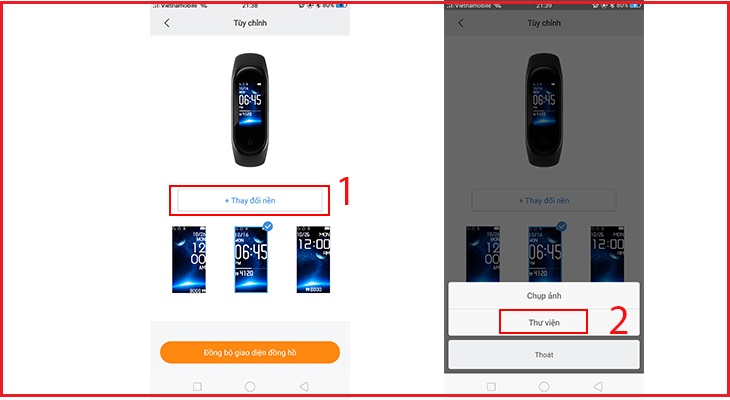
Bước 4: Thay đổi màn hình nền > Chọn ảnh trong thư viện (hoặc chụp ảnh) trên điện thoại của bạn.
Bước 5: Cắt ảnh > Đồng bộ giao diện.
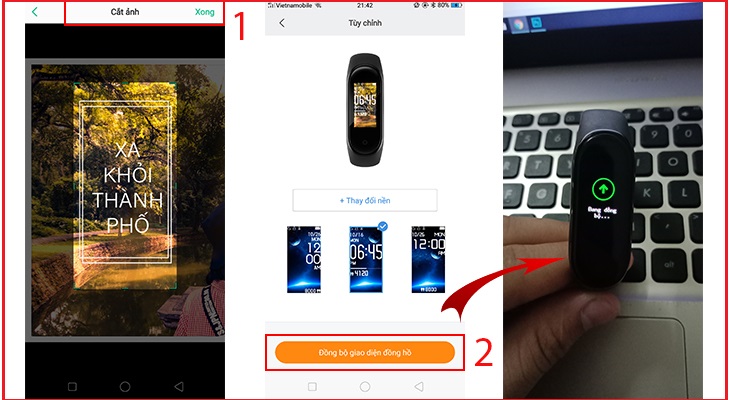
Bước 6: Chờ đồng bộ > Thay đổi xong.
Trên đây là cách kết nối Mi Band 4 với điện thoại cực dễ và đơn giản chỉ trong vài nốt nhạc. Nếu có bất kỳ thắc mắc gì hãy để lại bình luận, Thcslytutrongst.edu.vn sẽ giải đáp cho bạn.
Cảm ơn bạn đã xem bài viết Cách kết nối Mi Band 4 với điện thoại cực dễ trong vài nốt nhạc tại Thcslytutrongst.edu.vn bạn có thể bình luận, xem thêm các bài viết liên quan ở phía dưới và mong rằng sẽ giúp ích cho bạn những thông tin thú vị.
