Bạn đang xem bài viết Cách khắc phục thẻ nhớ bị lỗi không format được nhanh chóng tại Thcslytutrongst.edu.vn bạn có thể truy cập nhanh thông tin cần thiết tại phần mục lục bài viết phía dưới.
Thẻ nhớ là phụ kiện cần thiết dùng để lưu trữ nhiều tệp tin quan trọng sử dụng cho nhiều thiết bị thông minh trong đó có máy tính, điện thoại. Sau một thời gian sử dụng, người dùng thường format lại thẻ nhớ. Vậy format như vậy để làm gì? Cùng Thcslytutrongst.edu.vn cách khắc phục thẻ nhớ bị lỗi không format được trong bài viết sau nhé!
Xem ngay thẻ nhớ đang bán với giảm cực ưu đãi
Format thẻ nhớ là gì? Nguyên nhân thẻ nhớ bị lỗi không format được
Format thẻ nhớ hay được gọi là định dạng thẻ nhớ, đó là thao tác cài đặt thẻ nhớ về tình trạng ban đầu. Nó đồng nghĩa với việc bạn xóa hết các dữ liệu cũ vốn có trong thẻ nhớ.
Bạn có thể dùng phần mềm khác để khôi phục lại dữ liệu trên thẻ nhớ, tuy nhiên không phải lúc nào khôi phục cũng đều thành công.
Thẻ nhớ bị lỗi không format được là do một vài nguyên nhân sau đây:
- Thẻ nhớ của bạn đã bị virus tấn công.
- Thẻ nhớ đang ở chế độ cấm ghi vì thế nó chỉ có thể đọc, không thể ghi dữ liệu.
- Thẻ nhớ bị lỗi có thể do sử dụng chung nhiều thiết bị.
- Cũng có thể thẻ nhớ bị lỗi do bạn làm rơi xuống đất hay va đập mạnh.
- Nguyên nhân khác có thể do thẻ nhớ của bạn cài đặt chưa đúng cách nên không format được.
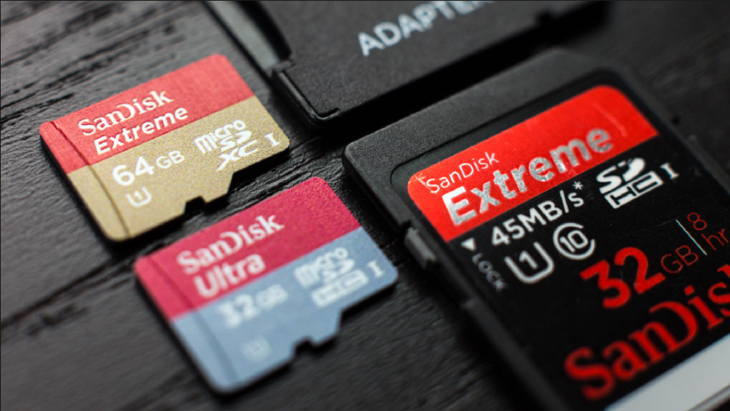
Cách kiểm tra thẻ nhớ có bị lỗi không format không
Trước khi thực hiện các bước, bạn cần chuẩn bị thêm thiết bị hỗ trợ như đầu đọc thẻ nhớ hoặc adapter chuyển đổi thẻ nhớ Micro SD (TF) sang SD nếu là thẻ nhớ điện thoại.
Cách 1: Kiểm tra khả năng format của thẻ trên thiết bị khác
Nếu format trên máy tính của bạn bị lỗi, hãy kiểm tra khả năng format của thẻ trên laptop khác. Nếu thiết bị đó hiện lỗi thì chắc chắn thẻ nhớ của bạn đang gặp vấn đề. Để kiểm tra bạn hãy thực hiện theo những bước sau:
Bước 1: Tại gốc dưới trái màn hình bạn hãy nhấn tìm This PC hoặc My Computer.
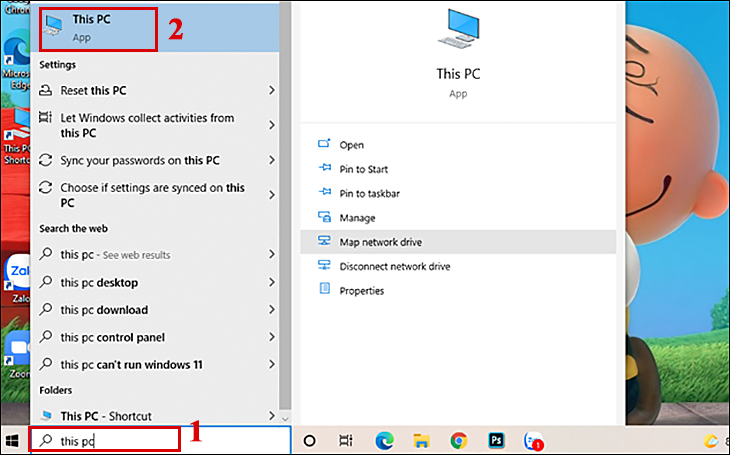
Bước 2: Tại đây sẽ xuất hiện tất cả các ổ đĩa và thẻ nhớ. Bạn hãy nhấn chuột phảivào ổ đĩa chứa thẻ nhớ > Sau đó nhấn chọn Format.
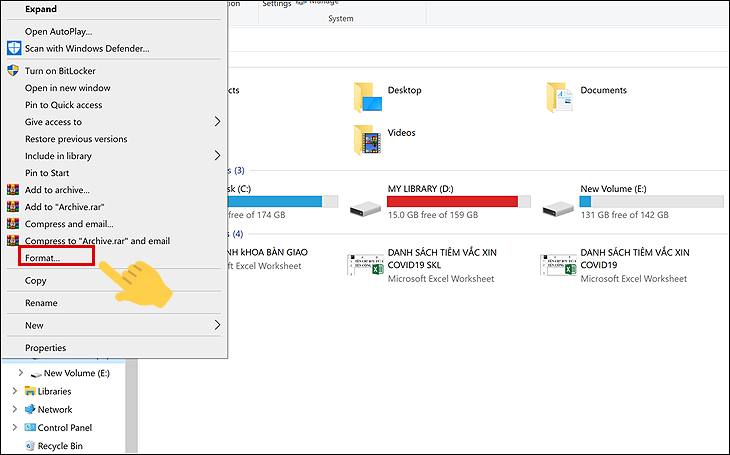
Cách 2: Kiểm tra khả năng format thẻ trên máy tính bàn
Để kiểm tra khả năng format thẻ trên máy tính để bàn, bạn thực hiện các bước sau:
Bước 1: Bạn hãy dùng thẻ nhớ cắm vàođầu đọc sau đó kết nối với máy tính.
Bước 2: Ổ đĩa của thẻ nhớ sẽ xuất hiện trên máy tính, bạn hãy nhấp chuột phải vào đấy > Sau đó chọn Properties Format.
Bước 3: Tại giao diện đó bạn chọn File System > Tiếp tục nhấn chọn Format.
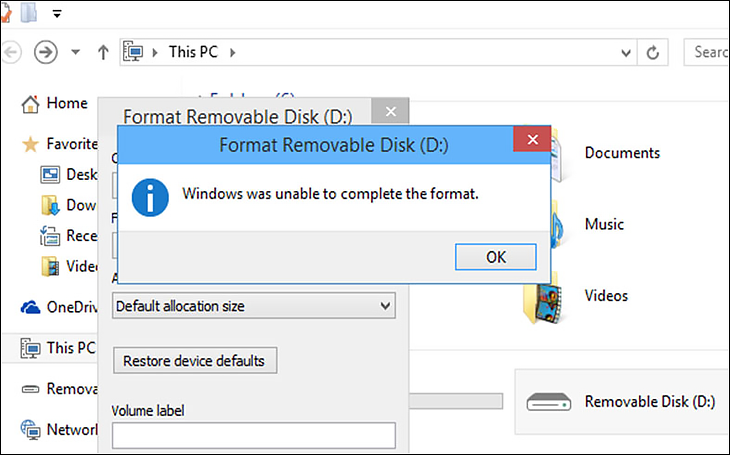
Nếu quá trình Format trên diễn ra bình thường thì thẻ nhớ của bạn không bị lỗi. Nhưng nếu hệ thống báo lỗi hoặc bạn kiểm tra dung lượng thẻ nhớ vẫn y cũ thì hãy thực hiện các cách bên dưới nhé!
Các lỗi thường gặp khi format thẻ nhớ
Khi bạn thực hiện format thẻ nhớ trên File Explorer, quá trình không thực hiện thành công và xuất hiện một thông báo lỗi “Windows was unable to complete the format” có nghĩa là Windows không thể hoàn tất format được.
Khi format một thẻ nhớ lớn hơn 32GB, màn hình sẽ xuất hiện thông báo lỗi “The volume size is too big” có nghĩa kích thước thẻ nhớ quá lớn.
Nếu thẻ nhớ đang thiết lập chế độ chống ghi, người dùng cũng không thể format thẻ nhớ vì lỗi “The disk is write protected“.
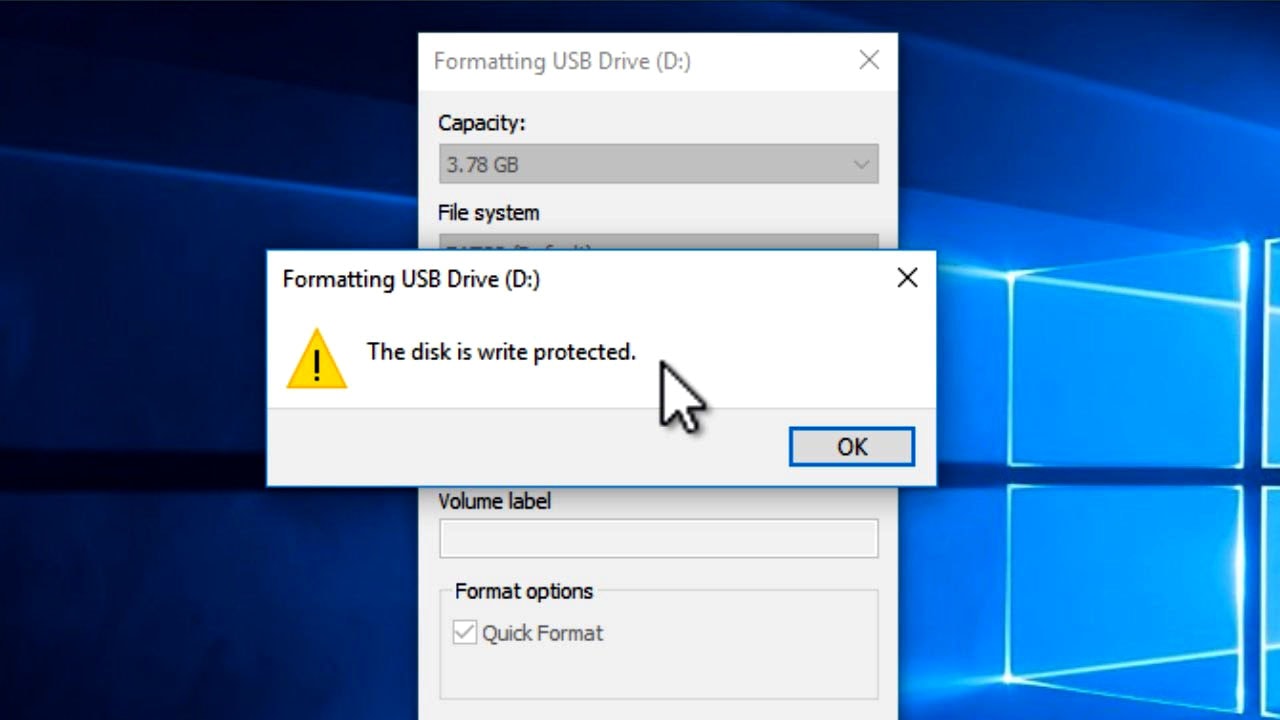
Thỉnh thoảng, cũng xảy ra tình trạng không tìm thấy thẻ nhớ trên máy tính hoặc thẻ nhớ không được phát hiện thấy khi người dùng muốn format thẻ nhớ.
Cách sửa lỗi thẻ nhớ không format được
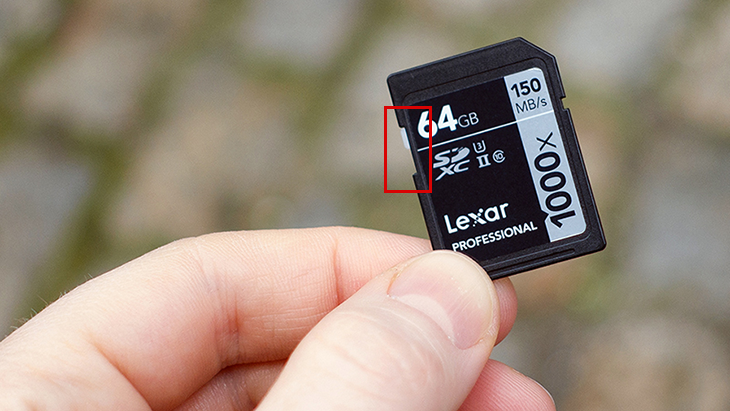
Kiểm tra cần gạt của chế độ cấm ghi dữ liệu
Hãy kiểm tra cần gạt của thẻ nhớ phía bên trái có mở khóa hay chưa. Nếu bạn thấy cần gạt của thẻ nhớ đang gạt xuống vậy tức là thẻ đang bị khóa, bạn chỉ cần đẩy nó lên trên, như thế thẻ có thể format được.
Format thẻ nhớ sang định dạng NTFS
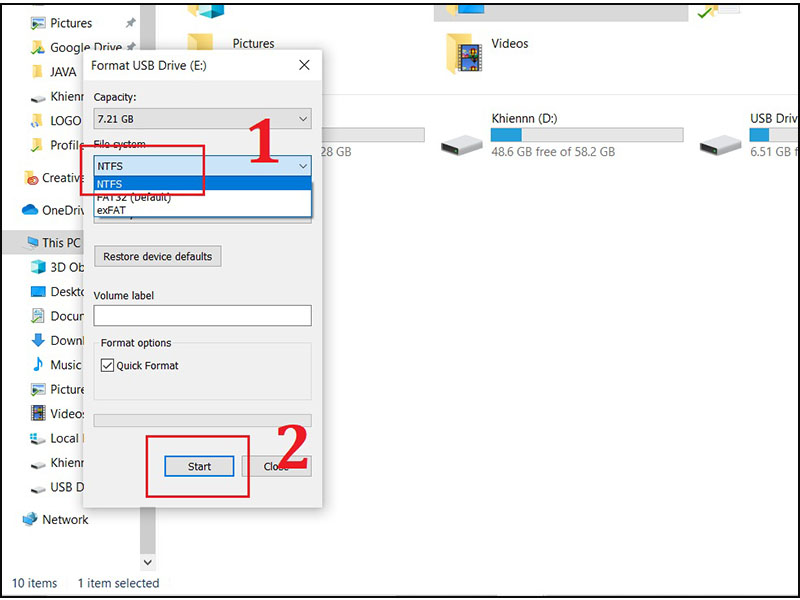
Để Format thẻ nhớ sang định dạng NTFS, bạn hãy thực hiện theo các bước sau đây:
Bước 1: Tại gốc dưới trái màn hình bạn hãy nhấn tìm This PC hoặc My Computer.
Bước 2: Bạn hãy nhấp chuột phải vào ổ đĩa của thẻ nhớ > Sau đó chọn Format.
Bước 3:Sau đó chuyển định dạng thẻ nhớ của bạn sang NTFS > Chọn Start để bắt đầu.
Format thẻ nhớ qua Disk Management
Để Format thẻ nhớ qua Disk Management bạn cần chuẩn bị USB sau đó cắm vào máy tính và tiến hành thực hiện theo những bước sau đây:
Bước 1: Bạn hãy nhấn tìm This PC hoặc Computer.
Bước 2: Nhấp chuột phải vào This PC, sau đó chọn Manage.
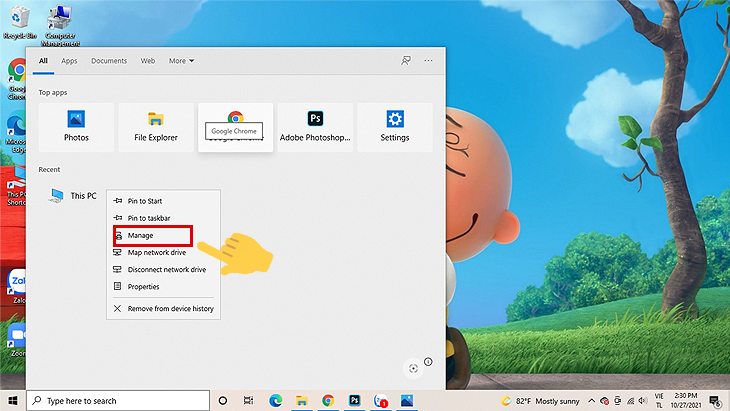
Bước 3: Tại khung bên trái hãy chọn Disk Management.
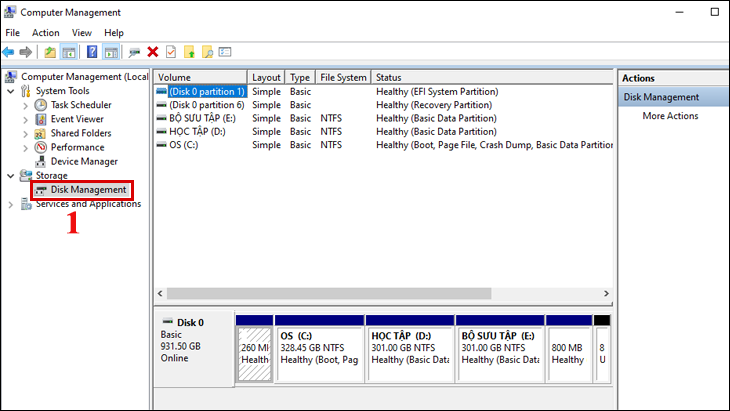
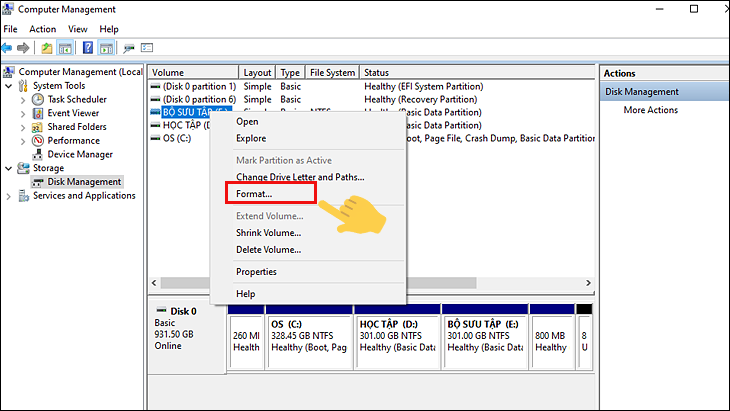
Bước 4: Sau đó bạn nhấn chuột phải vào ổđĩa của thẻ nhớ > Chọn Format.
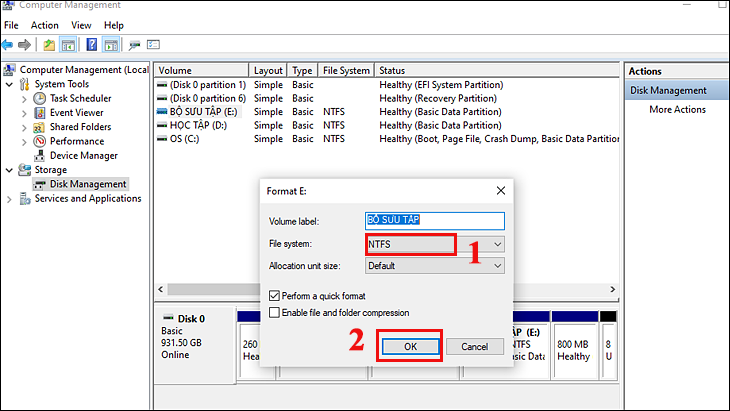
Bước 5: Đổi định dạng FAT32 sang NTFS hoặc exFAT > Tại Perform a quick format bạn hãy bỏ tick tùy chọn > Sau đó nhấn chọn OK.
Sử dụng CMD để format thẻ nhớ
Để sử dụng CMD để format thẻ nhớ bạn hãy tiến hành thực hiện theo các bước sau:
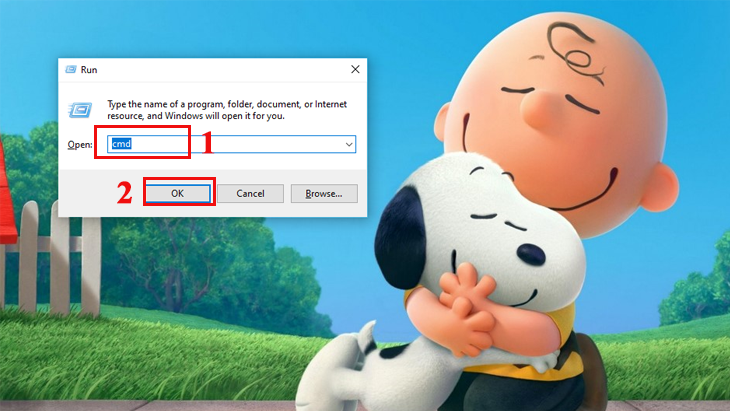
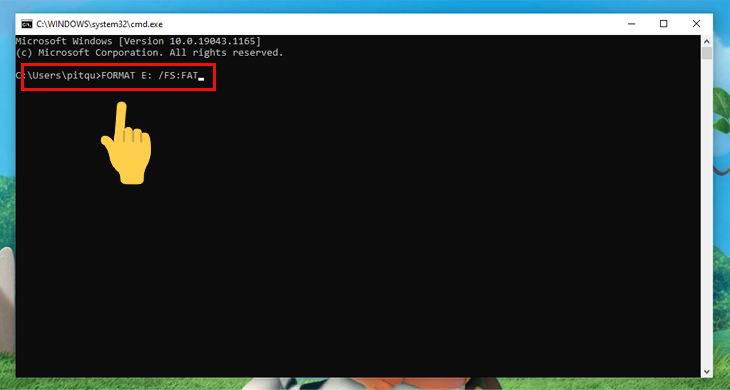
Bước 1: Bạn hãy nhấn tổ hợp phím Windows + R để mở cửa sổ Run > Tại ôopen bạn hãy nhập CMD và nhấn chọn OK.
Bước 2: Cửa sổ xuất hiện bạn hãy gõ lệnh FORMAT E: /FS:FAT > Sau đó nhấn Enter và đợi một lúc để hoàn thành.
Sử dụng phần mềm AOMEI Partition Assistant để định dạng thẻ nhớ
Trước khi tiến hành các bước bạn cần sao lưu những dữ liệu cần thiết trên thẻ nhớ qua nơi lưu trữ khác vì quá trình format sẽ xóa tất cả dữ liệu trên thẻ nhớ SD . Các bước format thẻ nhớ bằng ứng dụng AOMEI Partition Assistant như sau:
Bước 1: Tải xuống miễn phí phần mềm AOMEI Partition Assistant tại đây
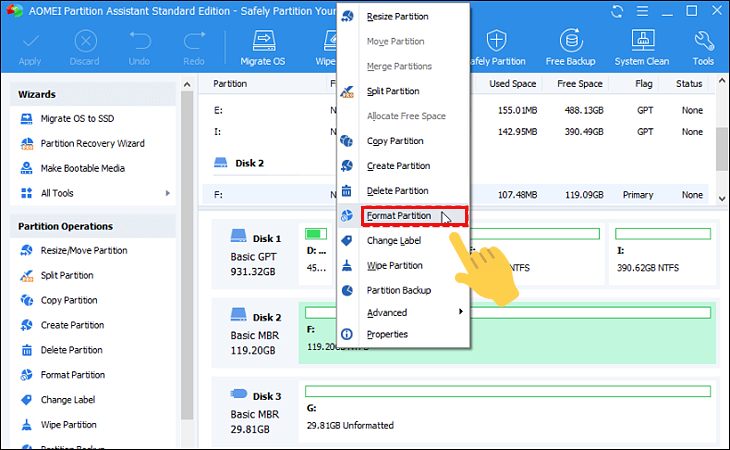
Bước 2: Kết nối thẻ Micro SD với PC Windows, cài đặt và khởi chạy AOMEI Partition Assistant, nhấp chuột phải vào thẻ và chọn Format partition.
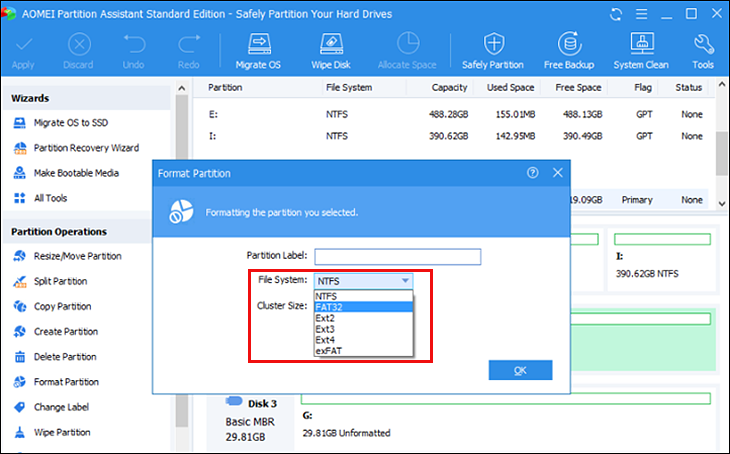
Bước 3: Trong cửa sổ nhỏ bật ra, người dùng có thể chỉnh sửa nhãn theo ý muốn trong hộp Partition Label, chọn hệ thống tệp NTFS, FAT32, Ext2 hoặc Ext3, Ext4, exFAT trong File System.
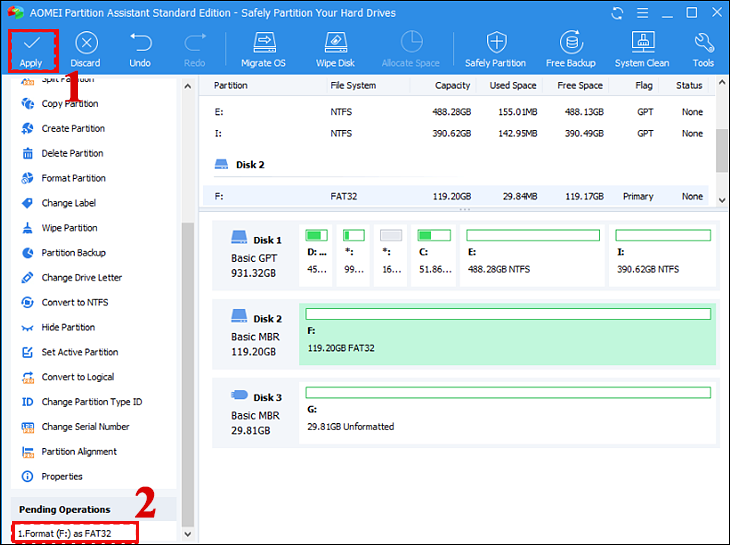
Bước 4: Quay lại giao diện chính, nhấp vào Apply và Proceed để format thẻ SD.
Trên đây là bài viết hướng dẫn cách khắc phục thẻ nhớ không format được. Chúc các bạn thực hiện thành công!
Cảm ơn bạn đã xem bài viết Cách khắc phục thẻ nhớ bị lỗi không format được nhanh chóng tại Thcslytutrongst.edu.vn bạn có thể bình luận, xem thêm các bài viết liên quan ở phía dưới và mong rằng sẽ giúp ích cho bạn những thông tin thú vị.
