Bạn đang xem bài viết Cách khắc phục USB báo lỗi Device media is write-protected tại Thcslytutrongst.edu.vn bạn có thể truy cập nhanh thông tin cần thiết tại phần mục lục bài viết phía dưới.
USB báo lỗi Device media is write-protected là một trường hợp không phải hiếm gặp ở usb. Lỗi này thường xảy ra khi usb của bạn hết thời gian bảo hành, chính vì thế mà chúng ta không thể mang nó đi bảo hành được. Hôm nay wikicachlam sẽ hướng dẫn bạn cách khắc phục USB báo lỗi Device media is write-protected.
Để xử lý lỗi này chúng ta cần phải làm như sau:
Bước 1: Bạn cần kiểm tra xem usb của mình có bị virut hay không
Để kiểm tra usb có bị virut hay không thì chúng ta nên cài một số trình quét virut như vast, Avira, AVG, Norton, Kaspersky, Microsoft Security Essentials… Chương trình diệt virut sẽ bảo vệ các thiết bị của bạn cùng với máy tính để cho chúng luôn ở chế độ an toàn nhất.
Mỗi khi các bạn cắm usb vào máy tính thì chương trình anti virut sẽ tự động quét các dữ liệu trên usb của bạn để đảm bảo nó hoàn toàn vô hại cho máy tính. Nếu usb của bạn mang đi cắm ở các máy tính công cộng như quán photo, quán nét… thì việc bị nhiễm virut là vô cùng dễ xảy ra.

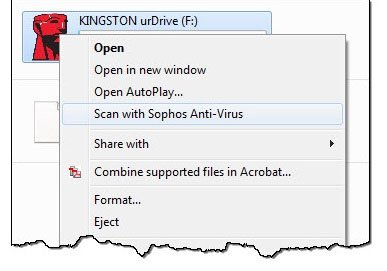
Bước 2: Kiểm tra xem usb có bật nút lock không
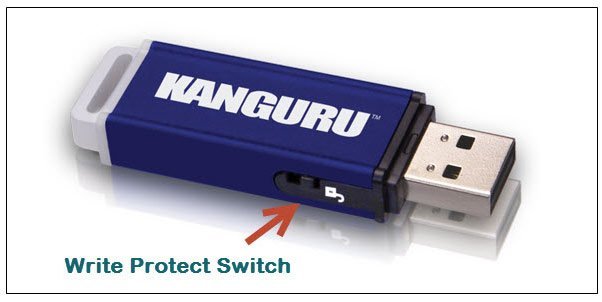
Với một số usb thì trên thân của nó sẽ hỗ trợ nút lock/ unlock để bảo vệ chế độ đọc và ghi. Nếu trường hợp usb ở chế độ lock thì mọi thao tác chúng ta thực hiện trên usb đều không thực hiện được.
Bước 3: Kiểm tra xem usb có bị đầy dữ liệu không
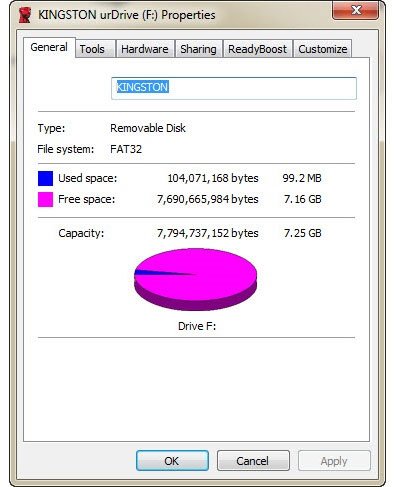
Một việc rất đơn giản nhưng nó lại là một nguyên nhân là đôi khi chúng ta không kiểm tra xem usb có bị đầy hay không. Ngày nay usb có dung lượng cao nên người dùng thường bỏ qua bước này, thường không chú ý đến dung lượng của usb, không quan tâm đến xem nó có đầy hay không.
Bước 4: Kiểm tra xem dữ liệu usb đang để chế độ nào
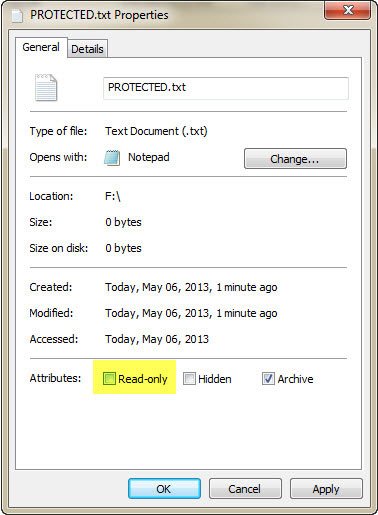
Bạn cần phải kiểm tra xem dữ liệu usb mà bạn muốn xóa đang ở chế độ nào, nếu nó đang ở chế độ read – only thì chúng ta không thế xóa hay ghi thêm được nữa. Để sửa nó thì các bạn chỉ cần bỏ tích ở ô read – only đi là được.
Bước 5: Can thiệp vào Registry
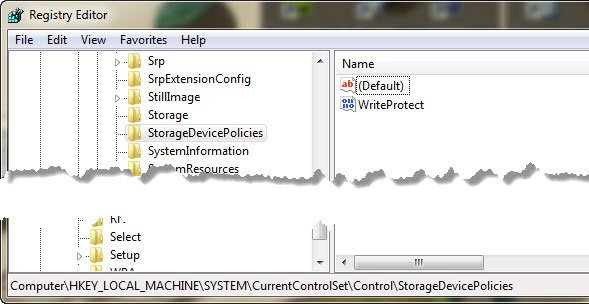
Can thiệp vào registry là chúng ta sẽ vô hiệu hóa tính năng bảo vệ thiết bị lưu trữ ngoại vi có trên máy. Để vô hiệu hóa tính năng này chúng ta cần làm như sau:
Để thực hiện điều này click vào nút Start, gõ regedit.exe vào khung tìm kiếm rồi Enter. Cửa sổ Register Editor được mở ra, duyệt tìm đến nhánh HKEY_LOCAL_MACHINE SYSTEM CurrentControlSet Control StorageDevicePolicies, rồi tìm đến khóa tên là WriteProtect.
Sau khi các bạn đến khóa đó thì các bạn tiến hành nhấn chuột vào khóa đó và chọn Modify. ây giờ, bạn sẽ thấy giá trị mặc định tại Value data là 0, có nghĩa là thiết bị của bạn đang được bảo vệ. Vì thế hãy chuyển giá trị này thành 1, sau đó lưu lại thiết lập này.
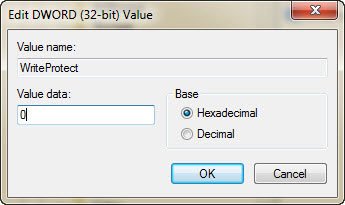
Sau khi thực hiện xong bạn nhấn ok và rút usb ra khỏi máy rồi cắm lại vào nhé.
Bước 6: Format usb lại
Lưu ý: Sau khi thực hiện các bước trên bạn nên chắc chắn rằng mình đã backup dữ liệu của usb sang một phần nào đó của ổ cứng hoặc một usb khác để tránh trường hợp mất dữ liệu nhé.
Kết luận
Trên đây là bài viết hướng dẫn cách khắc phục USB báo lỗi Device media is write-protected do wikicachlam hướng dẫn các bạn. Nếu có gì không hiểu hoặc đóng góp xin mời các bạn để lại comment. Cám ơn các bạn đã ủng hộ wikicachlam.
Cảm ơn bạn đã xem bài viết Cách khắc phục USB báo lỗi Device media is write-protected tại Thcslytutrongst.edu.vn bạn có thể bình luận, xem thêm các bài viết liên quan ở phía dưới và mong rằng sẽ giúp ích cho bạn những thông tin thú vị.