Bạn đang xem bài viết Cách kiểm tra card màn hình laptop, máy tính vô cùng đơn giản tại Thcslytutrongst.edu.vn bạn có thể truy cập nhanh thông tin cần thiết tại phần mục lục bài viết phía dưới.
Card màn hình của laptop giữ vai trò xử lý chất lượng khung hình cho màn hình máy tính được sống động hơn. Tuy nhiên, nhiều người vẫn chưa biết cách kiểm tra Card màn hình khi mua laptop. Tham khảo bài viết sau đây để biết cách kiểm tra card màn hình bạn nhé!
Card màn hình là gì?
Card màn hình là thành phần quan trọng trong máy tính, giúp xử lý các thông tin về hình ảnh, video, thông qua đó mọi thứ sẽ trở nên sống động và mượt mà. Có 2 loại card màn hình: Card màn hình Onboard và card màn hình rời.
Thông thường, người dùng kiểm tra card màn hình để:
- Biết thông tin của card và loại card đang dùng, có phù hợp sử dụng vận hành các phần mềm nặng như game, thiết kế,…
- Để biết laptop hay máy tính có trang bị được card rời không.
- Máy có cài được Windows mới không,…
Card màn hình là thành phần quan trọng trong máy tính, giúp xử lý các thông tin về hình ảnh, video,…
Những cách kiểm tra card màn hình laptop đơn giản
Kiểm tra tem card màn hình ở trên thân máy
Nhìn chung, khi các dòng máy sử dụng card màn hình rời thì tem của hãng sản xuất ra loại card màn hình đó sẽ được dán lên phần thân của máy. Trường hợp, bạn đã kiểm tra nhưng vẫn không thấy thì chiếc máy của bạn đang sử dụng loại card màn hình tích hợp.
Sử dụng menu chuột phải
Bạn cũng sẽ dễ dàng kiểm tra được card màn hình của máy tại giao diện Desktop. Bạn chỉ cần bấm chuột phải thì sẽ thấy được các thông tin về card màn hình mà máy đang sử dụng. Tuy nhiên, laptop của bạn phải được cài đặt các driver card màn hình thì mới kiểm tra được.
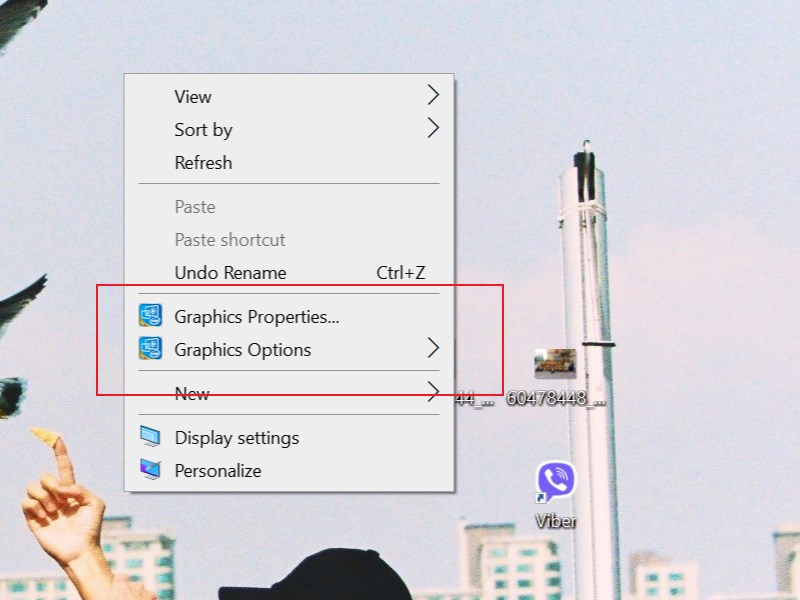
Bạn bấm chuột phải sẽ thấy được các thông tin về card màn hình máy đang sử dụng
Sử dụng DirectX Diagnostic Tool
Bước 1: Nhấn tổ hợp phím Windows + R để mở hộp thoại RUN.
Bước 2: Tại hộp thoại RUN bạn nhập “dxdiag” và nhấn OK, sau đó bạn nhấn Yes khi có thông báo hiển thị.
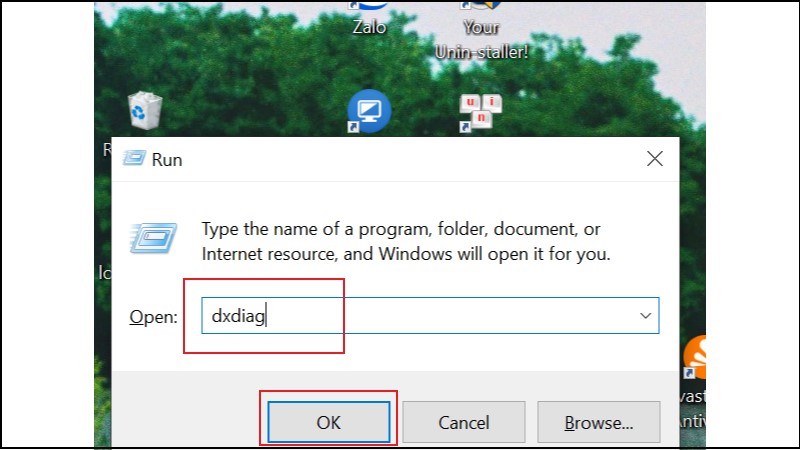
Tại hộp thoại RUN bạn nhập “dxdiag” và nhấn OK
Bước 3: Tại cửa sổ DirectX Diagnostic Tool, bạn chuyển sang tab Display để xem các thông số card màn hình.
Như hình bên dưới ta sẽ thấy:
- Name (tên card): Intel(R) UHD Graphics 620.
- Dung lượng card: 2102 MB.
Lưu ý: Khi thông tin tên card hiện ATI, AMD, NVIDIA là máy tính có card màn hình rời. Thông thường, máy chỉ chạy card màn hình onboard, nếu máy có sử dụng card rời thì nó chỉ hiện khi máy chạy ứng dụng nặng.
-730x405.jpg "Tại cửa sổ DirectX Diagnostic Tool, bạn chuyển sang tab Display để xem các thông số card màn hình.")
Tại cửa sổ DirectX Diagnostic Tool, bạn chuyển sang tab Display để xem các thông số card màn hình.
Xem trực tiếp trên desktop
Bạn chỉ việc nhấp chuột phải ở bất kì vị trí trống nào trên màn hình desktop. Ngay lập tức, bạn sẽ thấy card màn hình máy tính đang dùng. Sau đó, bạn bấm vào sẽ thấy được các thông số chi tiết của card màn hình đang sử dụng.
Sử dụng phần mềm GPU-Z
Bạn thực hiện thao tác tải phần mềm GPU-Z về và cài đặt. Sau khi mở phần mềm lên bạn sẽ thấy trên màn hình có rất nhiều tab và mỗi tab sẽ cho bạn biết chi tiết thông số của máy tính. Tuy nhiên, bạn chỉ cần lưu ý tab Graphics Card và Sensors.
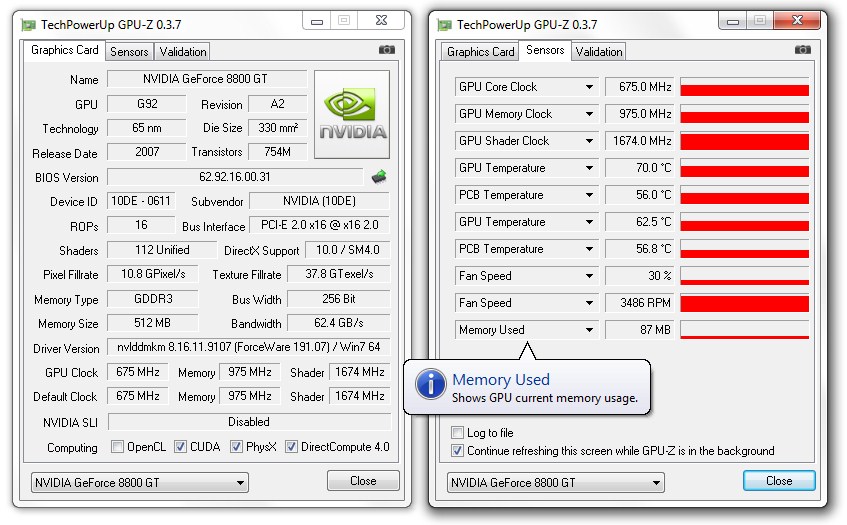
Bạn chỉ cần lưu ý tab Graphics Card và Sensors sẽ biết được card màn hình mà máy tính đang sử dụng
Trên đây là các cách kiểm tra card màn hình laptop, máy tính vô cùng đơn giản mà bạn có thể dùng. Mọi ý kiến đóng góp bạn vui lòng bình luận dưới bài viết nhé!
Cảm ơn bạn đã xem bài viết Cách kiểm tra card màn hình laptop, máy tính vô cùng đơn giản tại Thcslytutrongst.edu.vn bạn có thể bình luận, xem thêm các bài viết liên quan ở phía dưới và mong rằng sẽ giúp ích cho bạn những thông tin thú vị.
