Bạn đang xem bài viết Cách kiểm tra lỗi chính tả trong Word và Google Docs nhanh chóng tại Thcslytutrongst.edu.vn bạn có thể truy cập nhanh thông tin cần thiết tại phần mục lục bài viết phía dưới.
Việc kiểm tra lỗi chính tả vô cùng quan trọng khi bạn soạn thảo một văn bản, giúp để lại ấn tượng hơn cho người đọc. Hãy cùng Thcslytutrongst.edu.vn tham khảo cách cách kiểm tra lỗi chính tả trong Microsoft Word và Google Docs nhanh chóng nhé!
Kiểm tra lỗi chính tả bằng công cụ sẵn có của Microsoft Word
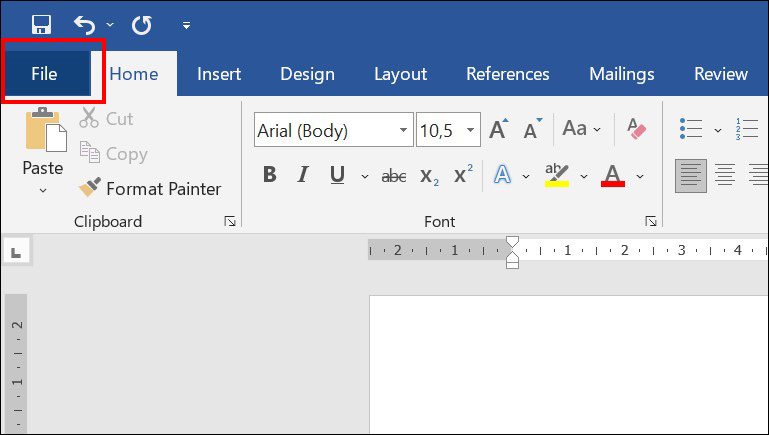
Bước 1: Mở ứng dụng Word trên máy tính của bạn > Chọn File.
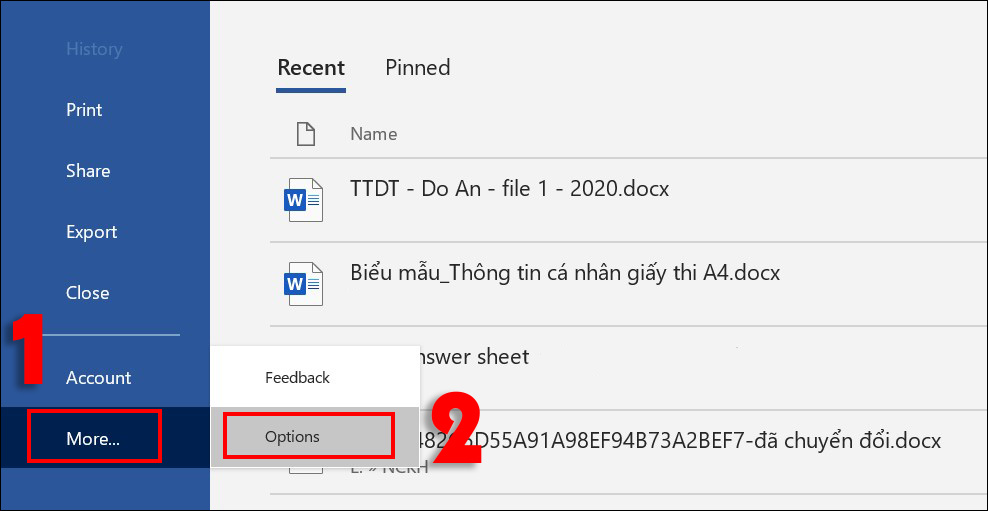
Bước 2: Sau đó, chọn More > Options.
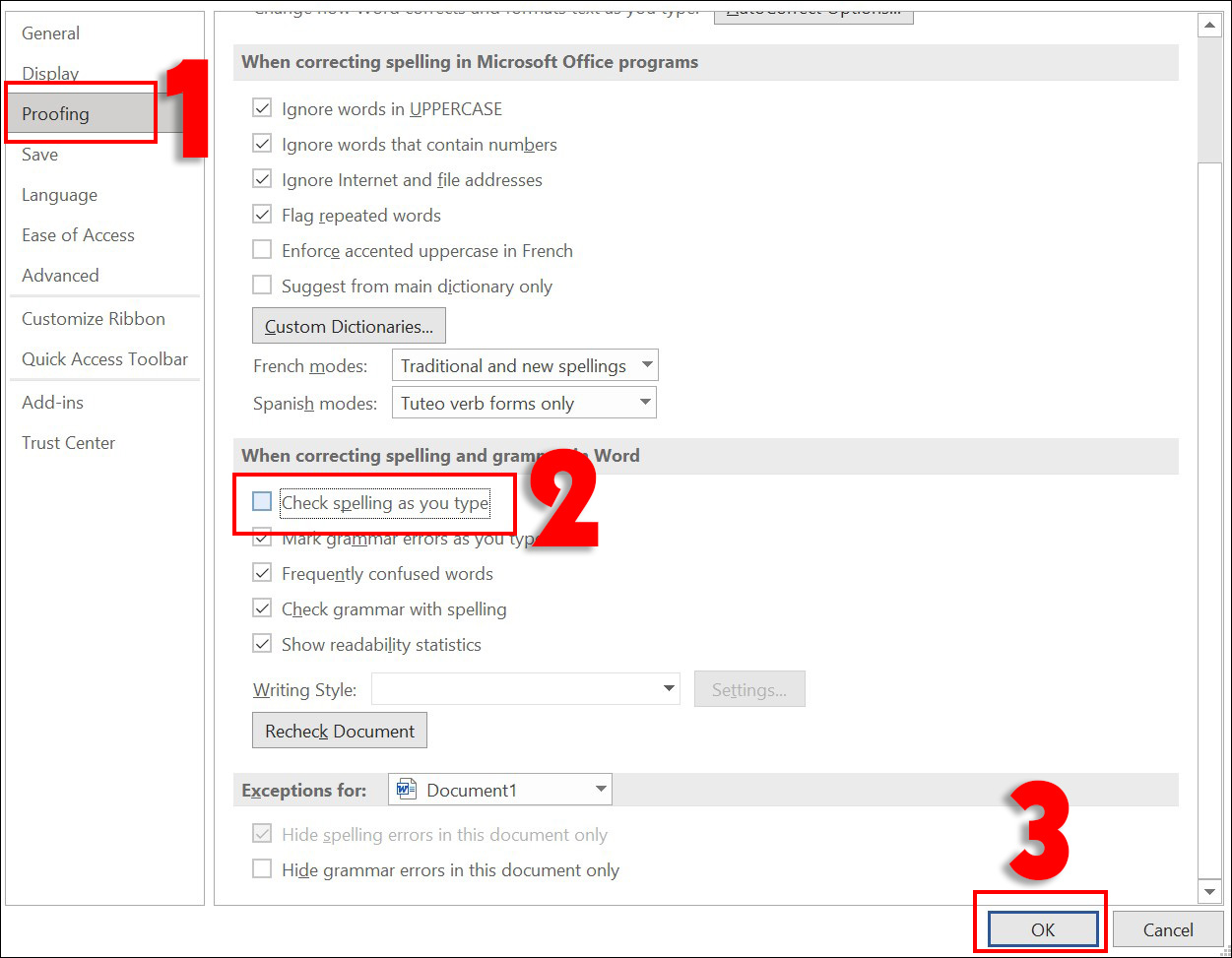
Bước 3: Chọn Proofing > Đánh dấu Check spelling as you type > Chọn OK.
Bước 4: Copy (Ctrl + C) đoạn văn bản cần kiểm tra chính tả và dán (Ctrl + V) vào trang Word.
Những từ sai chính tả sẽ được gạch dưới màu đỏ, bạn có thể dễ dàng kiểm tra và chỉnh sửa lại cho đúng.
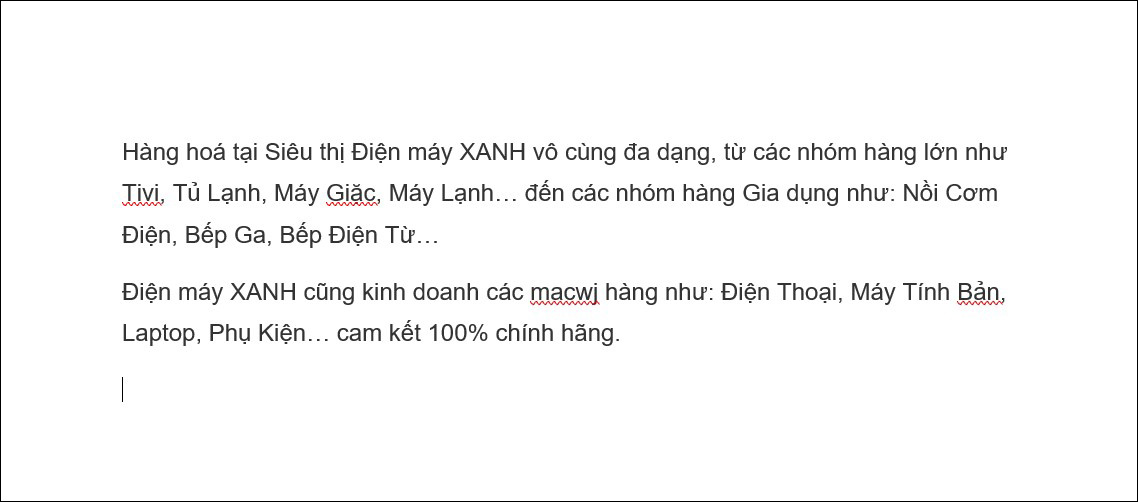
Tuy nhiên, cách kiểm tra lỗi chính tả tiếng Việt với công cụ sẵn có của Microsoft Word, cũng còn nhiều hạn chế vì nó có thể soát lỗi sai ở một số từ tiếng Việt.
Kiểm tra lỗi chính tả bằng Google Tài liệu
Với cách kiểm tra chính tả này, bạn cần phải có kết nối Internet.
Bước 1: Truy cập vào Google Tài liệu. Bạn có thể truy cập nhanh tại đây > Chọn Trống.
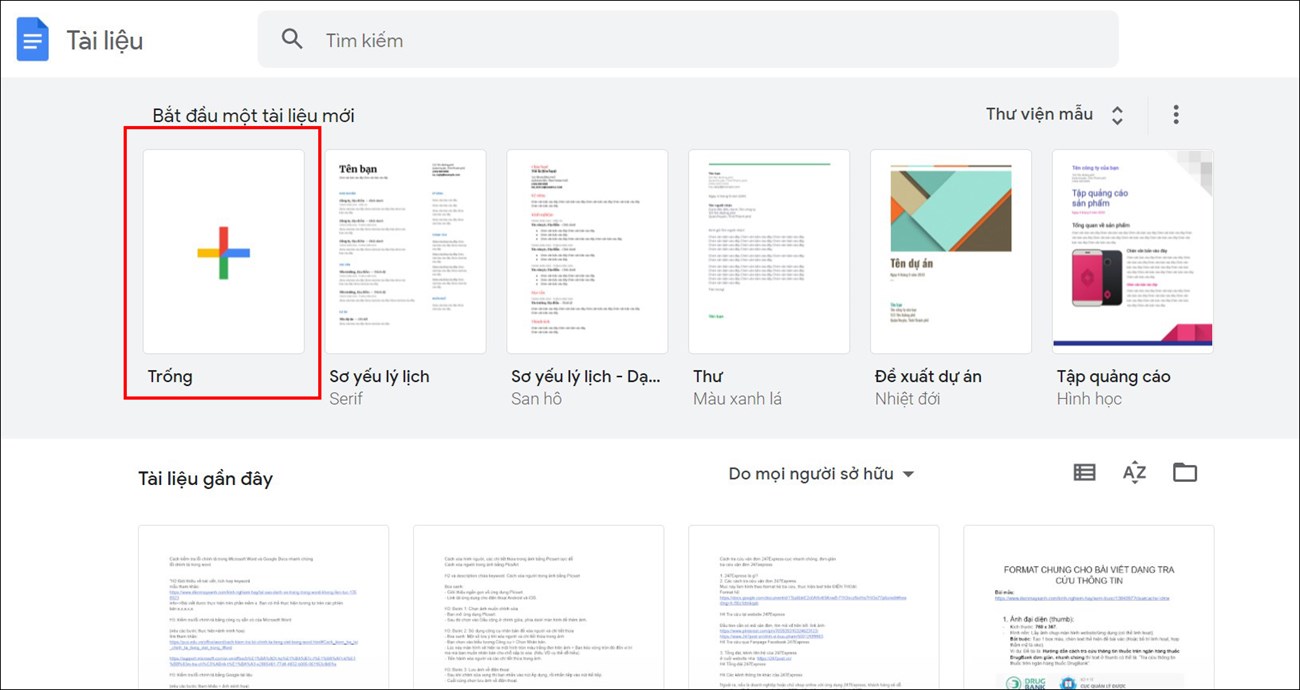
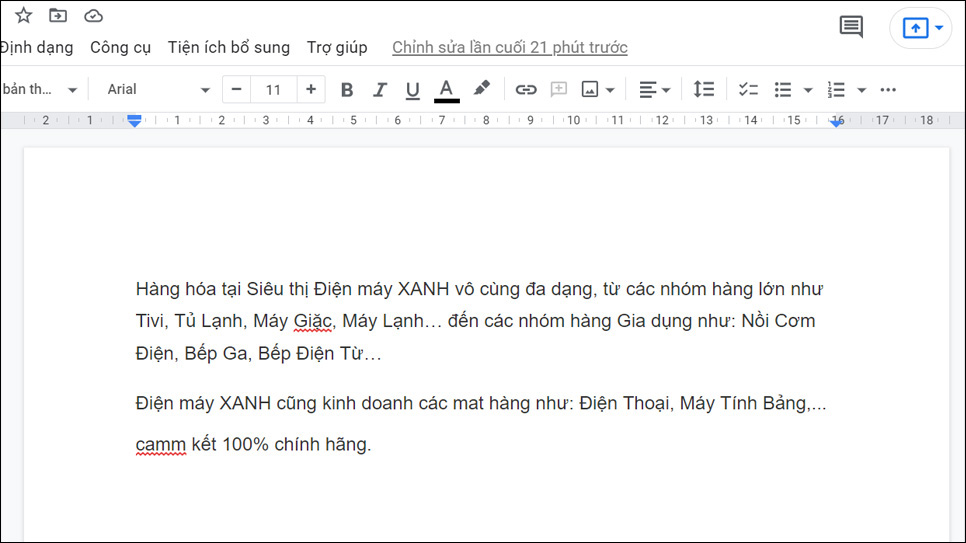
Bước 2: Copy (Ctrl + C) đoạn văn cần kiểm tra chính tả và dán (Ctrl + V) vào trang Google Tài liệu.
Những từ sai chính tả sẽ được gạch dưới màu đỏ giống như Word.
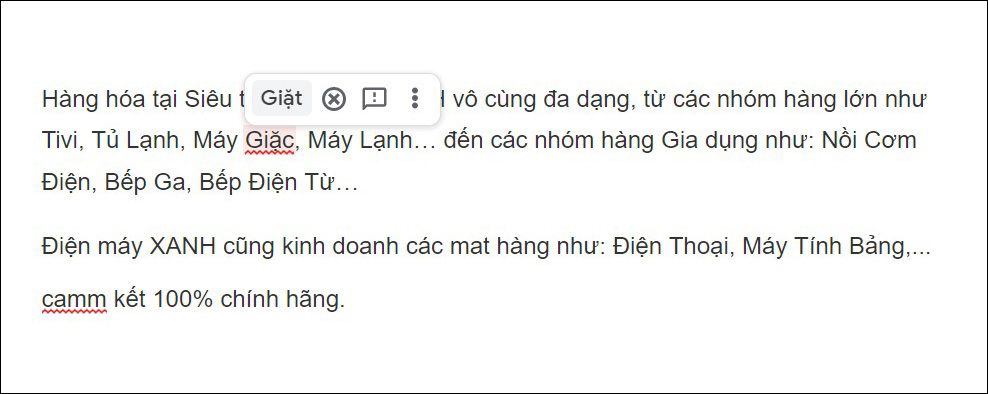
Bạn có thể xem gợi ý chỉnh lỗi chính tả trên Google Tài liệu bằng cách nhấn chọn từ bị gạch dưới.
Cách tắt kiểm tra lỗi chính tả của Microsoft Word
Để tắt kiểm tra lỗi chính tả của Microsoft Word, bạn thực hiện các bước dưới đây:
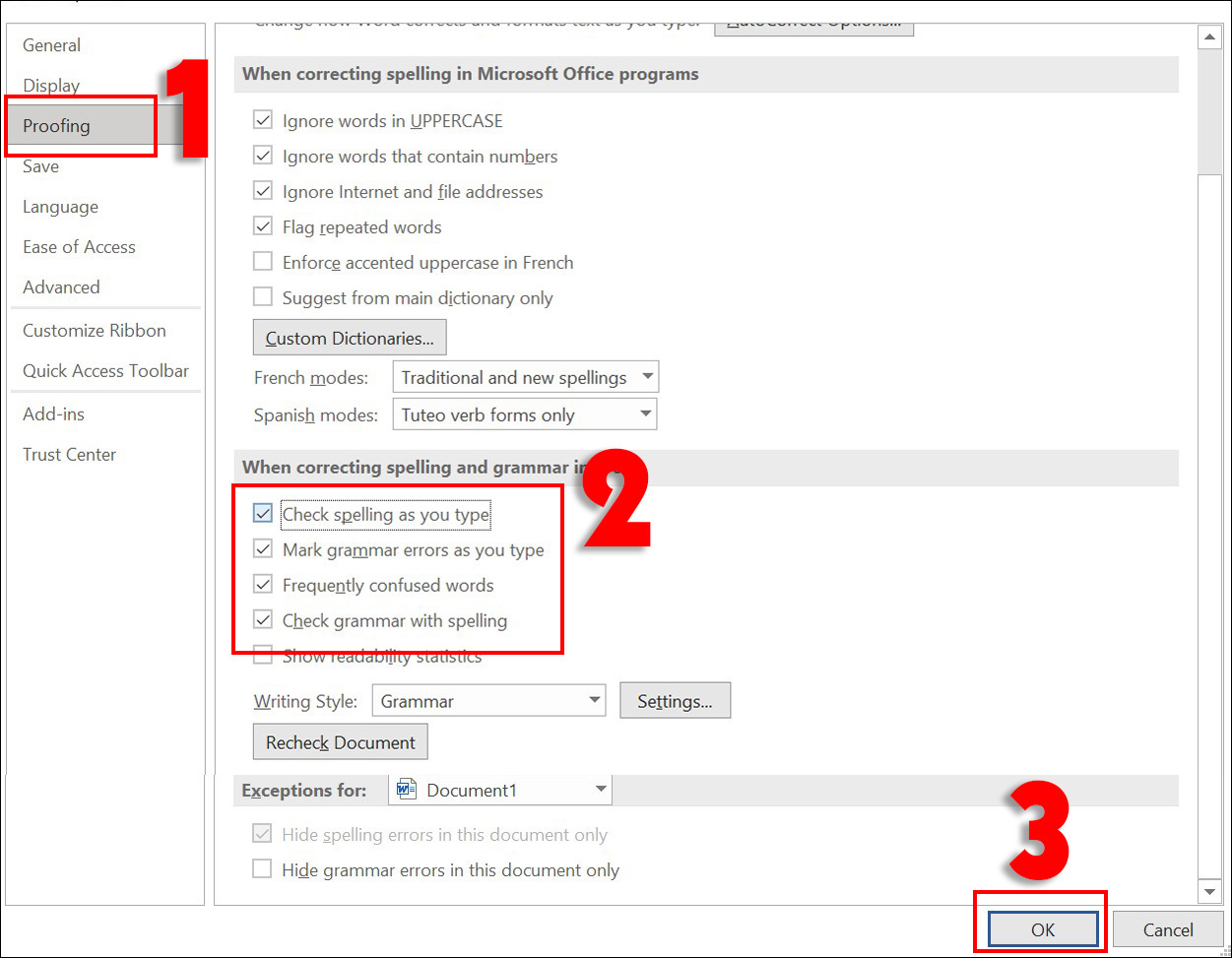
Bước 1: Chọn File > More > Options.
Bước 2: Chọn Proofing > Bỏ đánh dấu một hoặc nhiều mục cần thiết.
- Check spelling as you type: Kiểm tra chính tả khi bạn gõ.
- Mark grammar errors as you type: Kiểm tra ngữ pháp khi bạn gõ.
- Frequently confused words: Các từ thường bị nhầm lẫn.
- Check grammar with spelling: Kiểm tra ngữ pháp bằng chính tả.
Sau đó, bạn chọn OK.
Cách tắt kiểm tra lỗi chính tả ở một đoạn văn bản của Microsoft Word
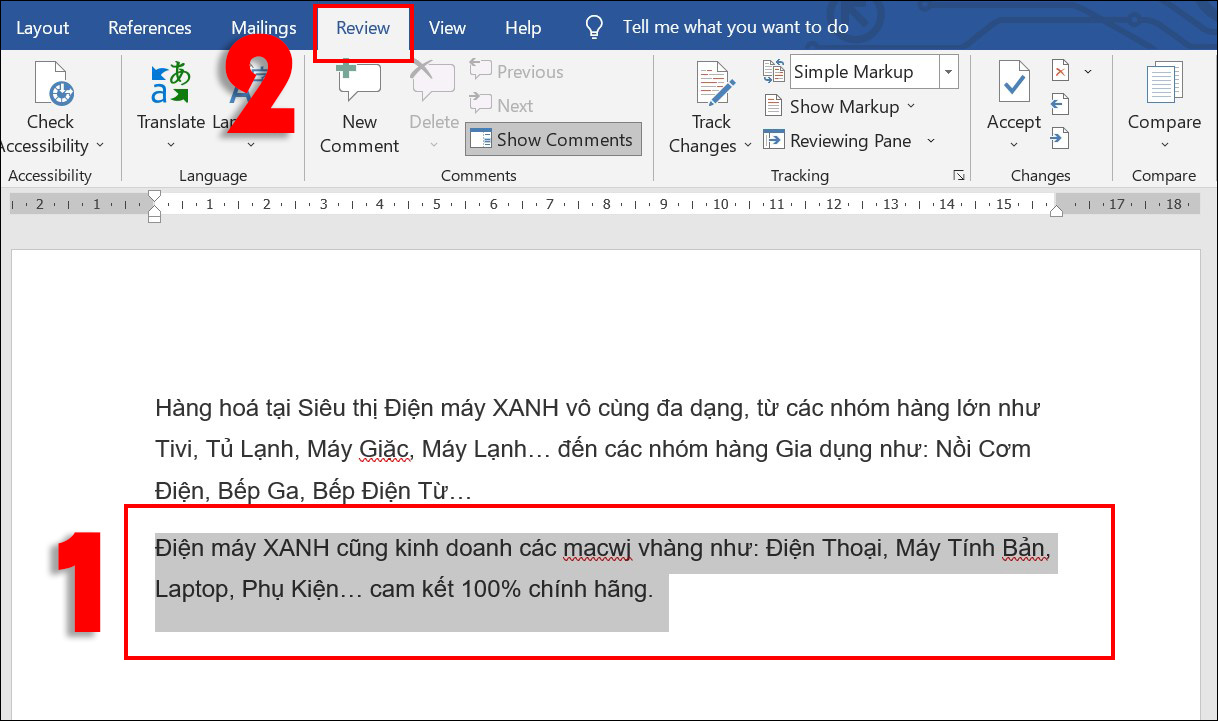
Bước 1:Kéo chọn (tô đen) đoạn văn bạn cần tắt kiểm tra lỗi chính tả > Chọn Review.
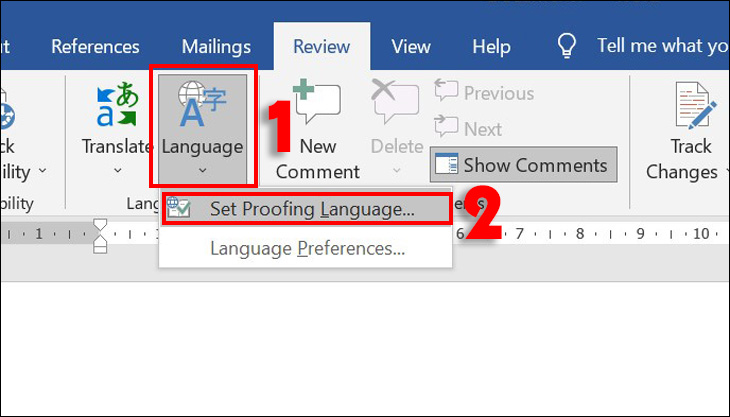
Bước 2: Nhấn vào tùy chọn Language > Chọn Set Proofing Language.
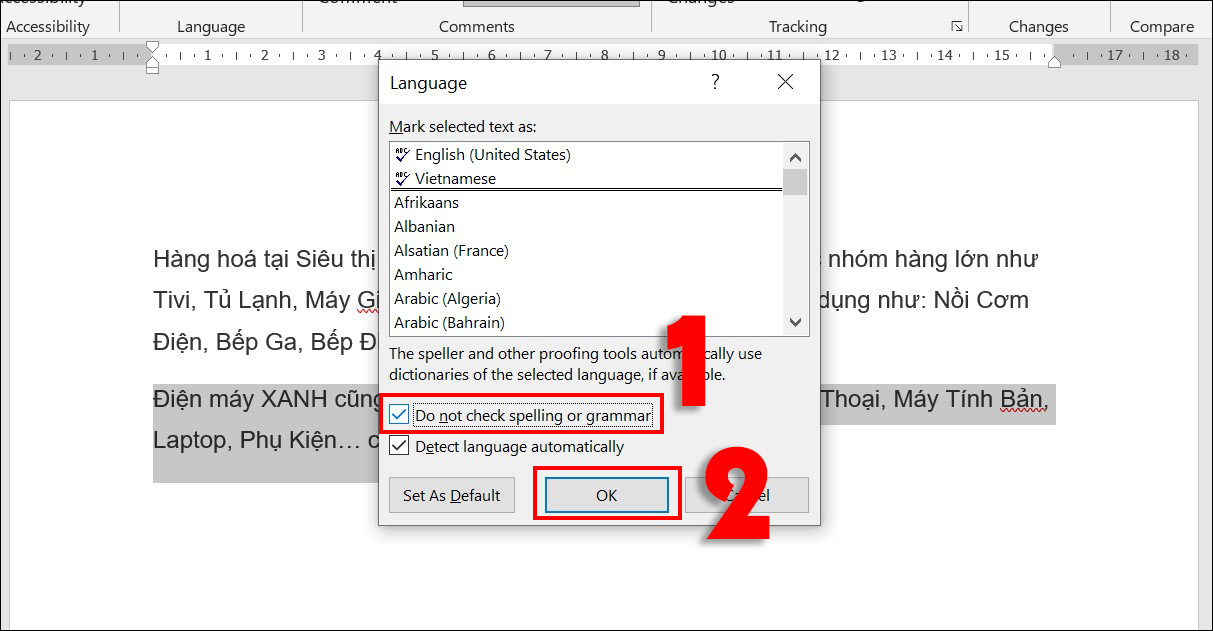
Bước 3: Đánh dấu ô Do not check spelling or grammar > nhấn OK.
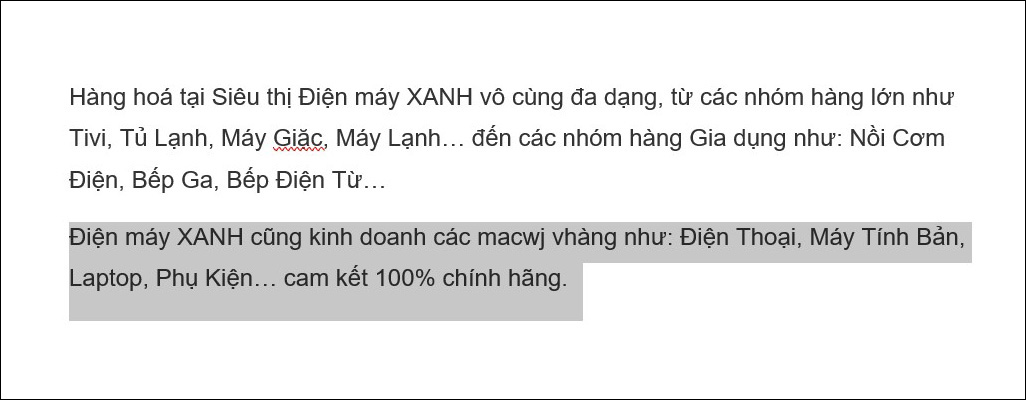
Bạn sẽ nhận được kết quả tắt kiểm tra lỗi chính tả ở một đoạn văn bản như hình bên dưới.
Cách tắt kiểm tra lỗi chính tả cho một từ của Microsoft Word
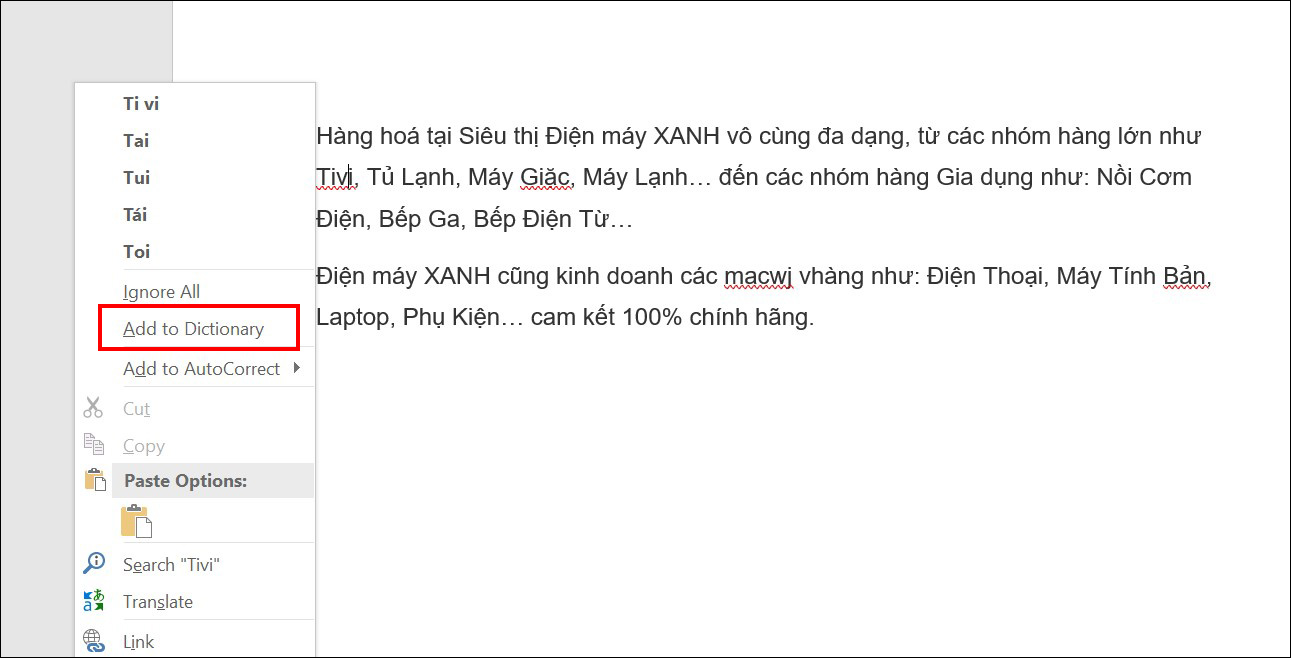
Để tắt kiểm tra lỗi chính tả cho một từ, bạn nhấp chuột phải tại từ đó và chọn Add to dictionary. Khi đó, nếu gặp từ này trong các tài liệu khác Word sẽ không gạch chân dưới từ đó nữa.
Nếu bạn muốn tắt gạch chân (kiểm tra lỗi chính tả) một từ tạm thời trong tài liệu này, bạn chỉ cần chọn Ignore All.
Bài viết trên đã hướng dẫn bạn cách kiểm tra lỗi chính tả trong Microsoft Word và Google Docs nhanh chóng cũng như tắt kiểm tra chính tả trên Microsoft Word. Chúc các bạn thực hiện thành công nhé!
Cảm ơn bạn đã xem bài viết Cách kiểm tra lỗi chính tả trong Word và Google Docs nhanh chóng tại Thcslytutrongst.edu.vn bạn có thể bình luận, xem thêm các bài viết liên quan ở phía dưới và mong rằng sẽ giúp ích cho bạn những thông tin thú vị.
