Bạn đang xem bài viết Cách mở nhanh công cụ hệ thống với lệnh run trên Windows tại Thcslytutrongst.edu.vn bạn có thể truy cập nhanh thông tin cần thiết tại phần mục lục bài viết phía dưới.
Lệnh Run trên Windows cho phép người dùng truy cập nhanh tài nguyên trên hệ thống và các công cụ của máy tính hay máy tính bàn một cách nhanh chóng. Bài viết dưới đây sẽ hướng dẫn đến bạn cách mở nhanh công cụ hệ thống với lệnh run trên Windows.
Xem ngay các sản phẩm laptop đang giảm giá SỐC
Mở nhanh Command Prompt (cmd)
Nhấn tổ hợp phím Windows và phím R > sau đó nhập cụm từ cmd > nhấn Enter. Lúc này cửa sổ Command Prompt, một cửa sổ nhập lệnh để sửa lỗi hay tìm IP máy, để phân vùng ổ đĩa,… sẽ hiện lên.

Mở nhanh Windows Registry
Để thực hiện điều này nhấn tổ hợp phím Windows và phím R > nhập regedit > nhấn Enter.

Windows Registry công cụ quản lý khóa registry của hệ thống, cho phép người dùng tùy chỉnh một tính năng ẩn nào đó trong Windows ví dụ như để chỉnh độ dày mỏng của Taskbar, để tắt tính năng kiểm tra chính tả toàn hệ thống, để xóa bộ gõ hệ thống,…
Mở nhanh Control Panel
Để mở Control Panel thay vì vào vào Start và tìm Control Panel, ban có thể nhấn tổ hợp phím Windows và phím R > nhập control > nhấn Enter.

Control Panel giúp hỗ trợ người dùng khi tính bị lỗi, chẳng hạn như để chẩn đoán lỗi qua tính năng Troubleshoot, để gỡ cài đặt phần mềm desktop trong Add/Remove programs, kiểm tra thông tin hệ thống và hàng tá thứ khác.
Mở nhanh trình quản lý ổ đĩa Disk Management
Để mở nhanh trình quản lý ổ đĩa Disk Management, nhấn tổ hợp phím Windows và phím R > nhập diskpart > nhấn Enter.
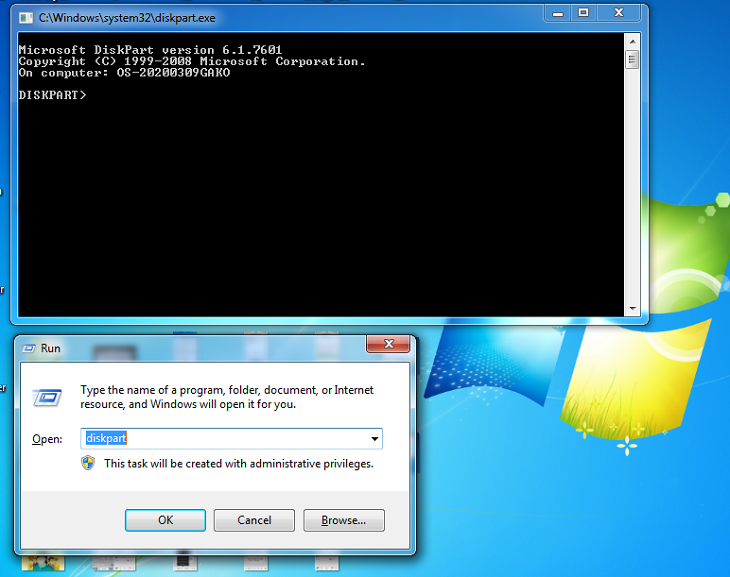
Disk Management là một công cụ rất tiện ích của Windows cho phép người dùng phân vùng ổ đĩa và dọn dẹp ổ đĩa một cách nhanh chóng.
Mở nhanh MSConfig
Nhấn tổ hợp phím Windows và phím R > nhập msconfig > nhấn Enter.
MSConfig có thể chỉnh cho máy khởi động dạng Safe Mode, bật tắt các phần mềm khởi động cùng hệ thống trong Startup, ngoài ra công cụ còn hỗ trợ kiểm tra lỗi máy rất hữu hiệu.

Mở trình dọn rác Disk Cleanup
Để mở trình dọn dẹp ổ đĩa Disk Cleanup. Nhấn tổ hợp phím Windows và phím R > nhập cleanmgr > nhấn Enter.

Công cụ Disk Cleanup cho phép người dùng dọn dẹp rác ổ đĩa và giải phóng khá nhiều dung lượng của ổ đĩa, nhất là phân vùng chứa các file tạm và các bản cập nhật cũ của hệ thống.
Mở nhanh File Explorer
Nếu muốn mở File Explorer ở thư mục Quick access thì anh em chỉ cần nhập dấu chấm . và nhấn Enter. Nếu muốn ở File Explorer ở ổ đĩa C: thì nhập và nhấn Enter. Nếu muốn mở File Explorer ở thư mục người dùng (Users) thì nhập .. và nhấn Enter.

Trên đây là bài viết hướng dẫn cách mở nhanh công cụ hệ thống với lệnh run trên Windows. Mong rằng từ những hướng dẫn trên, bạn có thể sử dụng hộp thoại Run thêm tiện ích.
Cảm ơn bạn đã xem bài viết Cách mở nhanh công cụ hệ thống với lệnh run trên Windows tại Thcslytutrongst.edu.vn bạn có thể bình luận, xem thêm các bài viết liên quan ở phía dưới và mong rằng sẽ giúp ích cho bạn những thông tin thú vị.
