Bạn đang xem bài viết Cách phát Wifi từ điện thoại Android và iPhone (iOS) nhanh chóng, đơn giản tại Thcslytutrongst.edu.vn bạn có thể truy cập nhanh thông tin cần thiết tại phần mục lục bài viết phía dưới.
Hiện nay, nhiều người vẫn chưa biết cách phát Wifi từ điện thoại để sử dụng. Hãy cùng Thcslytutrongst.edu.vn tìm hiểu ngay cách phát Wifi từ điện thoại Android và iPhone (iOS) nhanh chóng, đơn giản trong bài viết này nhé!
Cách phát Wifi từ điện thoại Android
Cách phát Wifi từ điện thoại Samsung
Bước 1: Đầu tiên, bạn bấm chọn vào biểu tượng Cài đặt rồi tiếp tục chọn mục Kết nối.
-730x356.jpg "Bạn chọn vào biểu tượng Cài đặt và bấm vào mục Kết nối")
Bạn chọn vào biểu tượng Cài đặt và bấm vào mục Kết nối
Bước 2: Bạn tiếp tục chọn vào Chia sẻ kết nối Internet và bạn sẽ thấy mục Điểm truy cập di động ở dòng đầu tiên.
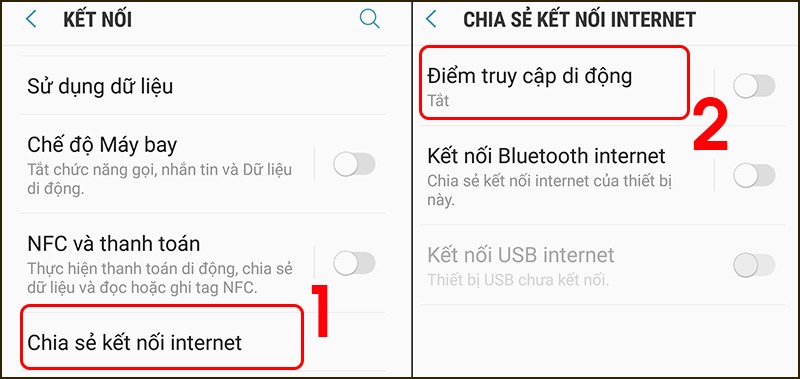
Tiếp tục chọn Chia sẻ kết nối Internet và bấm vào Điểm truy cập di động
Bước 3: Bạn bấm nút Bật kế bên mục Điểm truy cập di động, sau đó bấm vào mục Mật mã để thay đổi mật mã theo ý thích và bấm Lưu để hoàn tất.
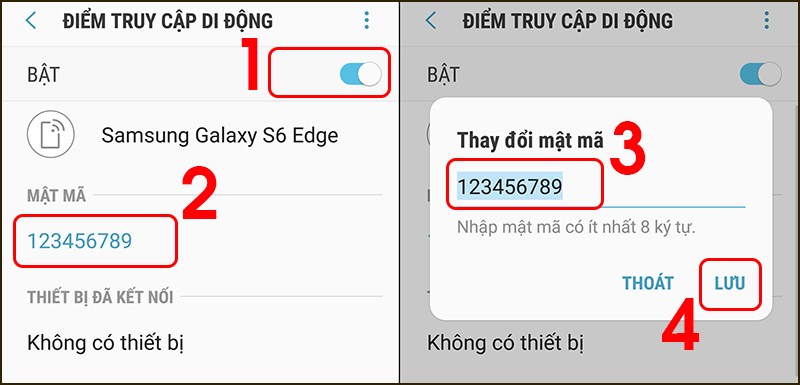
Bạn bật Điểm truy cập di động và tiến hành thiết lập mật mã cho Wifi
Cách phát Wifi từ điện thoại OPPO
Bước 1: Bạn bấm chọn vào biểu tượng Cài đặt rồi tiếp tục chọn mục Các kết nối không dây khác.
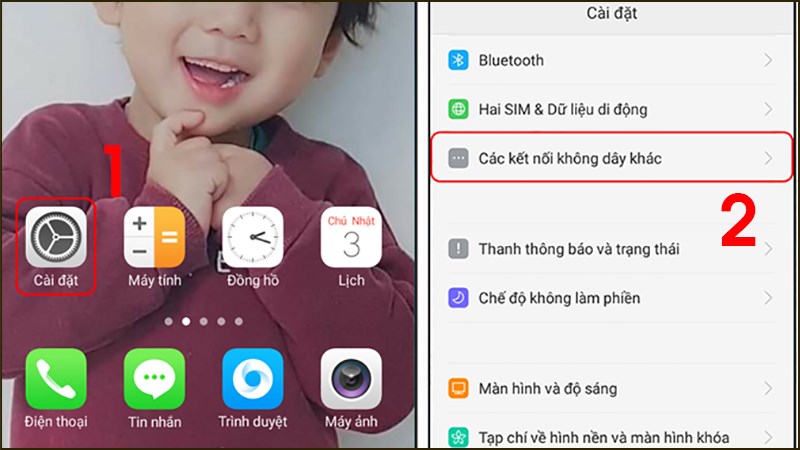
Bạn chọn mục Các kết nối không dây khác trong phần Cài đặt
Bước 2: Bạn tiếp tục chọn Điểm truy cập cá nhân và sẽ thấy được mục Bật điểm truy cập cá nhân của bạn ở dòng đầu tiên, sau đó bạn gạt thanh trượt sang phải. Lúc này, mục Cài đặt tên và mật khẩu sẽ hiện ra và bạn chọn vào.
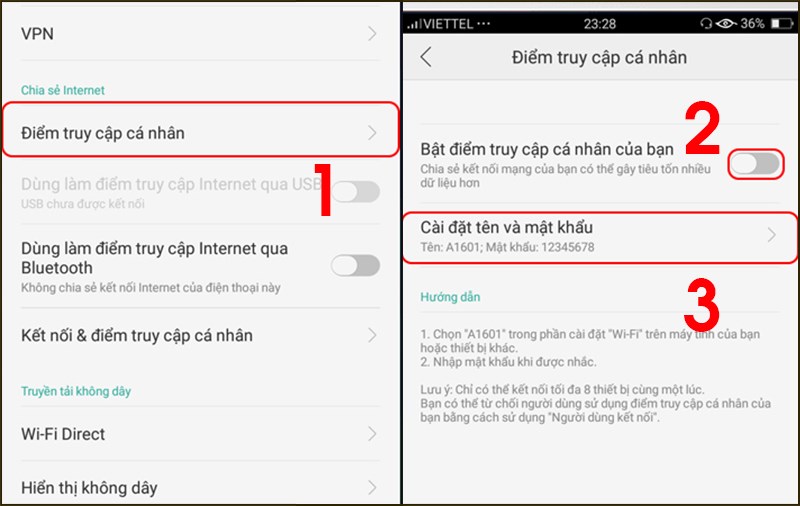
Bạn tiếp tục các thao tác trong mục Điểm truy cập cá nhân
Bước 3: Bạn lần lượt nhập tên Wifi và Mật khẩu rồi bấm OK để lưu lại.
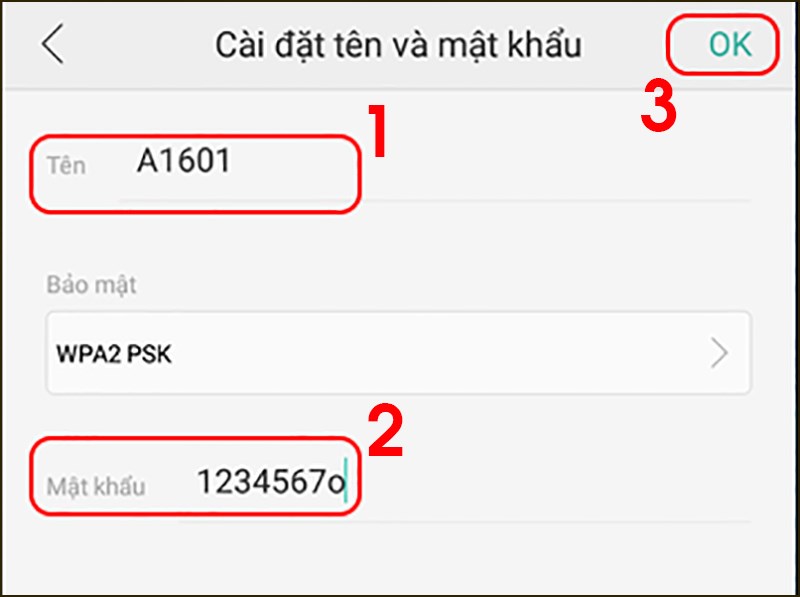
Bạn nhập tên và mật khẩu Wifi rồi lưu lại bằng nút OK
Cách phát Wifi từ điện thoại Xiaomi
Bước 1: Bạn truy cập vào biểu tượng Cài đặt rồi bấm chọn Thêm.
Bước 2: Bạn tiếp tục bấm chọn USB internet & điểm truy cập di động.
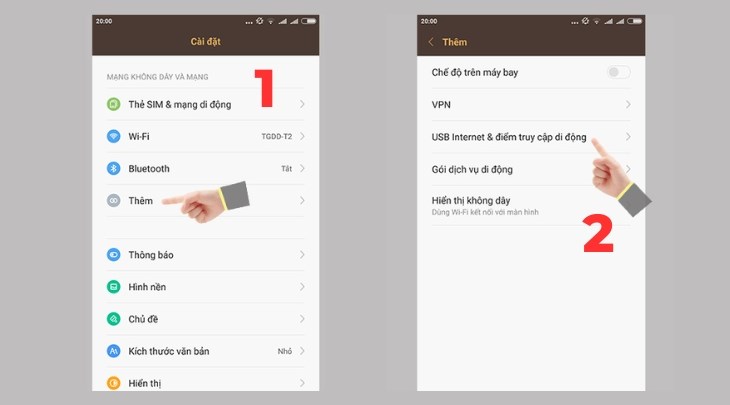
Bạn bấm vào Cài đặt và tìm kiếm mục USB internet & điểm truy cập di động
Bước 3: Tại mục Điểm truy cập Wifi di động, bạn gạt thanh sang phải.
Bước 4: Bạn chọn Thiết lập điểm truy cập Wifi để thay đổi tên Wifi và mật khẩu.
-730x405.jpg "Bạn bật Điểm truy cập Wifi di độngvaf tiến hành truy cập vào mục Thiết lập điểm truy cập Wifi")
Bạn bật Điểm truy cập Wifi di độngvaf tiến hành truy cập vào mục Thiết lập điểm truy cập Wifi
Bước 5: Cuối cùng, bạn nhập Tên mạng và Mật khẩu tùy chọn sau đó bấm OK.
-730x405-1.jpg "Bạn thay đổi tên mạng và mật khẩu tùy ý rồi bấm OK")
Bạn thay đổi tên mạng và mật khẩu tùy ý rồi bấm OK
Cách phát Wifi từ điện thoại Vivo
Bước 1: Bạn truy cập vào biểu tượng Cài đặt và chọn Điểm phát sóng cá nhân.
Bước 2: Tại mục Điểm phát sóng Wifi bạn gạt thanh sang phải để bật lên.
-730x405.jpg "Bạn truy cập vào Cài đặt và gạt thanh sang phải tại mục Điểm phát sóng Wifitrong phần Điểm phát sóng cá nhân")
Bạn bấm vào Cài đặt và gạt thanh sang phải tại mục Điểm phát sóng Wifi trong phần Điểm phát sóng cá nhân
Bước 3: Bạn hoàn tất bằng cách thiết lập cấu hình Wifi.
-730x405.jpg "Bạn tiến hành thiết lập cấu hình Wifi")
Bạn tiến hành thiết lập cấu hình Wifi tại đây
Cách phát Wifi từ điện thoại iPhone
Bước 1: Để phát wifi từ điện thoại iPhone, bạn truy cập vào biểu tượng Cài đặt và bấm chọn mục Di động.
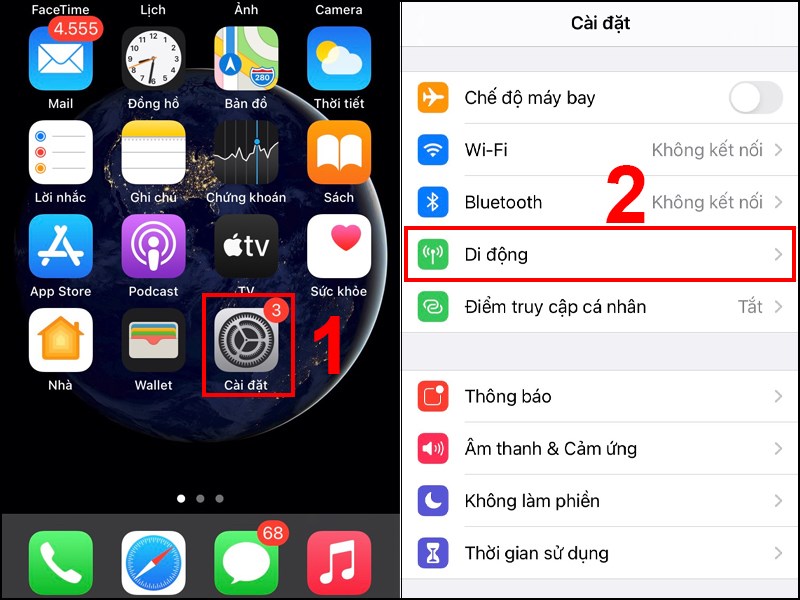
Bạn truy cập vào mục Di động trong phần Cài đặt của điện thoại
Bước 2: Bạn tiếp tục bấm chọn Điểm truy cập cá nhân và gạt thanh sang phải ở mục Cho phép người khác kết nối.
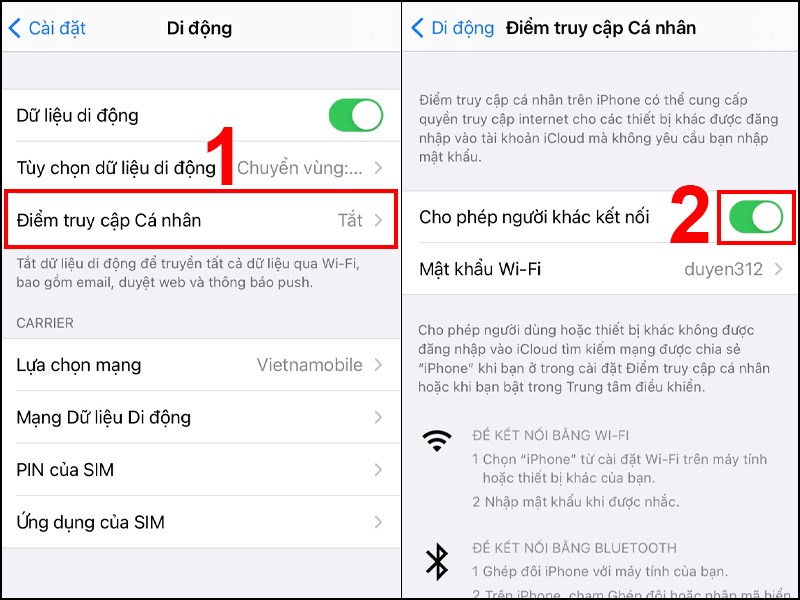
Bạn truy cập vào mục Cho phép người khác kết nối trong phần Điểm truy cập cá nhân và gạt thanh sang phải
Bước 3: Bạn bấm vào mục Mật khẩu WiFi, tiến hành nhập Mật khẩu mới tại phần Mật khẩu và nhấn Xong để hoàn tất.
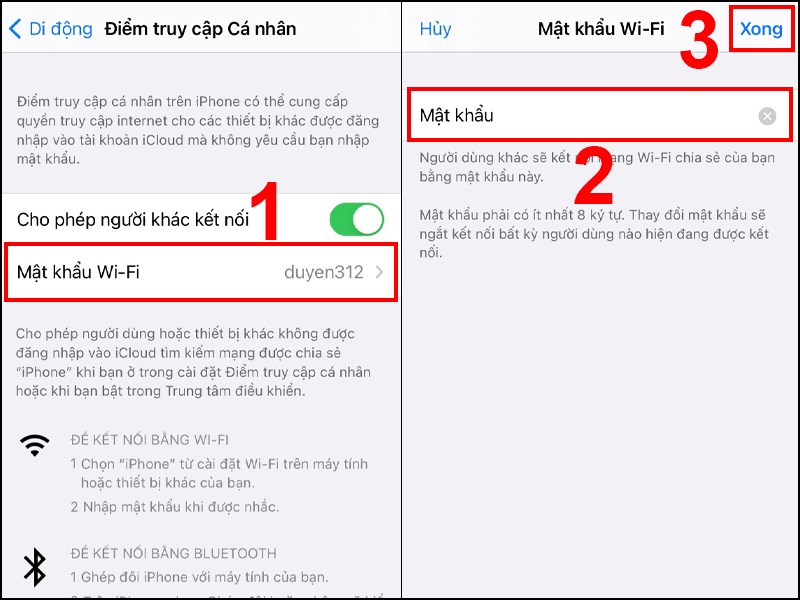
Bạn tiến hành đặt lại mật khẩu mới tại phần Mật khẩu và bấm chọn Xong để kết thúc
Bài viết trên đây là toàn bộ hướng dẫn cách phát Wifi từ điện thoại Android và iPhone (iOS) nhanh chóng, nếu bạn nào còn đang thắc mắc hoặc gặp khó khăn ở bước nào xin để lại bình luận ngay ở phía dưới để được giải đáp và hỗ trợ nhanh chóng.
Cảm ơn bạn đã xem bài viết Cách phát Wifi từ điện thoại Android và iPhone (iOS) nhanh chóng, đơn giản tại Thcslytutrongst.edu.vn bạn có thể bình luận, xem thêm các bài viết liên quan ở phía dưới và mong rằng sẽ giúp ích cho bạn những thông tin thú vị.
