Bạn đang xem bài viết Cách quay màn hình trên iPhone đơn giản không cần jailbreak tại Thcslytutrongst.edu.vn bạn có thể truy cập nhanh thông tin cần thiết tại phần mục lục bài viết phía dưới.
Quay phim màn hình iPhone không hề dễ khi điện thoại chưa Jailbreak. Bài viết sẽ hướng dẫn các bạn cách tải và sử dụng ứng dụng quay video màn hình.
Quay màn hình là gì? Tại sao lại cần thiết
Quay màn hình trên điện thoại là việc quay lại video quá trình sử dụng của người dùng trên điện thoại qua việc ghi lại các hoạt động diễn ra trên màn hình.
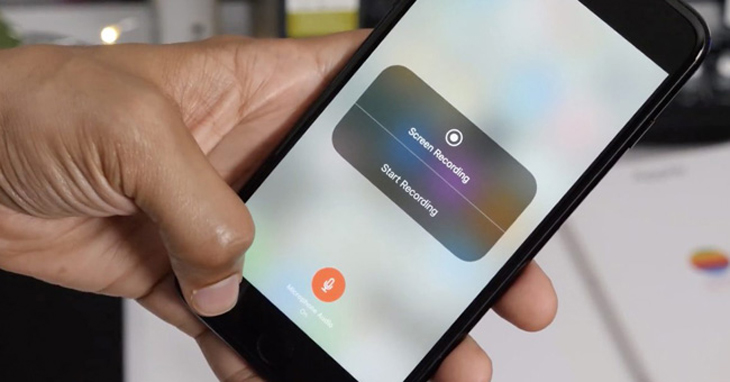
Việc quay lại màn hình iPhone rất hữu ích trong nhiều trường hợp. Bạn có thể ghi lại màn hình của mình để chỉ cho bạn bè hoặc thành viên gia đình cách để thực hiện một điều gì đó trên iPhone.
Ngoài ra, bạn có thể tạo một blog nơi bạn đăng các video hướng dẫn ngắn cho iOS. Hoặc có thể bạn muốn bắt đầu kênh YouTube của riêng mình với đầy đủ các video hướng dẫn của iPhone.
Dù là trường hợp nào đi chăng nữa, giờ đây, việc tạo ra một bản ghi màn hình trên iOS trở nên dễ dàng hơn bao giờ hết. Bài viết dưới đây sẽ hướng dẫn bạn cách ghi lại màn hình iPhone của bạn bằng một công cụ tích hợp cũng như qua vài ứng dụng ghi màn hình iPhone.
Cách quay màn hình trên iOS 11, iOS 12 và iOS 13
1. Cách quay màn hình trên iOS 11, iOS 12
Một trong những tính năng mới trong iOS 11 đó là cho phép người dùng quay lại màn hình của mình. Cách quay màn hình trên iOS 11, iOS 12 thực hiện như sau:
Kích hoạt công cụ quay màn hình Screen Recording Tool
Để sử dụng công cụ ghi lại màn hình trên iOS, trước tiên bạn cần phải bật nó trong Control Center của mình bằng cách sau:
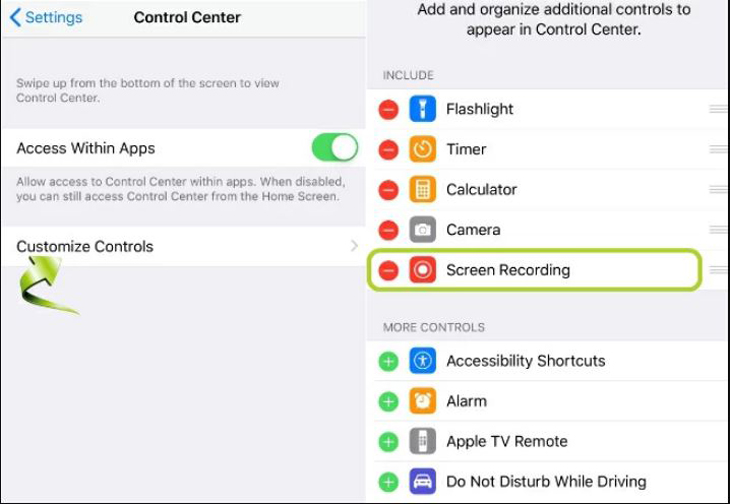
- Mở Settings và chọn Control Center.
- Nhấn Customize Controls.
- Cuộn xuống bên dưới More Controls và bạn sẽ thấy mục Screen Recording. Chạm và kéo nó lên trên cùng cho đến khi nhìn thấy tiêu đề Include.
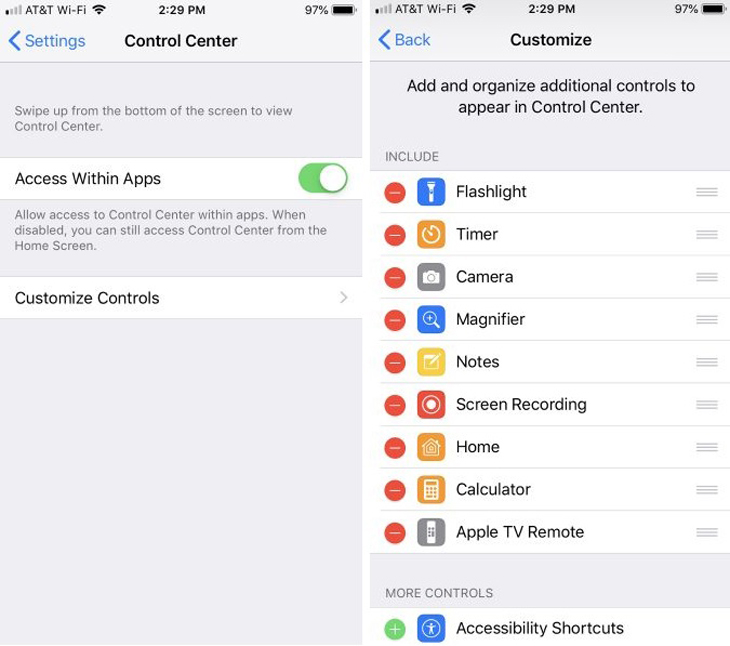
Bắt đầu quay màn hình của bạn
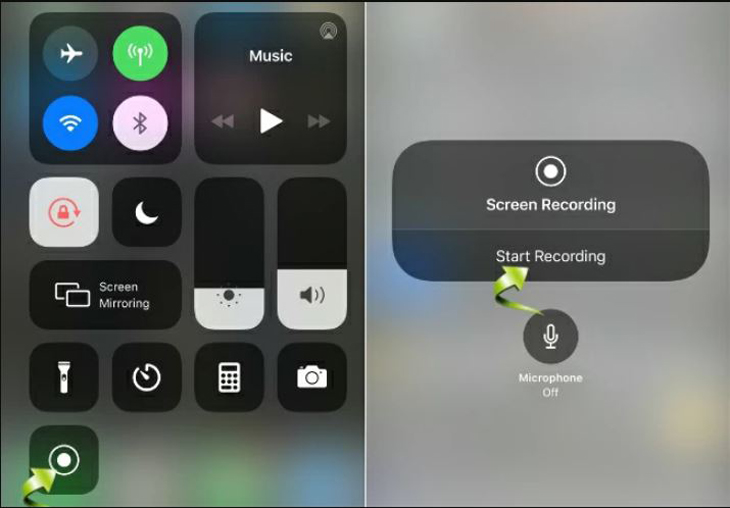
Mở Control Center. Với các dòng iPhone X trở lên, hãy vuốt xuống từ góc trên bên phải màn hình để thực hiện việc này. Trên các mẫu trước đó, hãy vuốt lên từ dưới màn hình của bạn.
Chạm vào nút Screen Recording và máy bắt đầu đếm ngược ba giây trước khi điện thoại của bạn bắt đầu quay màn hình.
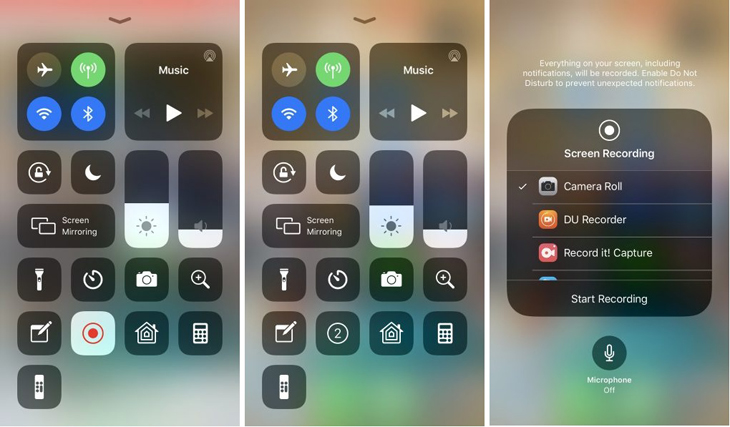
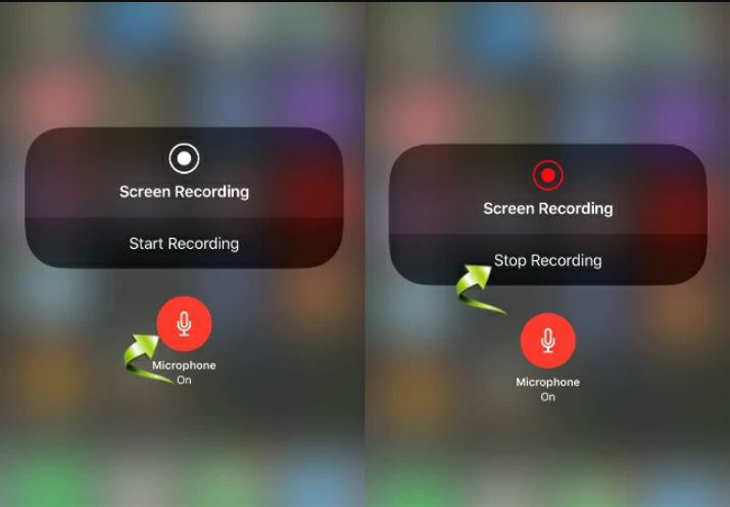
Nếu bạn muốn ghi lại âm thanh trong khi ghi lại màn hình của mình, nhấn và giữ nút này rồi nhấn biểu tượng microphone đang tắt để bật.
Trong quá trình quay, thanh ở đầu màn hình của bạn sẽ có màu đỏ.
Dừng quay màn hình
Để dừng ghi âm, bạn có thể nhấn vào thanh màu đỏ ở trên cùng và xác nhận bạn muốn kết thúc ghi âm bằng cách nhấn Stop. Ngoài ra, bạn có thể nhấn lại nút Screen Recordingtrong Control Center.
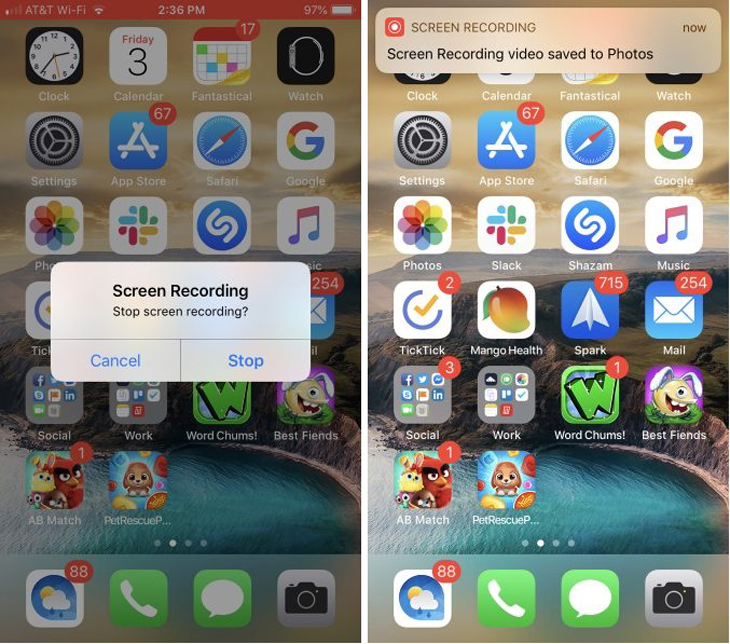
Khi bạn dừng ghi, bạn sẽ thấy một thông báo rằng bản ghi màn hình đã được lưu vào ứng dụng Photos của máy.
2. Cách quay màn hình trên iOS 13
Kích hoạt chức năng quay màn hình
Trước khi ghi màn hình iOS 13, trước tiên phải thêm tính năng ghi màn hình vào Control Center của iPhone:
- Nhấn vào Settings trên thiết bị iOS 13 của bạn.
- Lướt màn hình xuống cho đến khi bạn thấy Control Center và chạm vào nó.
- Tiếp theo, hãy nhấp vào Customize Controls.
- Cuộn xuống cho đến khi bạn thấy tiêu đề Screen Recording và chỉ cần nhấn biểu tượng dấu cộng để thêm chức năng.
Bắt đầu quay màn hình
Vuốt lên Control Center. Nhấn giữ nút Screen Recording cho đến khi cửa sổ tùy chọn bật lên. Sau đó, chạm vào Start Recording để bắt đầu quá trình.
Nếu bạn cũng muốn ghi âm trong khi quay, chỉ cần nhấn biểu tượng micrô đăng tắt bên dưới menu tùy chọn là được.
Dừng quay màn hình
Để hoàn tất ghi màn hình iOS 13, bạn có thể nhấn vào thanh nhấp nháy màu đỏ ở trên cùng và nhấn nút Stop Recording. Hoặc, bạn có thể quay lại Control Center và chọn Screen Recording. Và các tập tin ghi lại sẽ được tìm thấy dưới thư viện ảnh của máy.
Các quay màn hình iPhone bằng cách dùng ứng dụng
Bước 1: Tải ứng dụng
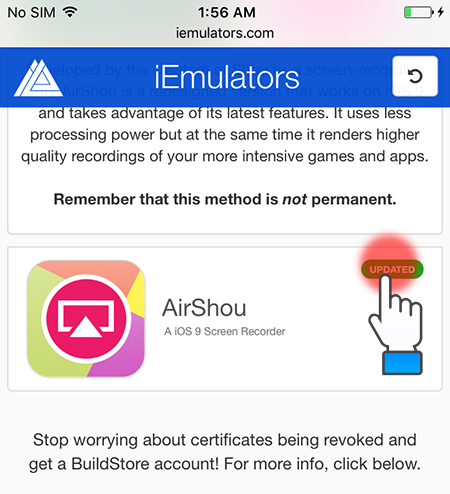
Tải về ứng dụng AirShou bằng cách vào Safari mở link: http://iemulators.com/airshou
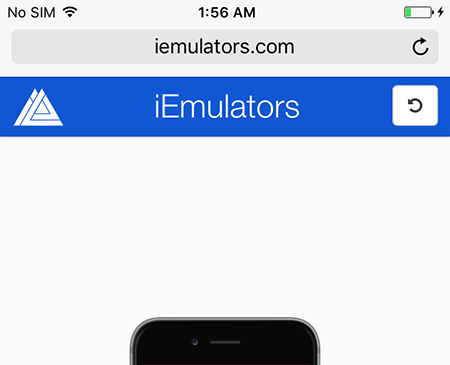
Kéo xuống dưới và click vào hình biểu tượng AirShou để chọn download ứng dụng.
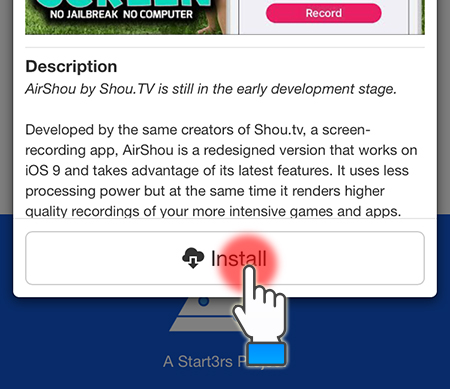
Nhấn vào Install để cài đặt.
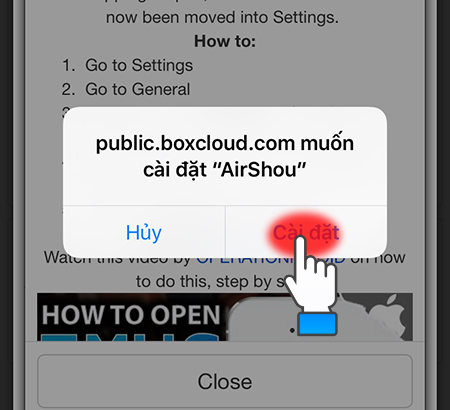
Chọn tiếp Cài đặt
Bước 2: Cài đặt ứng dụng
Sau khi tải xong, các bạn chưa thể sử dụng được ngay mà phải cấp quyền cho ứng dụng bằng cách:
VàoCài đặt.
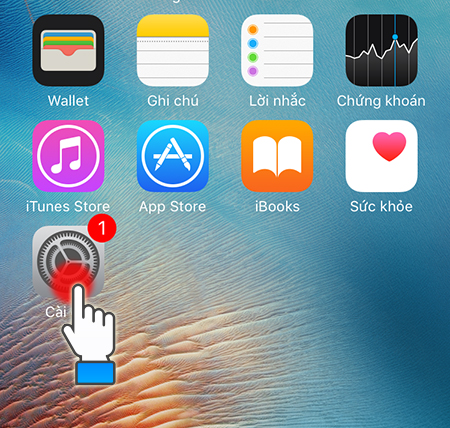
Vào Cài đặt chung.
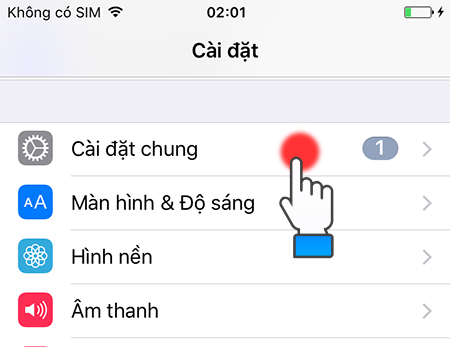
Kéo xuống dưới và chọn Quản lý thiết bị.
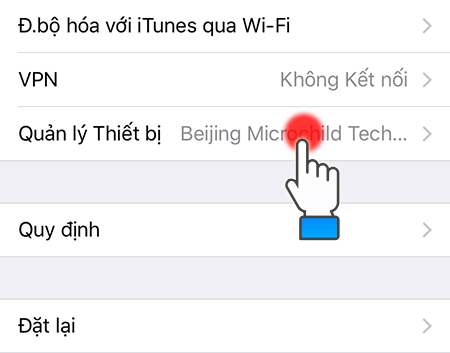
Nhấn vào “Beijing Microchild Technology Co…”
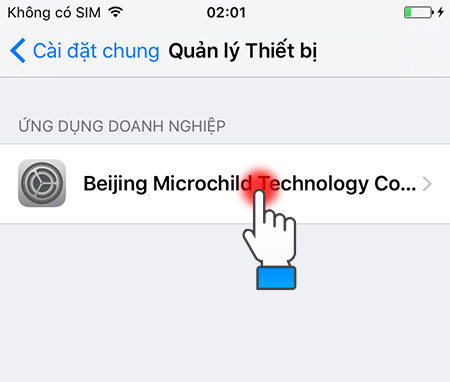
Chọn Tin cậy Beijing Microchild Technology Co…

Bước 3: Mở ứng dụng
Quay về màn hình Home, các bạn mở ứng dụng lên.
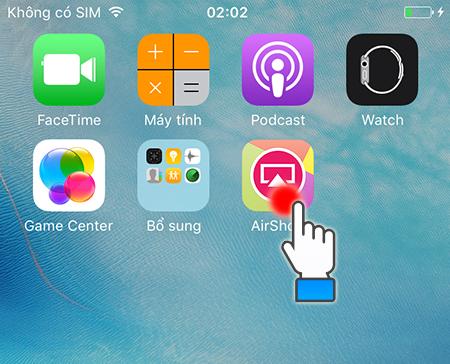
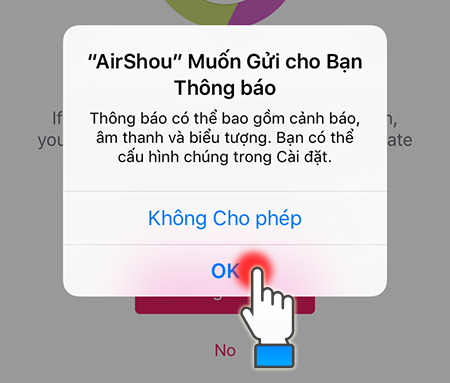
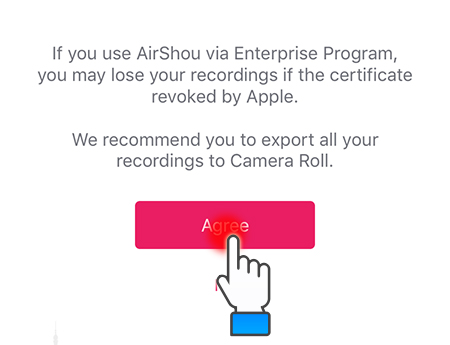
Chọn tiếp OK và Agree
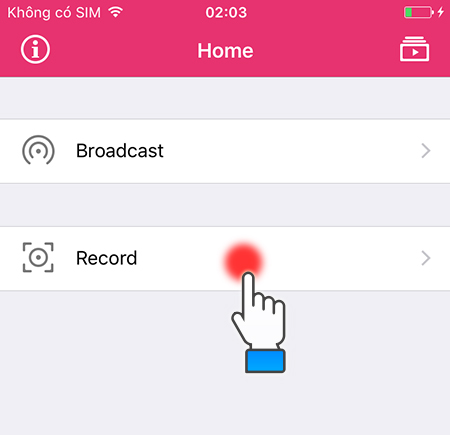
Tiếp tục, bạn bấm vào Record.
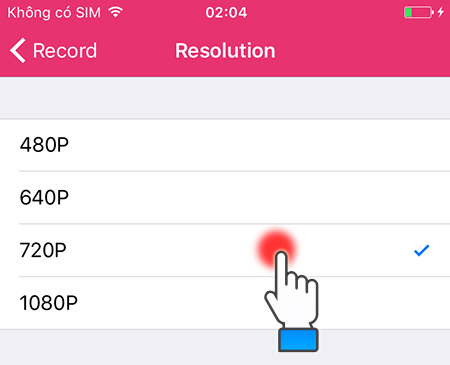
Tại đây, bạn sẽ được yêu cầu chọn quay phim theo chiều nào và chọn độ phân giải cho video. Hãy nhấp vào lựa chọn mà mình muốn.

Bước 4: Quay video màn hình cho iPhone
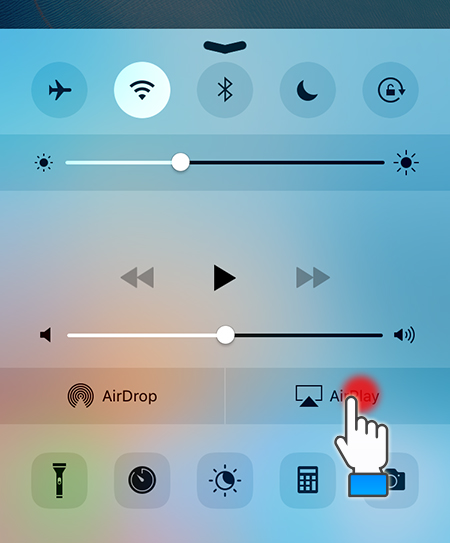
Ra ngoài lại, vuốt từ dưới lên chọn AirPlay.
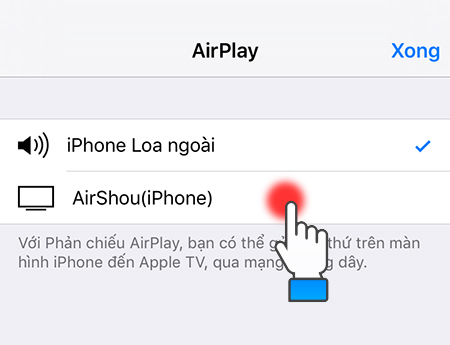
Vào AirShou.
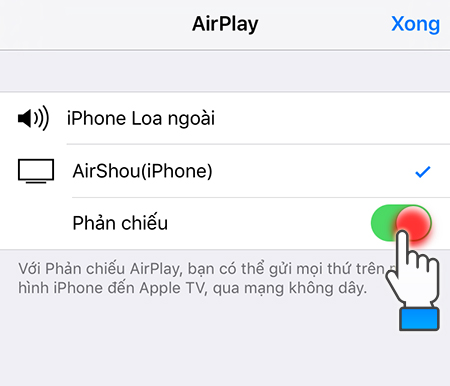
Chọn Phản chiếu. Vậy là xong ngay lập tức iPhone sẽ tiến hành quay video màn hình.
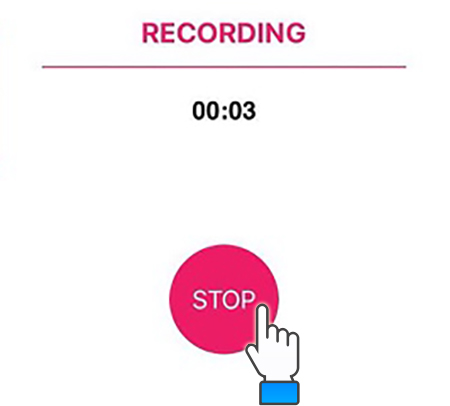
Sau khi quay xong, bạn vào lại ứng dụng, ấn Stop.
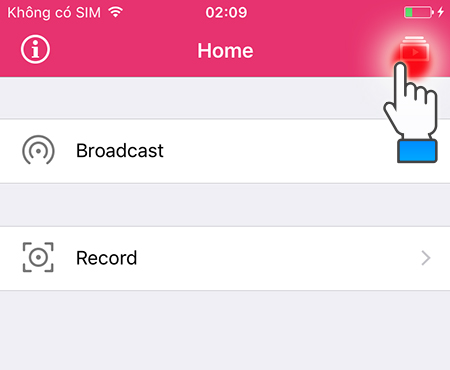
Chọn vào album ở góc trên bên phải.
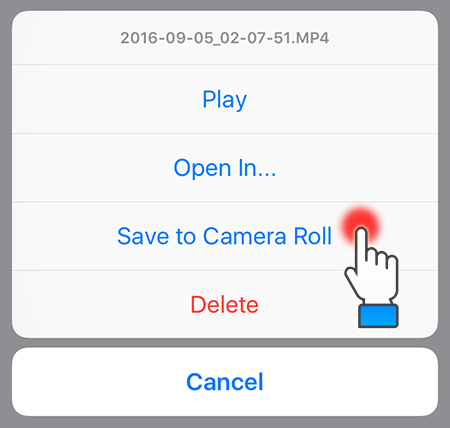
Tại đây bạn sẽ thấy file video mà bạn vừa quay xong, nhấn vào video và chọn Save to camera Roll để lưu vào máy.
Vậy là xong, bây giờ, bạn chỉ cần truy cập vào mục Ảnh của mình để xem lại video vừa quay xong nếu muốn. Chỉ vài bước đơn giản, bạn đã có thể quay video màn hình iPhone một cách nhanh chóng. Chúc các bạn thành công!
Cảm ơn bạn đã xem bài viết Cách quay màn hình trên iPhone đơn giản không cần jailbreak tại Thcslytutrongst.edu.vn bạn có thể bình luận, xem thêm các bài viết liên quan ở phía dưới và mong rằng sẽ giúp ích cho bạn những thông tin thú vị.
