Bạn đang xem bài viết Cách reset tai nghe Bluetooth và khắc phục các lỗi thường gặp tại Thcslytutrongst.edu.vn bạn có thể truy cập nhanh thông tin cần thiết tại phần mục lục bài viết phía dưới.
Trong quá trình sử dụng tai nghe, ít nhiều cũng sẽ gặp phải một số lỗi như không kết nối được với thiết bị, không phát nhạc. Nếu như bạn đang loay hoay tìm cách khắc phục, vậy hãy cùng Thcslytutrongst.edu.vn xem qua cách reset tai nghe Bluetooth nhanh chóng nhé!
Khi nào cần reset tai nghe Bluetooth ?
Trong trường hợp tai nghe của bạn không kết nối được với các thiết bị ngoại vi như điện thoại, laptop lúc này bạn cần phải reset lại tai nghe. Ngoài ra, bạn hãy tham khảo thêm một số trường hợp sau để nắm được trường hợp nào cần reset lại nhé:
- Smartphone không tìm thấy tai nghe Bluetooth để tiến hành kết nối.
- Ghép nối không thành công mặc dù thiết bị của bạn đã tìm thấy tai nghe.
- Đang sử dụng bỗng dưng tai nghe bị ngắt kết nối khỏi thiết bị, trong khi cả 2 thiết bị đều được sạc đầy.
- Bạn đang xem video nhưng âm thanh nghe được bị trễ.
- Tai nghe đã kết nối nhưng lại bị lỗi chức năng điều khiển nào đó.
- Tai nghe được đặt mặc định để làm thiết bị phát âm thanh cho mọi ứng dụng, nhưng khi kết nối lại không có âm thanh phát ra.
-730x487.jpg "Reset lại tai nghe Bluetooth khi tai nghe không kết nối được với thiết bị")
Tai nghe Bluetooth True Wireless Mozard TS13 cần reset lại khi tai nghe không kết nối được với thiết bị
Cách reset tai nghe Bluetooth thông thường
Đối với tai nghe Bluetooth chỉ có nút nguồn
Để reset tai nghe Bluetooth chỉ có nút nguồn bạn có thể thực hiện nhanh theo 2 bước sau:
- Bước 1:Tắt tai nghe bằng cách lấy tai nghe ra khỏi hộp sạc > Sau đó bạn nhấn giữ tai nghe trong khoảng 3 giây để đèn đỏ hiện lên, thả tay ra lúc này tai nghe đã tắt hoàn tất.
- Bước 2: Tiếp theo đó, bạn tiến hành thao tác với tai nghe bên phải trước bằng cách nhấn giữ nút nguồn khoảng tầm 7 – 10 giây liên tục. Tai nghe bên trái thực hiện tương tự như vậy.
-730x487.jpg "nhấn giữ nút nguồn")
Nhấn giữ nút nguồn để reset lại tai nghe Bluetooth chỉ có nút nguồn
Đối với tai nghe Bluetooth có nút nguồn và nút dung lượng
Để reset tai nghe Bluetooth có nút nguồn và nút dung lượng bạn có thể thực hiện như sau:
- Bước 1: Đầu tiên bạn lấy tai nghe ra khỏi hộp sạc để tắt tai nghe > Bạn tiếp tục nhấn giữ tai nghe khoảng tầm 3 giây đến khi đèn đỏ hiện lên, lúc này tai nghe đã tắt hoàn toàn.
- Bước 2: Bạn lấy cả 2 tai nghe bên phải và bên trái ra, sau đó chờ khoảng 5 giây cho 2 tai nghe nhận và tự kết nối với nhau. Lúc này tai nghe đã được kết nối với điện thoại, như vậy bạn có thể sử dụng bình thường.
-730x411.jpg "Reset tai nghe Bluetooth có nút nguồn và nút dung lượng")
Reset tai nghe Bluetooth có nút nguồn và nút dung lượng
Đối với tai nghe Bluetooth có nút gọi hoặc nút Play/Pause
Bạn có thể thao tác reset tai nghe Bluetooth có nút gọi hoặc nút Play/Pause bằng cách sau đây:
- Bước 1: Tương tự như trên, bạn hãy lấy tai nghe ra khỏi hộp để tắt tai nghe > Nhấn giữ tai nghe khoảng tầm 3 giây đến khi đèn đỏ xuất hiện, bạn thả tay ra để hoàn tất việc tắt tai nghe.
- Bước 2: Khi tai nghe đã tắt, bạn tiếp tục nhấn và giữ nút nguồn của tai nghe trong khoảng 10 giây chờ đến khi đèn tín hiệu nháy lên. Một khi đèn đã nháy, tức là tai nghe của bạn đã được reset thành công.
-730x408.jpg "Reset tai nghe Bluetooth True Wireless OPPO ENCO Buds 2 ETE41 có nút gọi hoặc nút Play/Pause")
Reset tai nghe Bluetooth True Wireless OPPO ENCO Buds 2 ETE41 có nút gọi hoặc nút Play/Pause
Cách reset tai nghe Bluetooth theo từng hãng
Tai nghe Bluetooth Apple AirPods
- Bước 1: Đặt 2 tai nghe AirPods vào hộp sạc và mở nắp hộp.
-730x410.jpg "Đặt 2 tai nghe AirPods vào hộp sạc và mở nắp hộp")
Đặt 2 tai nghe AirPods vào hộp sạc và mở nắp hộp
- Bước 2: Bạn tiến hành nhấn giữ nút tròn phía sau hộp khoảng tầm 15 giây cho đến khi đèn tín hiệu ở phía trước nhấp nháy từ màu trắng chuyển sang vàng 3 lần, sau đó lại nhấp nháy màu trắng. Như vậy tai nghe Bluetooth Airpods Apple đã được reset thành công.
-730x411.jpg "Nhấn giữ nút tròn phía sau hộp khoảng tầm 15 giây")
Nhấn giữ nút tròn phía sau hộp khoảng tầm 15 giây để reset thiết bị
Tai nghe Bluetooth Earbuds Samsung
Để reset tai nghe Bluetooth Earbuds Samsung bạn có thể thực hiện như sau:
- Đối với thiết bị tai nghe Bluetooth Galaxy Buds+, Galaxy Buds Live hoặc Galaxy Buds Pro: Bạn vào phần Cài đặt và truy cập vào mục thông tin chung (General) > Nhấn chọn Reset > Tiếp tục nhấn chọn Reset để xác nhận.
- Đối với tai nghe Bluetooth Galaxy Buds: Bạn ấn vào mục About earbuds > chọn tiếp Reset earbuds > Sau đó, bạn nhấn chọn Reset để xác nhận reset tai nghe Bluetooth.
- Đối với tai nghe Bluetooth Gear IconX: Trên giao diện của máy bạn chọn vào mục Settings (Cài đặt) > Bạn nhấn chọn mục About Gear > Bạn tiếp tục chọn vào Reset Gear > Sau đó, bạn chọn Reset để xác nhận.
-730x457.jpg "Reset tai nghe Bluetooth Earbuds Samsung")
Reset tai nghe Bluetooth Earbuds Samsung
Tai nghe Bluetooth Beats
- Bước 1: Bạn tiến hành ngắt kết nối tai nghe Bluetooth với cổng sạc của thiết bị.
- Bước 2: Tiếp tục nhấn và giữ nút nguồn tai nghe khoảng 10 giây cho đến khi đèn led nháy lên, lúc này tai nghe đã reset thành công.
-730x485.jpg "Nhấn và giữ nút nguồn tai nghe Bluetooth Beats khoảng 10 giây để reset")
Nhấn và giữ nút nguồn tai nghe Bluetooth Beats khoảng 10 giây để reset
Tai nghe Bluetooth Sony
Để reset tai nghe Bluetooth Sony bạn có thể thực hiện 2 bước sau:
- Bước 1: Tiến hành tắt nguồn tai nghe Bluetooth.
- Bước 2: Bạn hãy nhấn, giữ nút nguồn và nút chơi nhạc Play/Pause trong khoảng 4 giây, chờ đến lúc đèn led báo màu xanh nháy sáng lên, như vậy bạn đã reset thành công.
-730x487.jpg "Nhấn, giữ nút nguồn và nút chơi nhạc Play/Pause để reset tai nghe Bluetooth Sony WI-1000XM2")
Nhấn, giữ nút nguồn và nút chơi nhạc Play/Pause để reset tai nghe Bluetooth Sony WI-1000XM2
Tai nghe Bluetooth JBL
- Bước 1: Trên chụp tai nghe bên phải, bạn hãy nhấn nút nguồn để tắt nguồn thiết bị (Lúc này tai nghe sẽ phát ra âm thanh xác nhận, chứng tỏ tai nghe đã tắt hoàn tất).
- Bước 2: Bạn tiếp tục nhấn và giữ kết hợp nút tăng/giảm âm lượng ở trên chụp tai nghe phía bên phải khoảng tầm 20 giây.
- Bước 3: Sau đó, bạn thả nút âm lượng ra, lúc này sẽ có âm thanh báo hiệu tai nghe được reset thành công.
-730x411.jpg "Nhấn và giữ kết hợp nút tăng/giảm âm lượng ở trên chụp tai nghe Bluetooth JBL để reset")
Nhấn và giữ kết hợp nút tăng/giảm âm lượng ở trên chụp tai nghe Bluetooth JBL để reset
Cách khắc phục một số lỗi của tai nghe Bluetooth
Huỷ kết đôi để dùng tai nghe Bluetooth với máy tính, điện thoại
Nếu thiết bị đã từng kết nối với điện thoại, máy tính, nó sẽ được ghi nhớ và tự động ghép đôi trở lại nếu tai nghe được bật lên và nằm trong tầm phủ sóng. Nếu bạn không muốn thực hiện kết nối tai nghe nữa thì hãy thực hiện thao tác sau:
Bạn hãy chọn tên tai nghe Bluetooth đã có trong danh sách ghép đôi. Sau đó, chọn tính năng Forget this Device (Quên thiết bị) phía trên cùng của cửa sổ. Như vậy việc kết nối tai nghe Bluetooth với máy tính và điện thoại sẽ bị hủy.
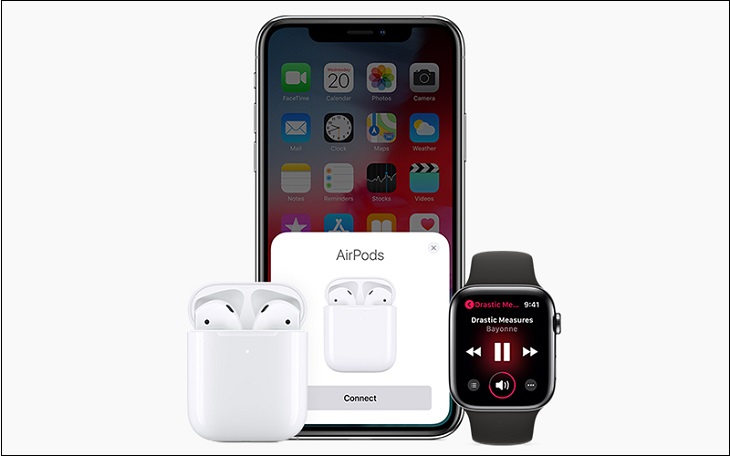
Hủy kết đôi Tai nghe Bluetooth AirPods 2 Lightning Charge Apple MV7N2 với thiết bị điện thoại
Không để quá xa điện thoại và tai nghe Bluetooth để giảm nhiễu
Khi sử dụng tai nghe không dây Bluetooth, bạn sẽ nghe được những tiếng lắc rắc trong khi đàm thoại. Nguyên nhân có thể là do bạn để tai nghe quá xa so với sóng hoạt động của Bluetooth. Vì vậy không nên để điện thoại quá xa so với tai nghe Bluetooth để giảm nhiễu.
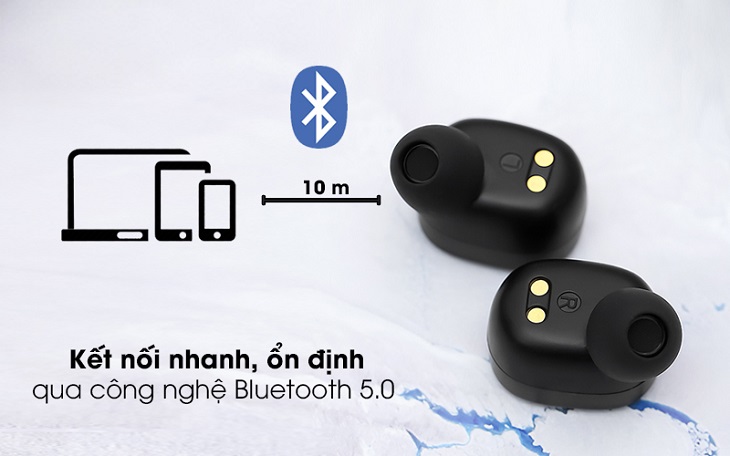
Không nên để điện thoại quá xa so với tai nghe Bluetooth
Kiểm tra cáp tai nghe và nút âm lượng
Đối với những tai nghe có dây kết nối với bộ điều khiển Bluetooth, bạn cần phải kiểm tra kỹ cáp tai nghe xem dây nối tai nghe có còn hoạt động không.
Nếu tai nghe có thể kết nối được với điện thoại nhưng tai nghe bị hỏng, dây kết nối bị đứt hay nút âm lượng hỏng thì bạn cũng không thể sử dụng được.
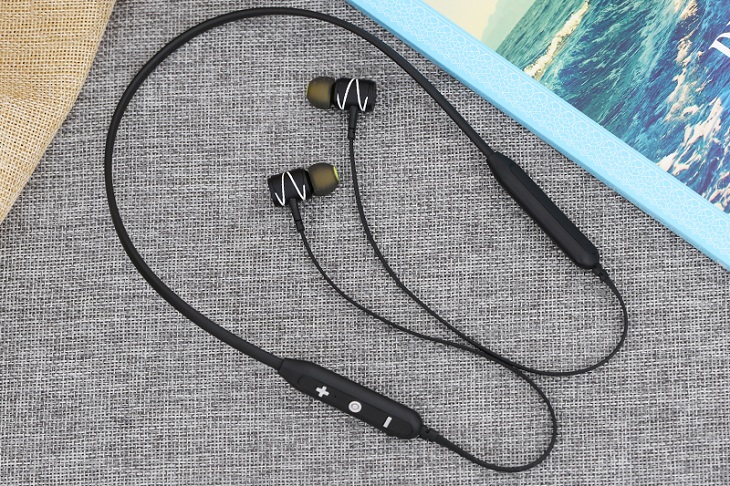
Kiểm tra kỹ cáp tai nghe xem dây nối tai nghe có còn hoạt động không.
Kiểm tra tính năng Bluetooth
Chắc hẳn, nhiều người sử dụng tai nghe gặp lỗi tính năng Bluetooth không thể hoạt động trên điện thoại. Mặc dù tai nghe trước đây đã từng kết nối với điện thoại. Nguyên nhân chính là do bạn không thấy bất kỳ thiết bị nào trong danh sách kết nối với thiết bị Bluetooth .
Có thể lỗi đơn giản là bạn chưa bật tính năng Bluetooth trên điện thoại. Bạn chỉ cần vào mục Cài đặt của điện thoại, chọn mục Bluetooth rồi chuyển từ trạng thái Off sang On, cuối cùng tiến hành kết nối với tai nghe.
-730x334.jpg "Kiểm tra kỹ tính năng Bluetooth của tai nghe khi kết nối với các thiết bị như điện thoại")
Kiểm tra kỹ tính năng Bluetooth của tai nghe khi kết nối với các thiết bị như điện thoại
Bài viết trên Thcslytutrongst.edu.vn vừa thông tin đến bạn cách reset tai nghe Bluetooth và khắc phục các lỗi thường gặp. Nếu có thắc mắc gì, bạn hãy để lại bình luận bên dưới để được hỗ trợ nhé!
Cảm ơn bạn đã xem bài viết Cách reset tai nghe Bluetooth và khắc phục các lỗi thường gặp tại Thcslytutrongst.edu.vn bạn có thể bình luận, xem thêm các bài viết liên quan ở phía dưới và mong rằng sẽ giúp ích cho bạn những thông tin thú vị.
