Bạn đang xem bài viết Cách sao chép công thức Excel không làm thay đổi dữ liệu đơn giản tại Thcslytutrongst.edu.vn bạn có thể truy cập nhanh thông tin cần thiết tại phần mục lục bài viết phía dưới.
Để có thể thực hiện các phép tính hàng loạt trong Excel cần sao chép công thức. Để tối ưu thời gian làm việc, Excel cho phép bạn làm điều này chỉ với một vài thao tác đơn giản, mời bạn cùng tham khảo trong bài viết sau nhé!
Sử dụng kéo công thức tự động
Kéo ô ở góc phải
Excel cung cấp một cách rất nhanh để sao chép công thức bằng cách kéo cột dọc.
Chọn ô có công thức, kéo chuột đến góc bên phải dưới cùng của ô được chọn (hình vuông nhỏ này được gọi là Fill handle). Fill handle sẽ đổi thành một dấu cộng màu đen đậm.
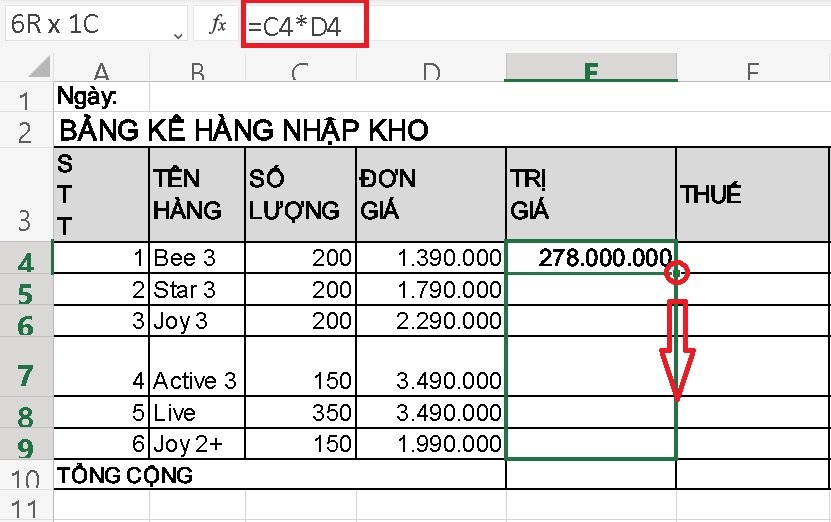
Giữ và kéo fill handle xuống cột dọc đến hết ô bạn muốn sao chép công thức.
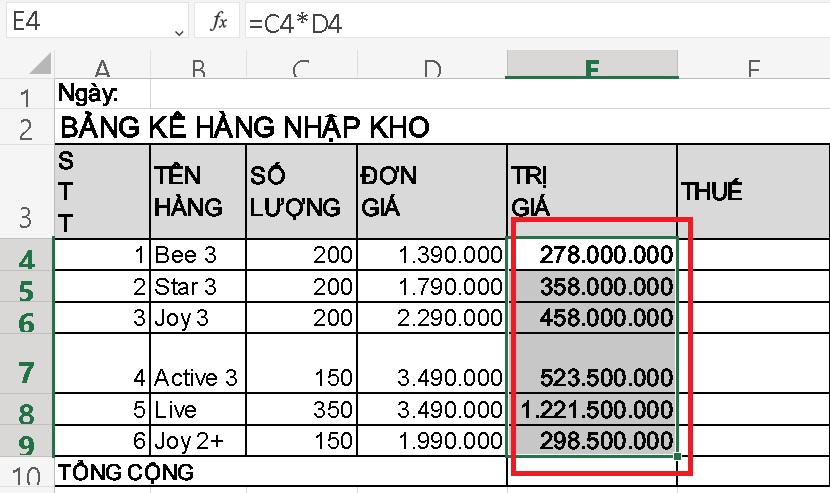
Với cách thức tương tự, bạn có thể kéo công thức vào các ô liền kề ở phía bên phải, bên trái hay lên trên.
Đúp chuột ở góc phải bên dưới
Để sao chép công thức cho toàn bộ cột, bạn chọn ô có công thức, di con trỏ chuột đến góc bên phải dưới cùng của ô được chọn sẽ xuất hiện một dấu cộng.
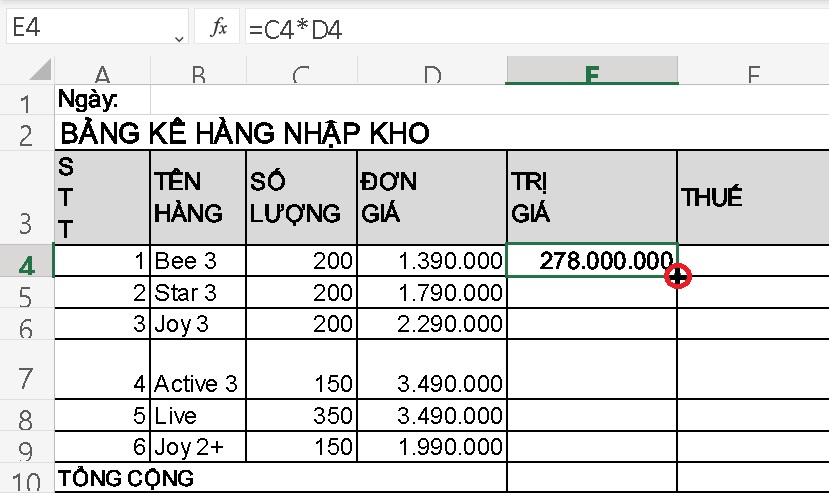
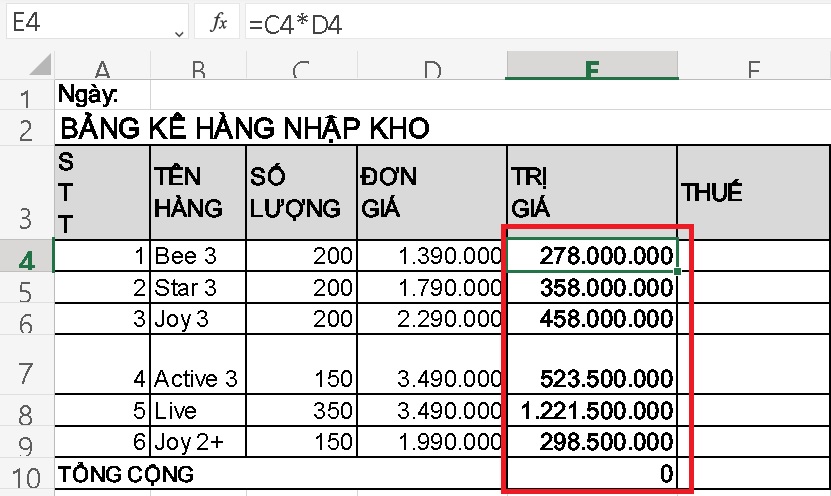
Đúp chuột đôi vào dấu cộng đó, công thức sẽ được copy ra các hàng bên dưới.
Sử dụng Copy paste
Dán hàng loạt
Đầu tiên, bạn chọn ô có công thức rồi nhấn tổ hợp phím Ctrl + C.
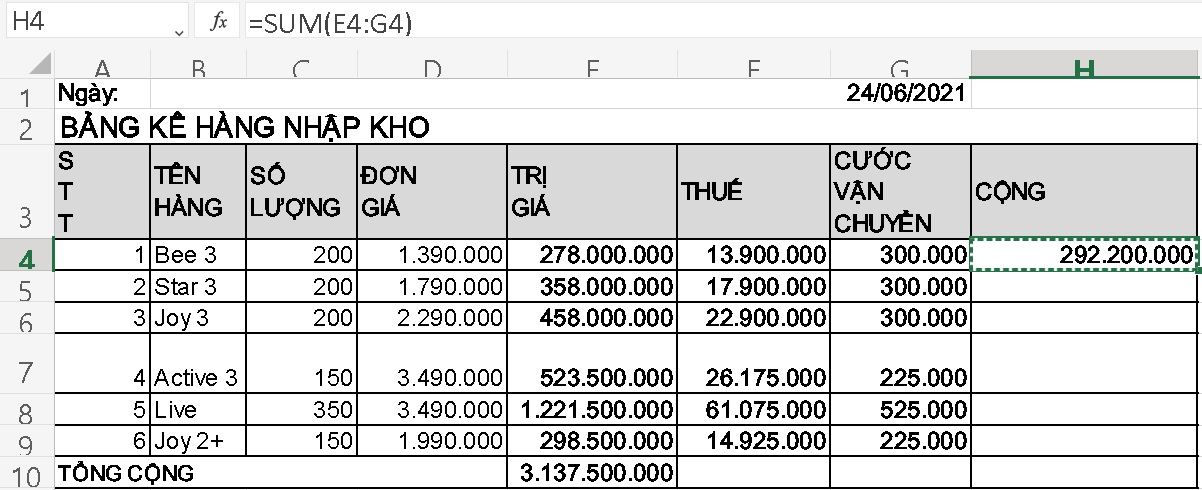
Tiếp theo chọn các ô cùng dùng công thức đó rồi nhấn tổ hợp phím Ctrl + V.
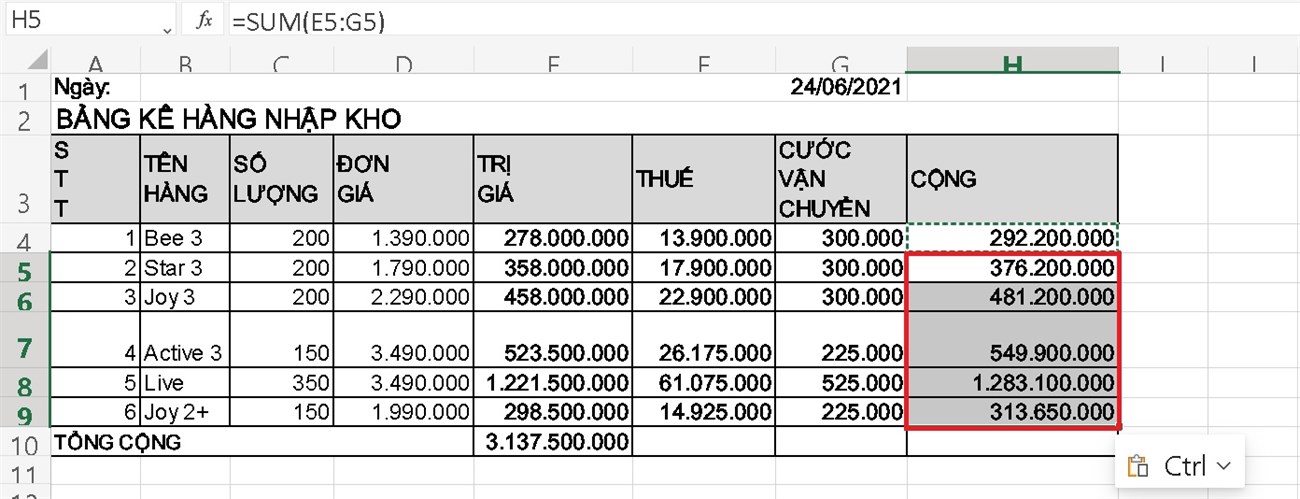
Công thức và định dạng của ô H4 sẽ được dán vào các ô đã chọn.
Chỉ dán công thức
Với trường hợp các ô được định dạng khác nhau như màu nền, các ký hiệu tiền tệ, số thập phân được hiển thị,…
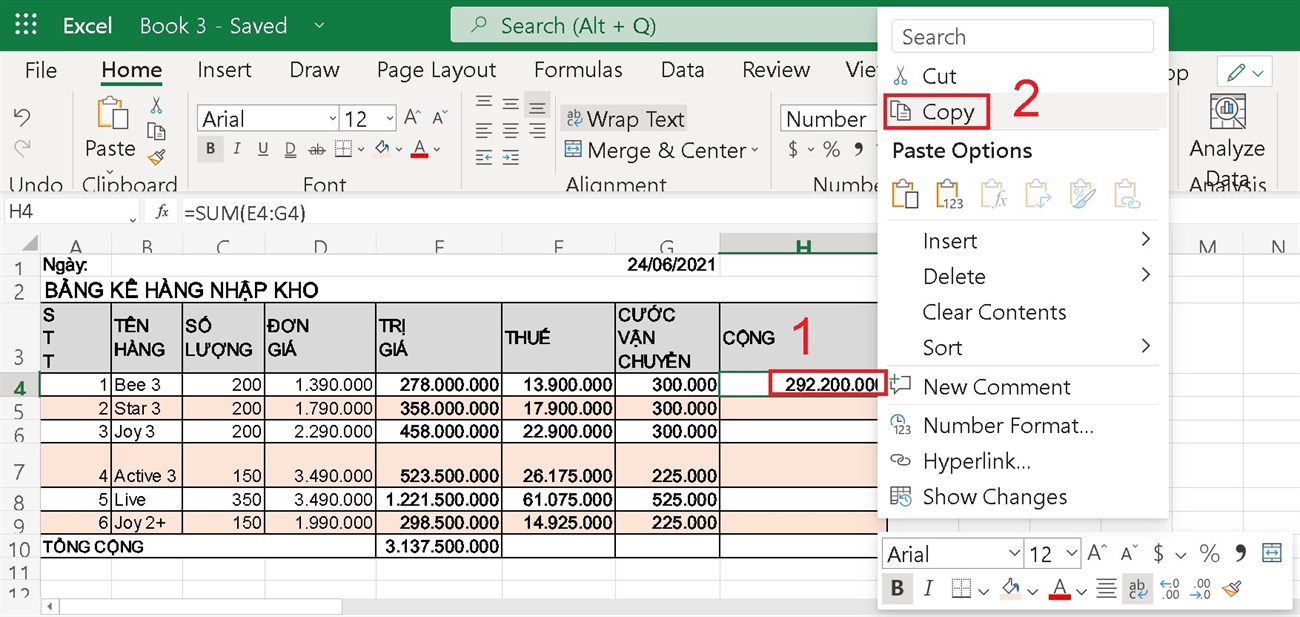
Đầu tiên, bạn chọn ô có công thức rồi click chuột phải chọn Copy.
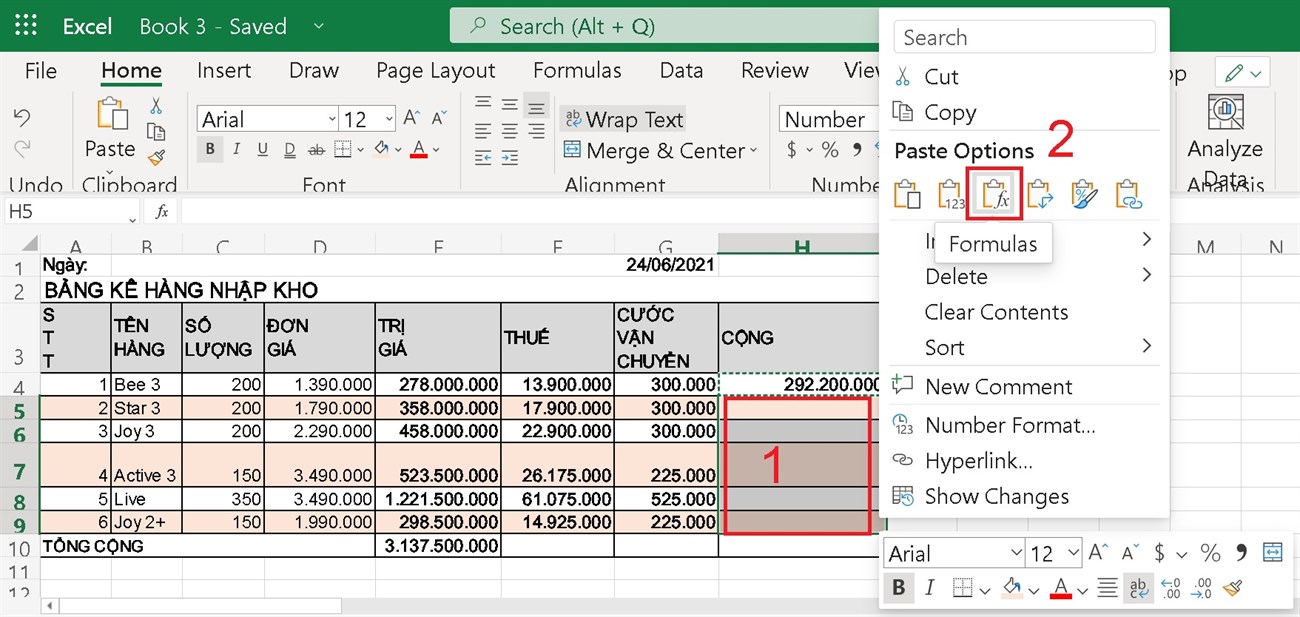
Tiếp theo chọn các ô muốn dùng công thức đó rồi click chuột phải chọn Paste Options > Formulas.
Trên đây là hướng dẫn cách sao chép công thức Excel đơn giản, dễ thực hiện. Hy vọng bài viết sẽ giúp ích cho bạn nhé!
Cảm ơn bạn đã xem bài viết Cách sao chép công thức Excel không làm thay đổi dữ liệu đơn giản tại Thcslytutrongst.edu.vn bạn có thể bình luận, xem thêm các bài viết liên quan ở phía dưới và mong rằng sẽ giúp ích cho bạn những thông tin thú vị.
