Bạn đang xem bài viết Cách sắp xếp tên theo thứ tự ABC trong Excel đơn giản nhất tại Thcslytutrongst.edu.vn bạn có thể truy cập nhanh thông tin cần thiết tại phần mục lục bài viết phía dưới.
Trong lúc thực hiện tính toán trên Microsoft Excel, bạn có nhu cầu sắp xếp tên theo thứ tự bảng chữ cái ABC để tiện tìm kiếm và dễ nhìn hơn nhưng lại không biết phải làm thế nào? Xem ngay bài viết dưới đây, Thcslytutrongst.edu.vn sẽ hướng dẫn bạn cách sắp xếp tên theo ABC trong Excel đơn giản nhất nhé!
Sắp xếp khi Họ và Tên chung một cột
Bước 1: Bạn nhấp chuột vào cột kế bên cột Họ và Tên, sau đó chọn Insert. Vậy là bạn sẽ có được thêm một cột trống bên phải cột Họ và Tên.
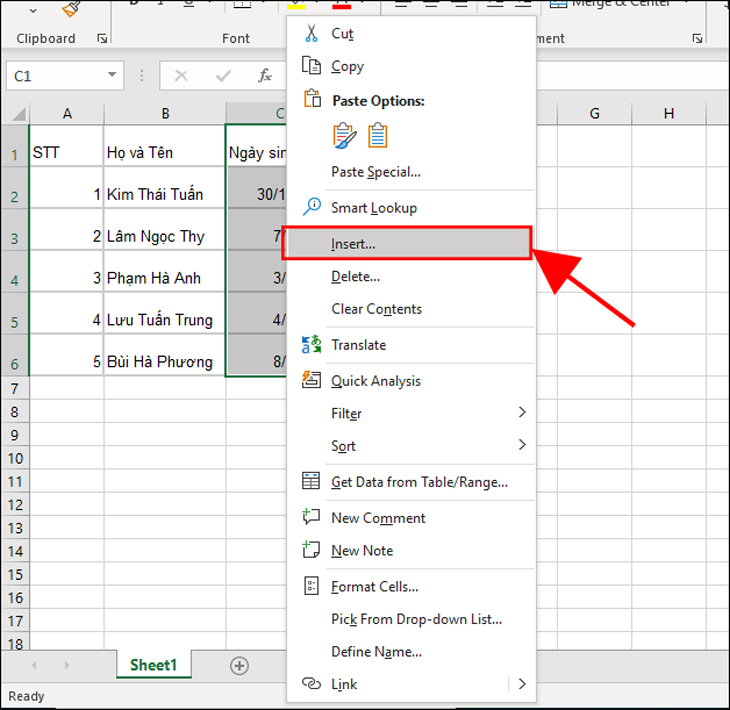
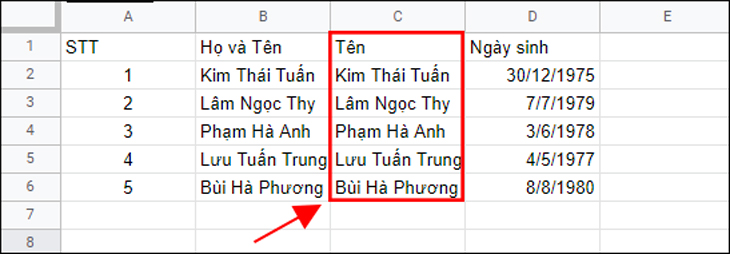
Bước 2: Đổi tên cột vừa tạo thành cột Tên và sao chép toàn bộ thông tin ở cột Họ và Tên sang cột Tên.
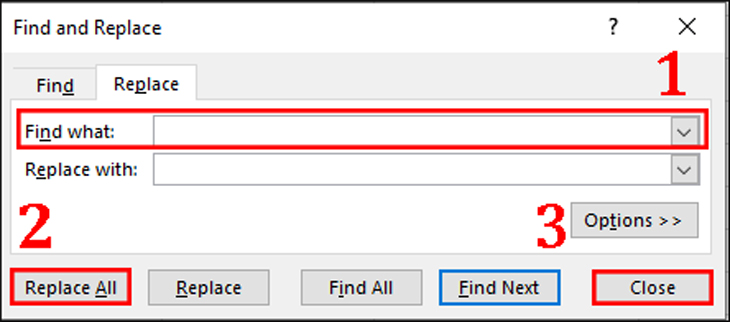
Bước 3: Bôi đen cột Tên và nhấn tổ hợp phím Ctrl + H để mở giao diện Find and Replace. Tại phần Find what nhập * dấu cách và chọn Replace All. Nhấn Close để đóng giao diện.
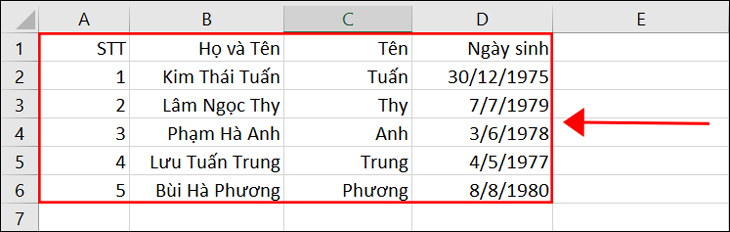
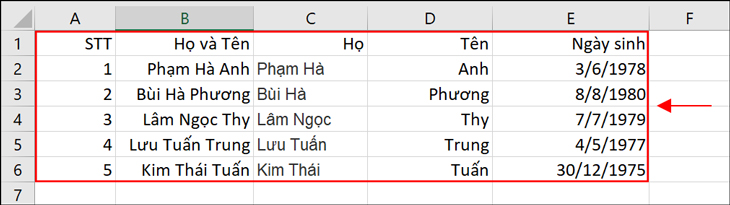
Bước 4: Nhấn ENTER để xác nhận thao tác. Vậy là bạn có Tên được tác riêng biệt như hình bên dưới.
Bước 5: Bạn hãy nhấp chuột phải vào cột kế bên cột Họ và Tên và chọn Insert để tạo một cột trống được thêm vào kế bên cột Họ và Tên.
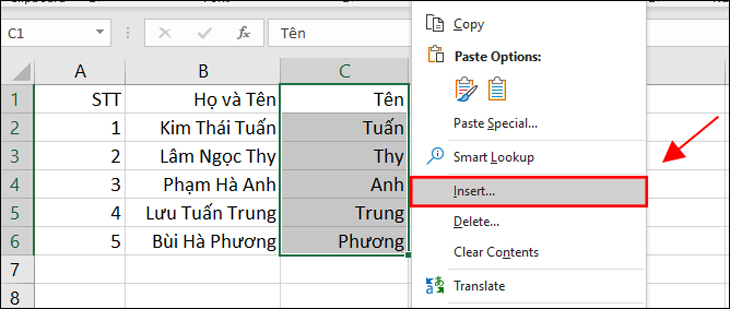
Bước 6: Tại ô C2, bạn nhập công thức: =LEFT(B2,LEN(B2)-LEN(D2)) để tách Họ và Tên lót.
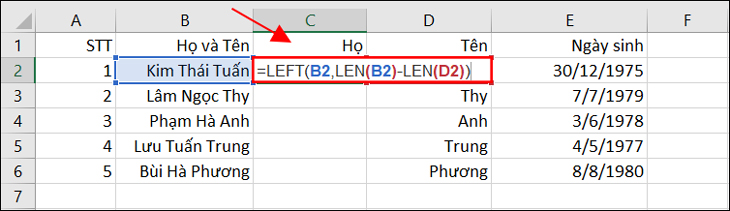
Lúc này, bạn sẽ có kết quả là phần Họ và Tên lót sẽ được tách riêng.
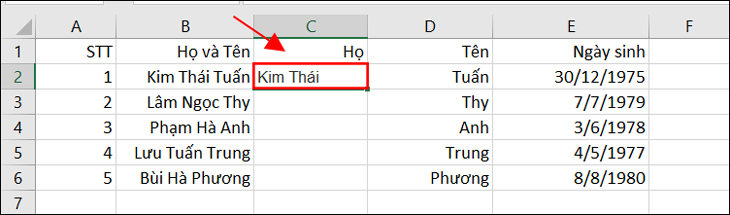
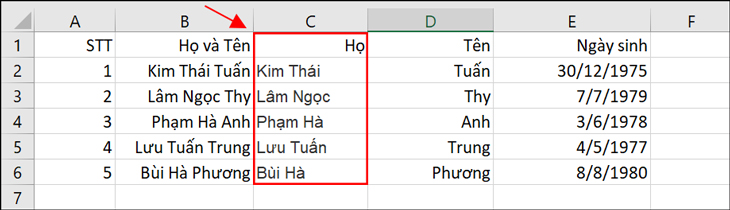
Bước 7: Khi đó, bạn chỉ cần di chuột đến cạnh của ô thứ nhất để hiển thị dấu cộng, nhấn và giữ chuột rồi kéo xuống những ô còn lại. Vậy là ta đã có cột Họ và Tên lót riêng rồi.
Bước 8: Bạn hãy bôi đen cột tên, chọn tab Data và chọn Sort AZ.
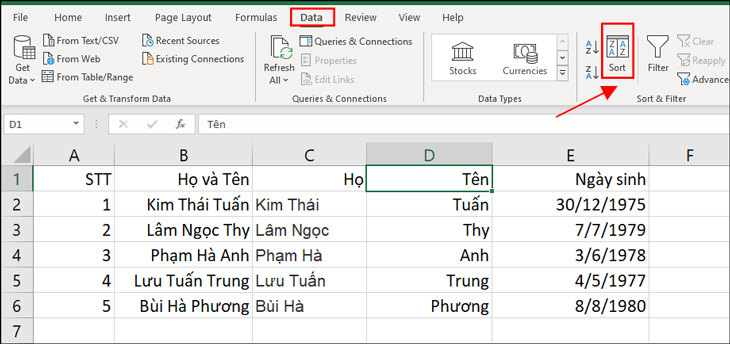
Bước 9: Lúc này, bảng Sort sẽ xuất hiện để bạn chỉnh sửa thứ tự. Tại phần Column, bạn chọn Tên, tiếp tục tại phần Order chọn A to Z rồi nhấn OK để thực hiện.
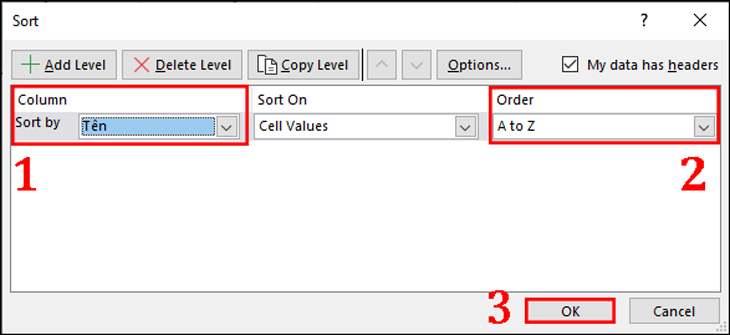
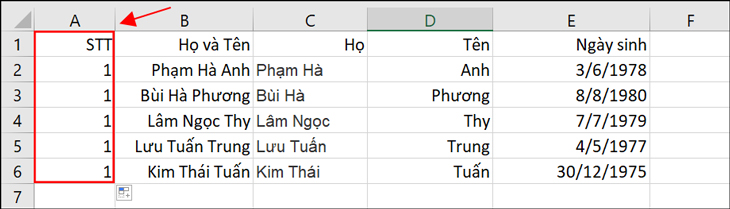
Bước 10: Lúc này cột tên đã được xếp theo thứ tự chữ cái ABC, tuy nhiên cột số thứ tự lại bị đảo lộn. Vậy nên chúng ta sẽ tiến hành sắp xếp lại số thứ tự. Bạn chỉ cần điền ô đầu tiên trong danh sách tên là số 1, sau đó di chuột đến cạnh của ô thứ nhất để hiển thị dấu cộng, sau đó kéo xuống các ô còn lại.
Bước 11: Bạn hãy click vào biểu tượng dấu cộng bên dưới rồi chọn Fill Series và cột số thứ tự sẽ được xếp đúng theo thứ tự.
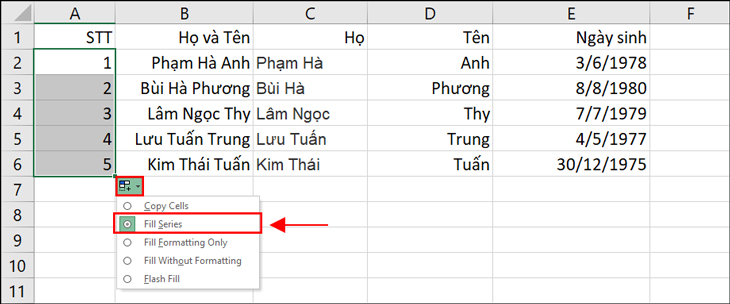
Vậy là bạn đã hoàn thành việc tách và xếp tên theo ABC trong cùng một cột rồi!
Sắp xếp khi Họ và Tên riêng hai cột
Bước 1: Bạn tiến hành bôi đen cột Tên. Sau đó, bạn chọn tab Data và chọn Sort AZ.
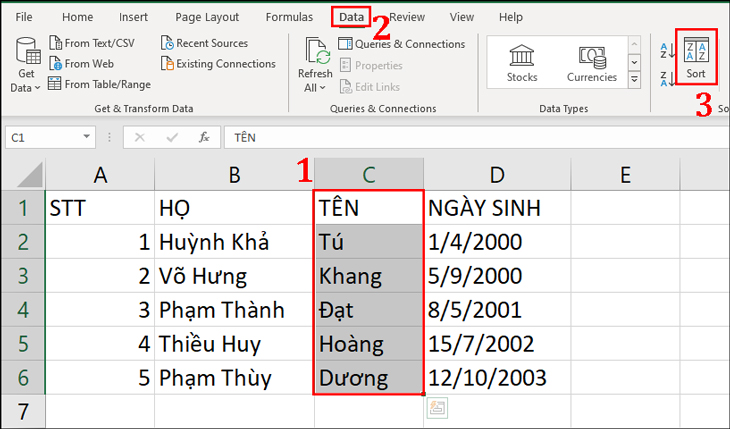
Bước 2: Khi đó, bảng Sort sẽ xuất hiện để bạn chỉnh sửa thứ tự. Bạn vào phần Column, sau đó chọn Tên và tiếp tục phần Order, bạn chọn A to Z rồi nhấn OK để thực hiện.
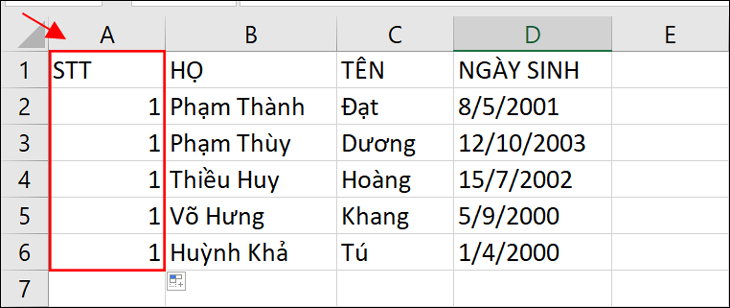
Bước 3: Bây giờ, cột tên đã được sắp xếp theo thứ tự ABC. Tuy nhiên, cột số thứ tự lại bị đảo lộn nên chúng ta cần sắp xếp lại chúng. Đầu tiên, bạn điền số 1 vào ô đầu tiên trong danh sách tên, sau đó di chuột đến cạnh của ô thứ nhất để hiển thị dấu cộng, sau đó kéo xuống các ô còn lại.
Bước 4: Bạn hãy click vào biểu tượng dấu cộng bên dưới rồi chọn Fill Series và cột số thứ tự sẽ được xếp đúng theo thứ tự.
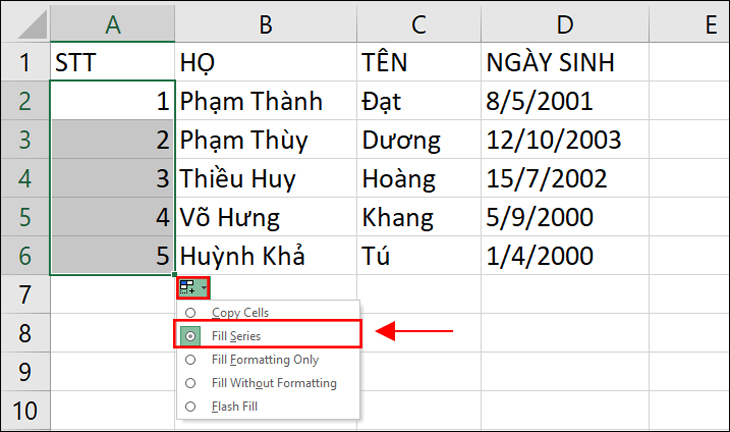
Vậy là bạn đã hoàn thành việc xếp tên theo ABC ở riêng hai cột rồi!
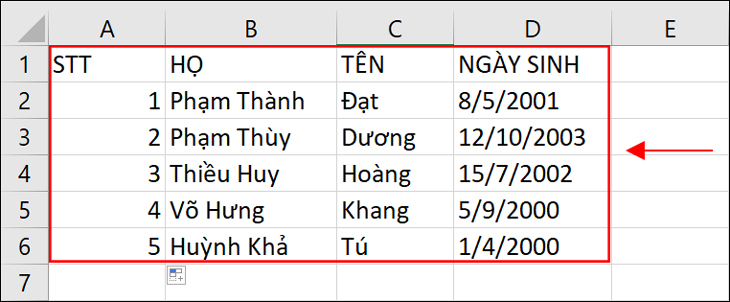
Tạo bộ lọc sắp xếp nhanh
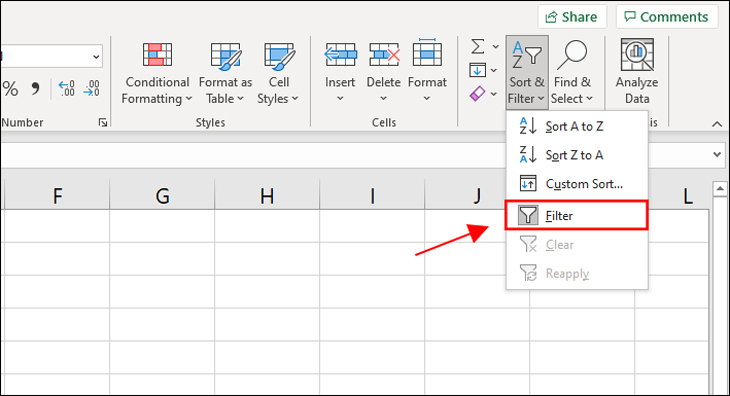
Bước 1: Bạn click vào biểu tượng Sort & Filter, sau đó chọn Filter để thiết lập bộ lọc.
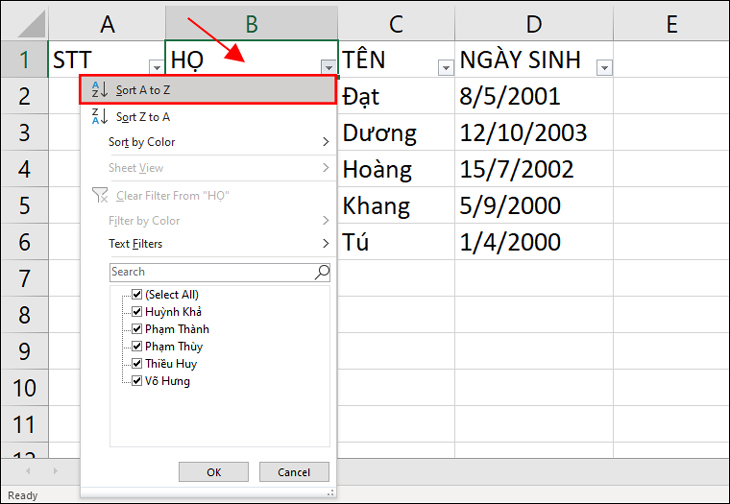
Bước 2: Sau khi hoàn thành bước 1, bạn nhấp vào biểu tượng mũi tên ở ô Tên và chọn Sort A to Z hoặc Z to A để sắp xếp thứ tự theo chữ cái ABC tùy ý, sau đó chọn OK để hoàn thành.
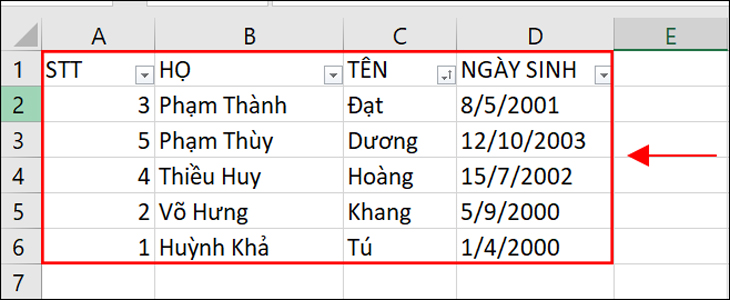
Vậy là bạn đã hoàn thành việc xếp tên theo ABC bằng cách tạo bộ lọc sắp xếp nhanh rồi.
Trên đây là bài viết hướng dẫn cách sắp xếp tên theo ABC trong Excel đơn giản nhất, nhanh chóng. Hy vọng bài viết sẽ giúp bạn trong việc sử dụng phần mềm này tiện lợi, hiệu quả hơn. Chúc các bạn thành công!
Cảm ơn bạn đã xem bài viết Cách sắp xếp tên theo thứ tự ABC trong Excel đơn giản nhất tại Thcslytutrongst.edu.vn bạn có thể bình luận, xem thêm các bài viết liên quan ở phía dưới và mong rằng sẽ giúp ích cho bạn những thông tin thú vị.
