Bạn đang xem bài viết Cách so sánh dữ liệu 2 cột trong Excel đơn giản chi tiết nhất tại Thcslytutrongst.edu.vn bạn có thể truy cập nhanh thông tin cần thiết tại phần mục lục bài viết phía dưới.
Để kiểm tra sự khác của các dữ liệu trùng lặp bạn có thể dùng hàm so sánh. Để tối ưu thời gian làm việc, Excel cho phép bạn làm điều này chỉ với một vài thao tác đơn giản, mời bạn cùng tham khảo trong bài viết hướng dẫn so sánh dữ liệu 2 cột trong Excel nhé!
Dùng hàm EXACT để so sánh dữ liệu trong Excel
Định nghĩa hàm EXACT
- Hàm EXACT dùng để so sánh hai chuỗi văn bản, trả về giá trị TRUE nếu hai chuỗi hoàn toàn giống nhau, trả về giá trị FALSE nếu hai chuỗi dữ liệu khác nhau. Trong quá trình so sánh hàm EXACT bỏ qua các khác biệt về định dạng nhưng hàm sẽ phân biệt chữ hoa và chữ thường.
- Ưu điểm: So sánh nhanh chóng và dễ sử dụng.
- Nhược điểm: Phân biệt chữ hoa, chữ thường, chỉ so sánh được dữ liệu trên 1 hàng ngang.
Công thức hàm EXACT
Trong đó:
- Text1 là chuỗi văn bản thứ 1 cần so sánh.
- Text2 là chuỗi văn bản thứ 2 cần so sánh.
Ví dụ về hàm EXACT
Ví dụ: So sánh hai chuỗi văn bản có khớp hay không
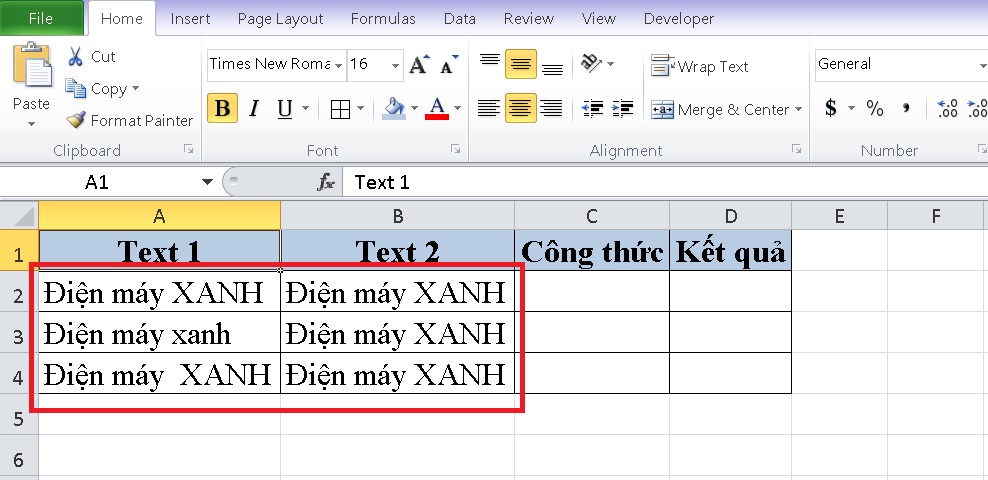
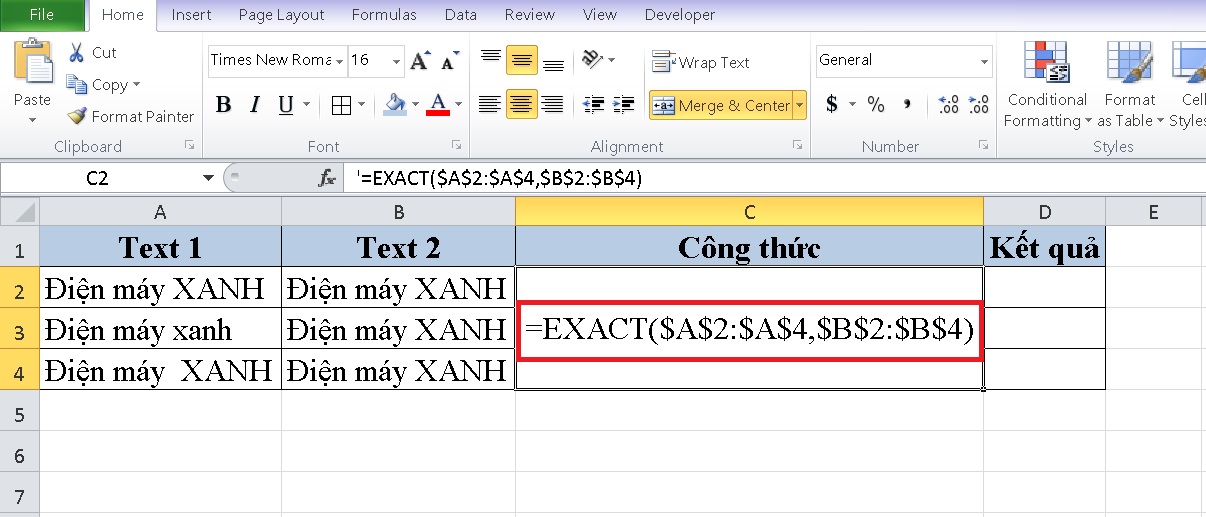
Bạn nhập công thức dưới đây và nhấn Enter.
Trong đó:
- $A$2:$A$4: Dữ liệu của cột A cần so sánh.
- $B$2:$B$4: Dữ liệu của cột B cần so sánh.
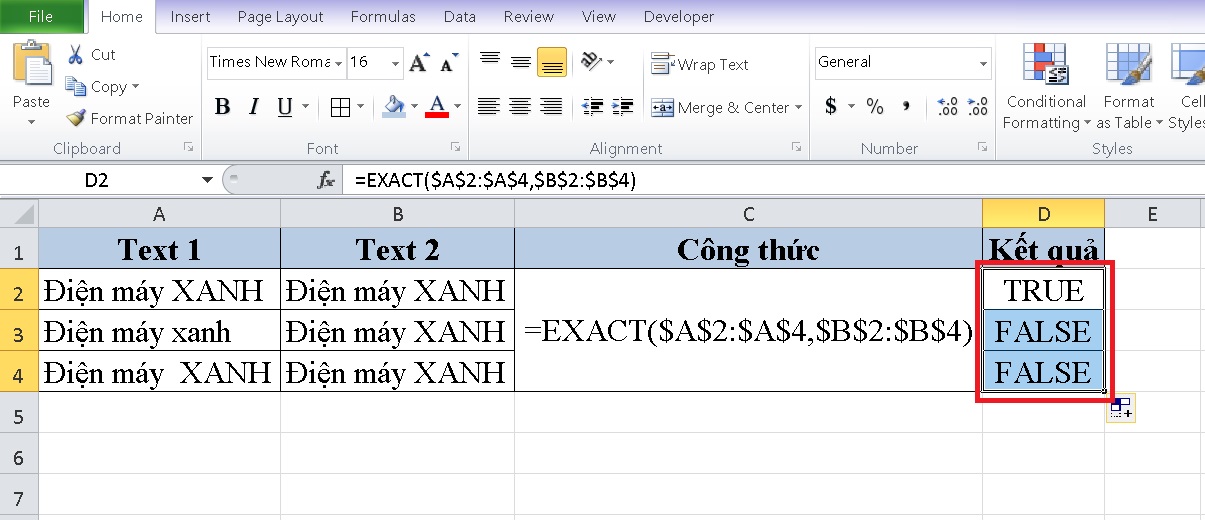
Kết quả sẽ được hiển thị như hình bên dưới:
- True: Giống nhau
- False: Khác nhau
Dùng hàm COUNTIF để so sánh dữ liệu trong Excel
Định nghĩa hàm COUNTIF
- Hàm COUNTIF là một trong các hàm thống kê, dùng để đếm số lượng ô thỏa mãn tiêu chí, điều kiện nào đó trong vùng dữ liệu được chọn.
- Ưu điểm: So sánh được 2 cột dữ liệu, không phân biệt chữ hoa, chữ thường.
- Nhược điểm: Các bước thực hiện khá dài và phức tạp, COUNTIF chỉ sử dụng một tiêu chí duy nhất.
Công thức hàm COUNTIF
Trong đó:
- Range: Vùng chứa các ô dữ liệu muốn đếm.
- Criteria: Điều kiện dùng để xác định ô nào sẽ được đếm..
Ví dụ về hàm COUNTIF
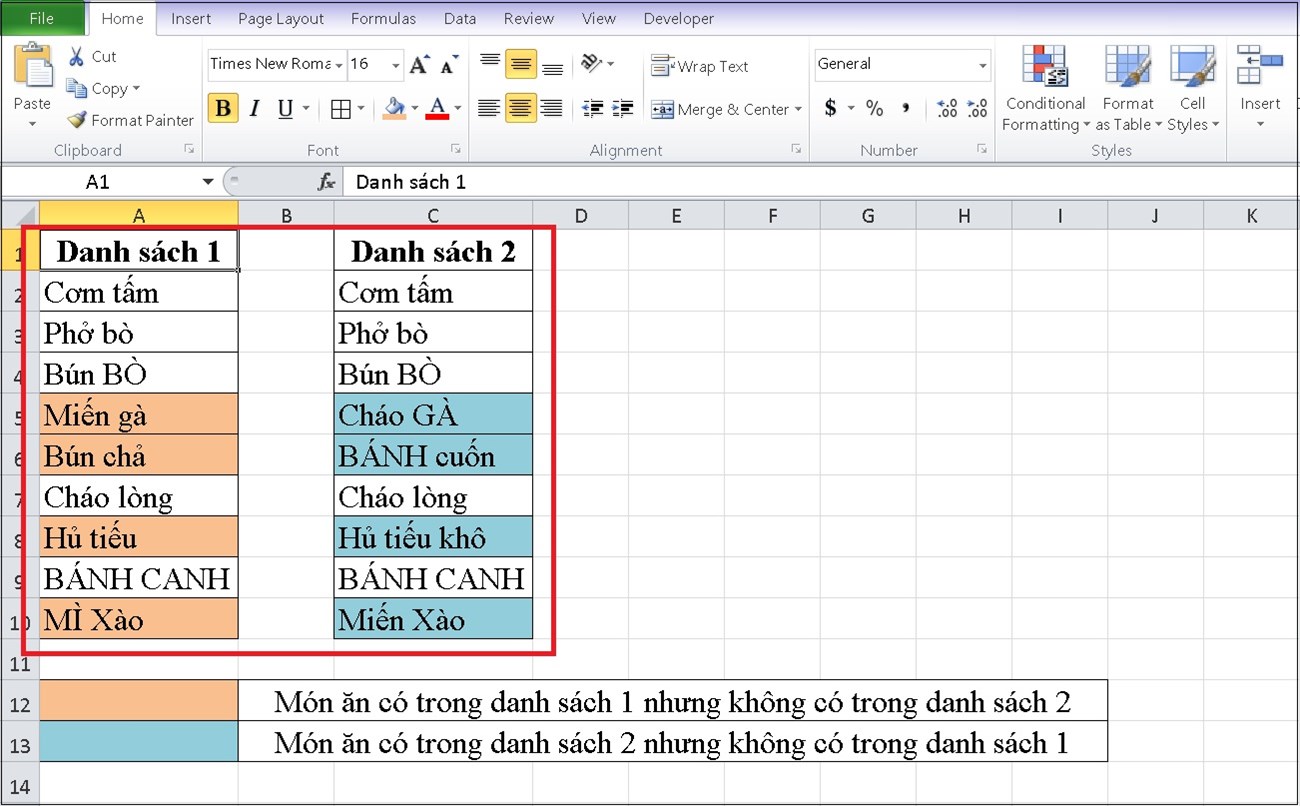
Ví dụ: So sánh dữ liệu giữa danh sách 1 và danh sách 2, đánh dấu các giá trị không có trong danh sách 1 mà có trong danh sách 2 và ngược lại.

Bước 1: Bạn đặt tên cho 2 cột dữ liệu.
Đầu tiên, bạn phải chọn hết ô chứa dữ liệu cần so sánh của cột đầu tiên chứa dữ liệu (không lấy phần tiêu đề). Nhập tên Danhsach1 tại ô địa chỉ (Name Box) rồi nhấn Enter.
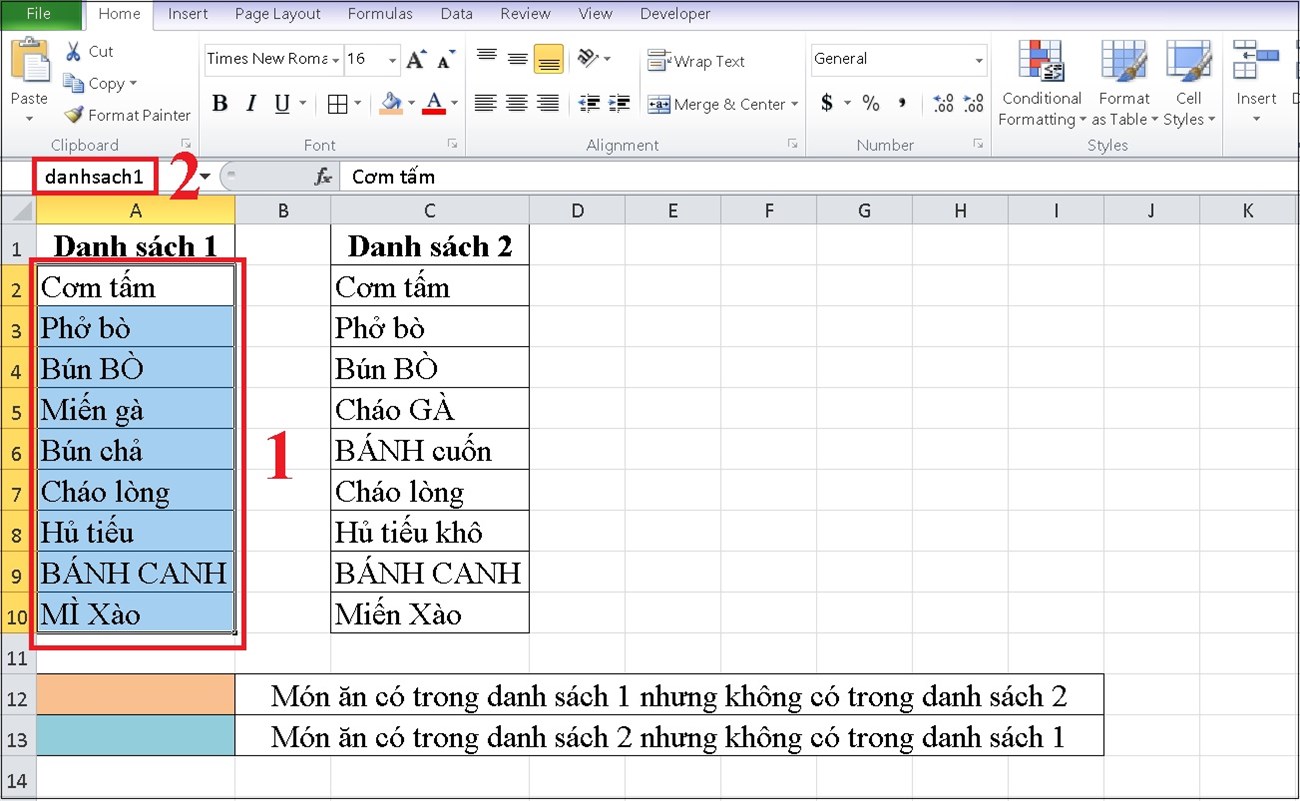
Bạn thực hiện đặt tên tương tự với cột dữ liệu thứ 2.
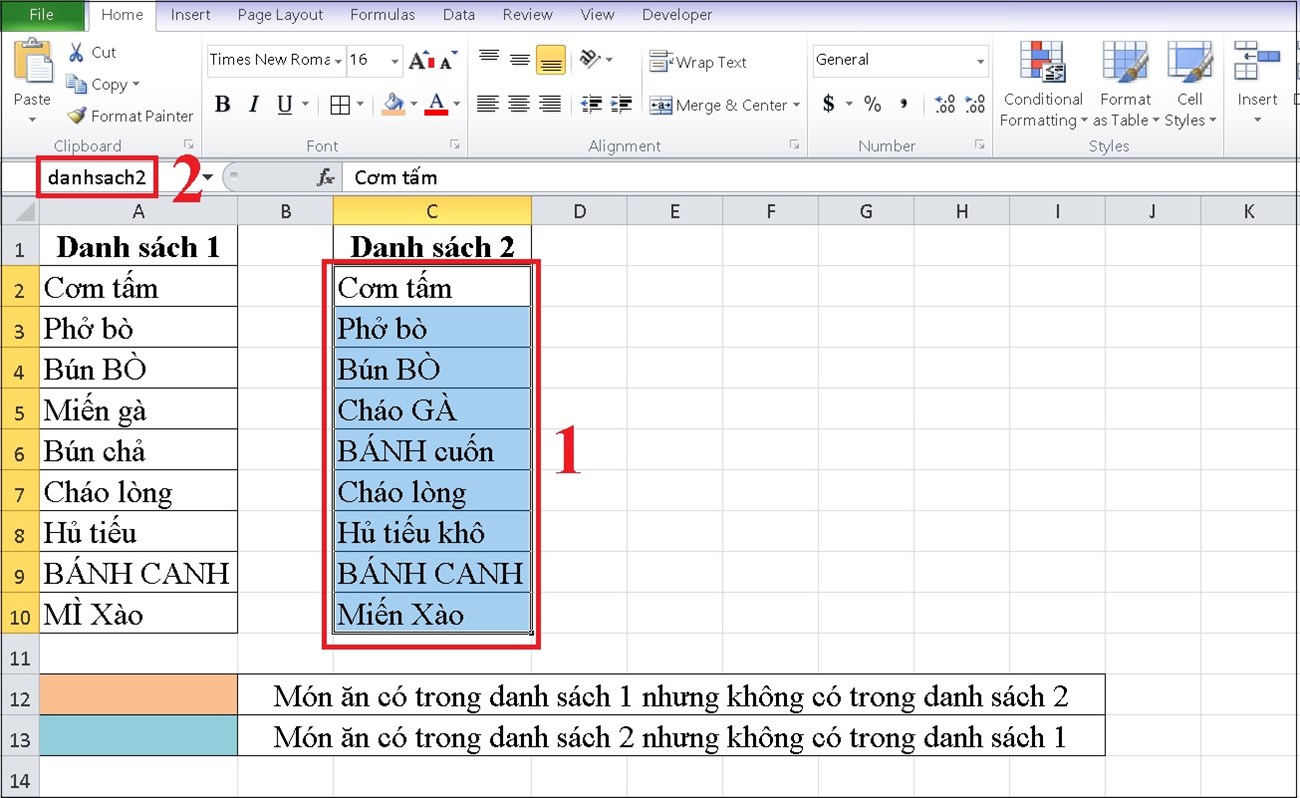
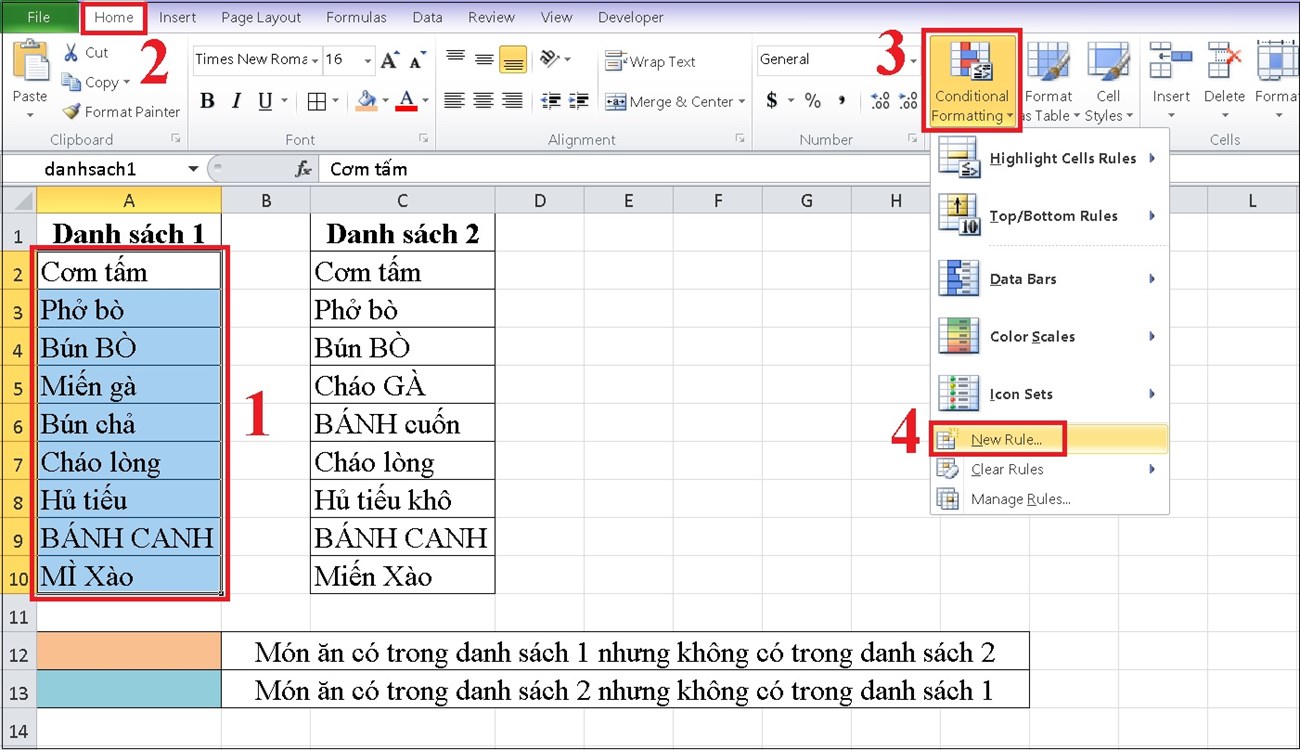
Bước 2: Bạn bôi đen danhsach1. Tại thẻ Home, bạn chọn Conditional Formatting > New Rule.
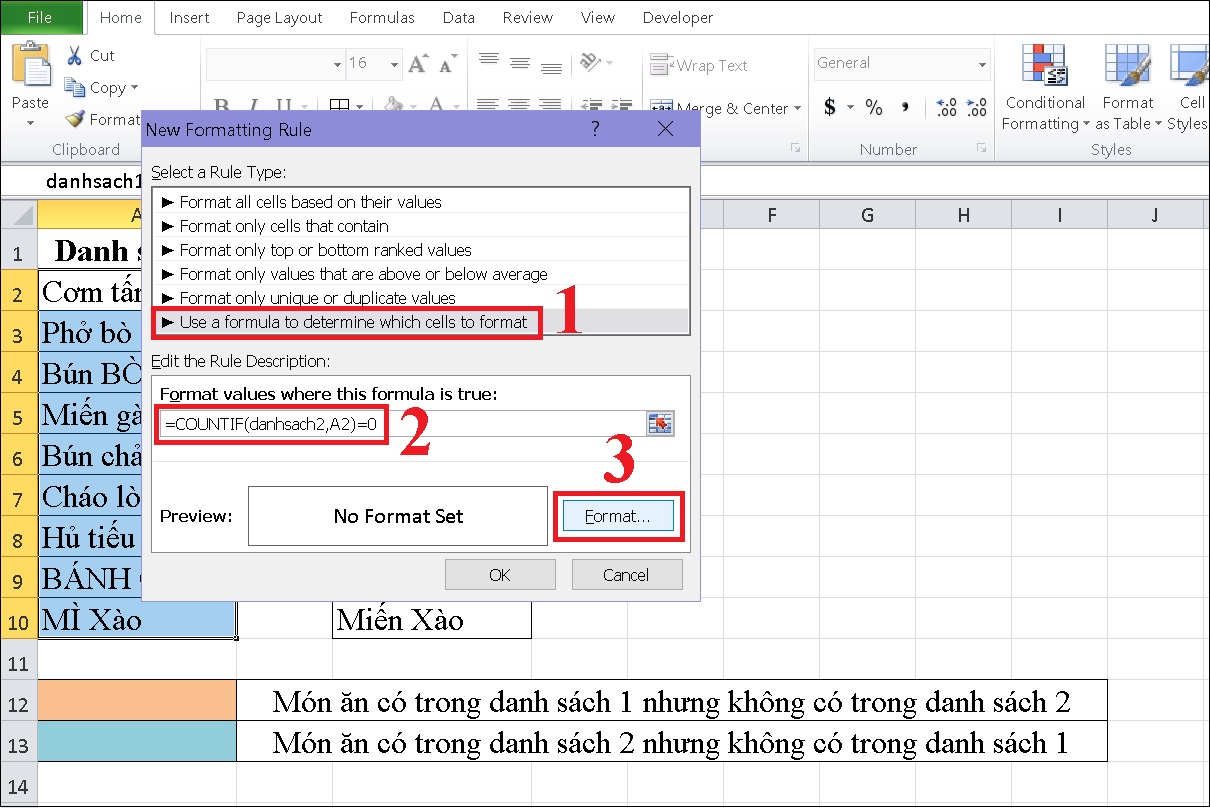
Bước 3: Hộp thoại New Formatting Rule hiện lên bạn chọn Use a formula to determine which cells to format.
Nhập công thức =COUNTIF(danhsacp,A2)=0, sau đó chọn Format.
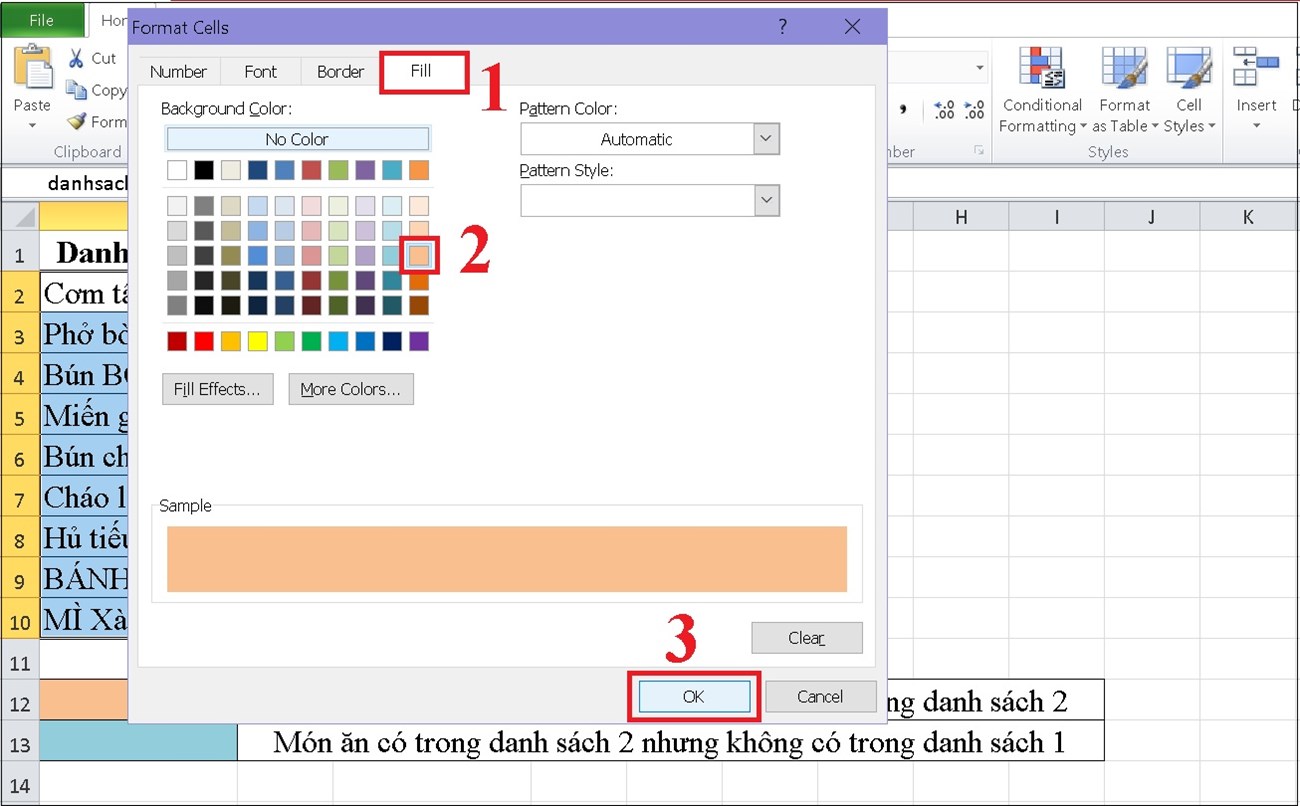
Bước 4: Hộp thoại Format Cells xuất hiện, bạn chọn Fill và chọn màu đánh dấu món ăn không có trong danhsacp theo yêu cầu > Nhấn OK.
Bước 5: Nhấn OK lần nữa để áp dụng tô màu phân biệt vào danhsach1.
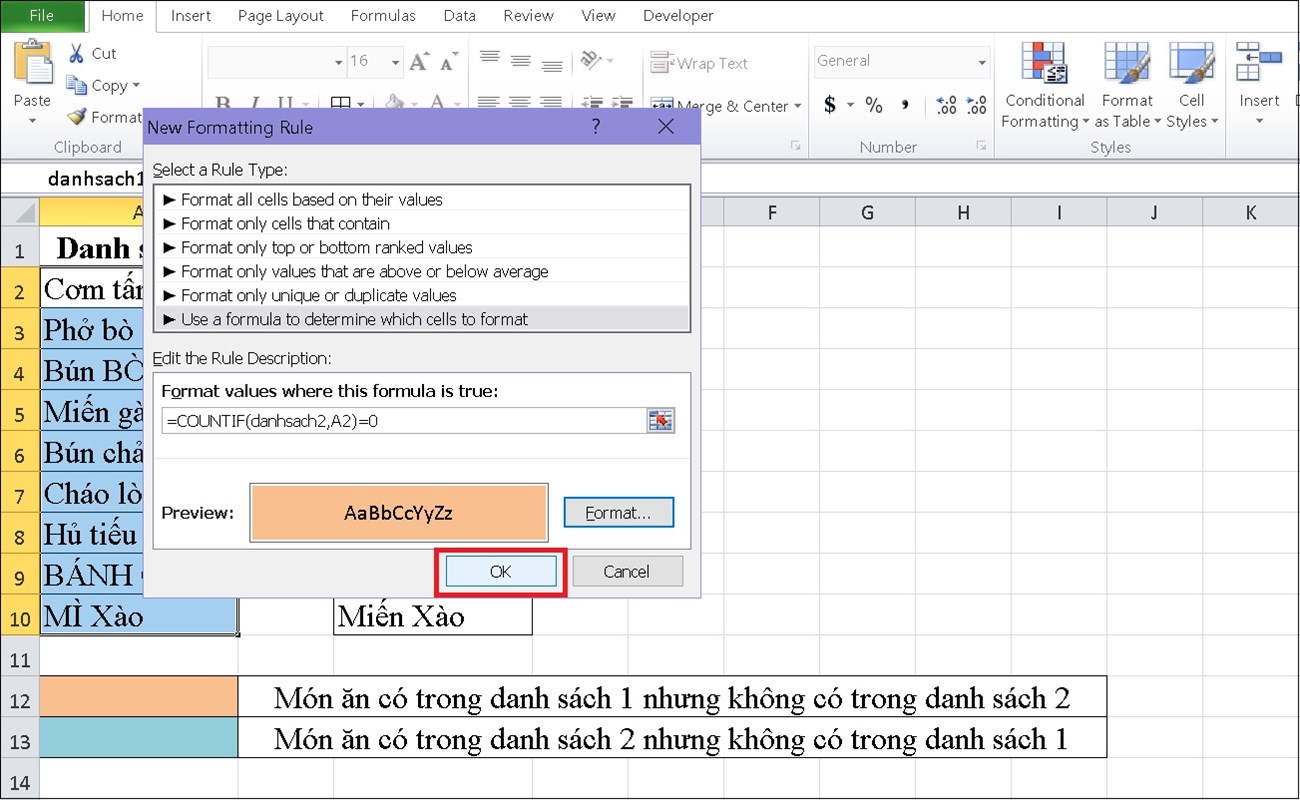
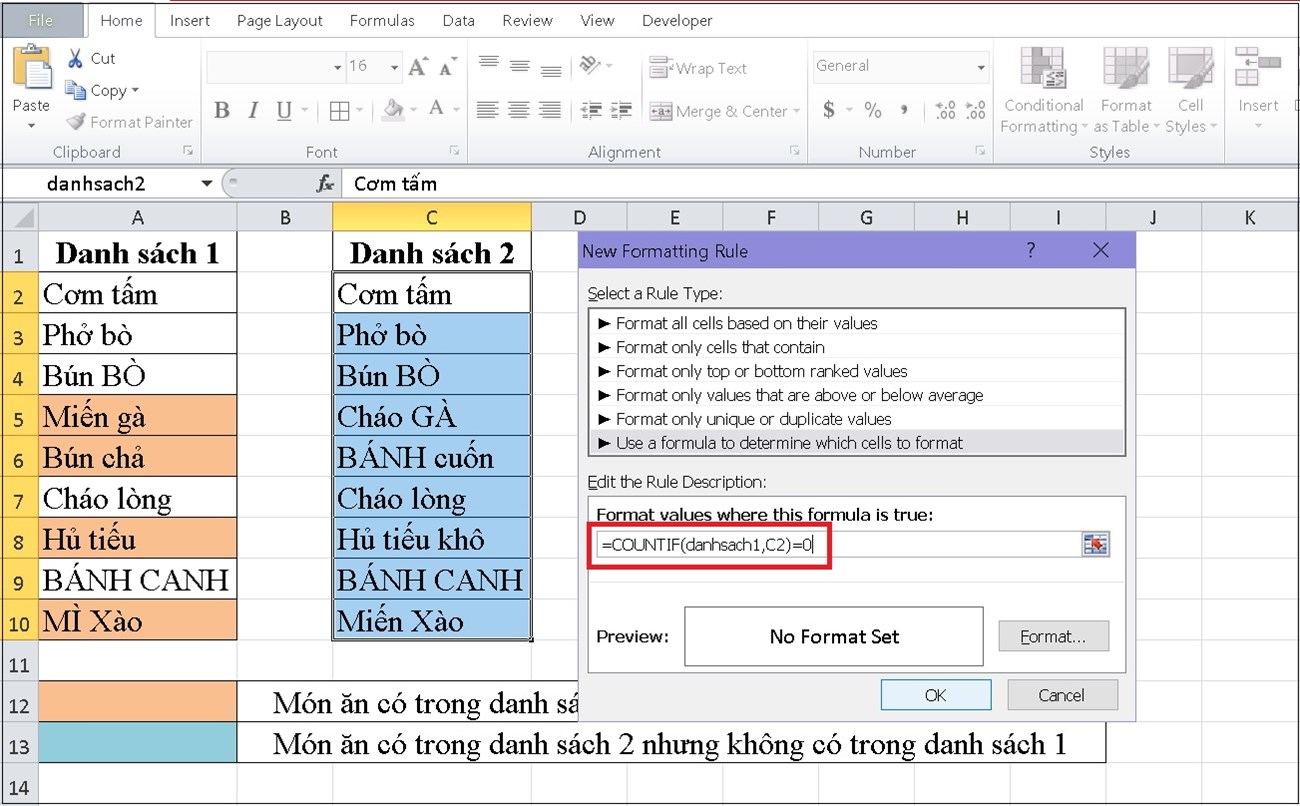
Bước 6: Bạn thực hiện tương tự với danhsacp. Tại ô nhập công thức bạn thay bằng =COUNTIF(danhsach1,C2)=0
Kết quả sau khi thực hiện so sánh xong sẽ được hiển thị như hình bên dưới:
Trên đây là bài viết hướng dẫn bạn cách dùng hàm so sánh trong Excel và những ví dụ cơ bản. Chúc các bạn thực hiện thành công! Nếu có thắc mắc hãy để lại trong phần bình luận nhé!
Cảm ơn bạn đã xem bài viết Cách so sánh dữ liệu 2 cột trong Excel đơn giản chi tiết nhất tại Thcslytutrongst.edu.vn bạn có thể bình luận, xem thêm các bài viết liên quan ở phía dưới và mong rằng sẽ giúp ích cho bạn những thông tin thú vị.
