Bạn đang xem bài viết Cách sử dụng Apple Pencil cho iPad dễ dàng, đơn giản nhanh chóng tại Thcslytutrongst.edu.vn bạn có thể truy cập nhanh thông tin cần thiết tại phần mục lục bài viết phía dưới.
Apple Pencil mang lại sự chính xác, trực quan trong việc thiết kế, ghi chú và đánh dấu tài liệu. Cùng Thcslytutrongst.edu.vn tìm hiểu cách sử dụng phụ kiện thông minh này cho dành iPad dễ dàng, đơn giản, nhanh chóng nhé!
Xem ngay phụ kiện iPad GIẢM GIÁ SỐC
Cách kết nối bút cảm ứng Apple Pencil với iPad
Bước 1: Khởi động và mở khóa iPad
Đầu tiên, bạn mở khóa và bật kết nối Bluetooth trên iPad.
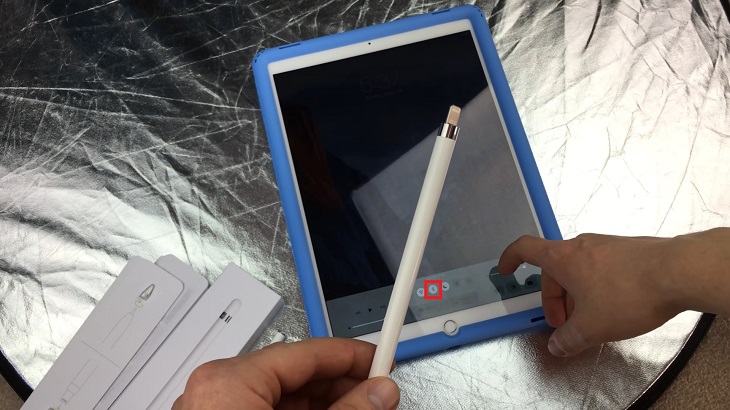
Bước 2: Tiến hành kết nối
Đối với Apple Pencil thế hệ đầu tiên: bạn mở nắp và cắm bút vào iPad.
Đối với Apple Pencil thế hệ thứ hai: bạn đặt bút lên khu vực dải từ tính của iPad. Bạn sẽ nghe thấy tiếng tách khi thiết bị kết nối thành công và bút sẽ được gắn chặt vào vỏ iPad.

Bước 3: Hoàn tất quá trình kết nối
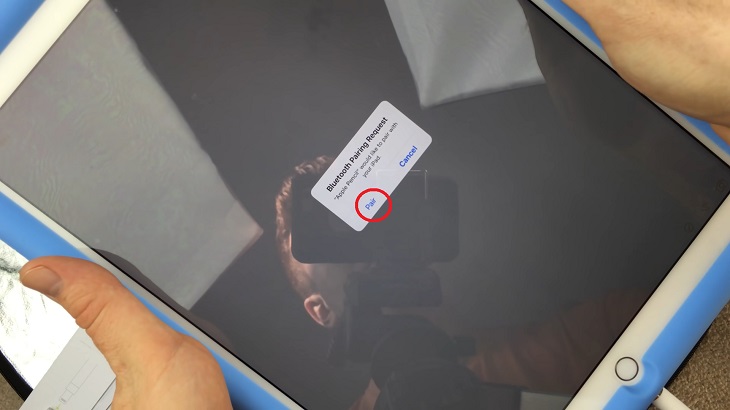
Sau đó trên màn hình iPad sẽ xuất hiện một hộp thoại xác nhận > Nhấn vào Pair (Ghép nối).
Quá trình ghép nối đã hoàn tất và Apple Pencil đã sẵn sàng để sử dụng.
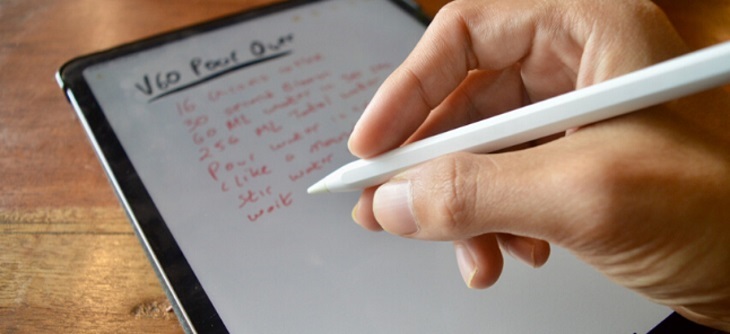
Cách sử dụng Apple Pencil
Tùy chỉnh cử chỉ 2 chạm của Apple Pencil
Một trong những tính năng tốt nhất của Apple Pencil thế hệ thứ hai là khả năng tùy chỉnh cử chỉ 2 chạm để truy cập nhanh vào các công cụ khác nhau trong các ứng dụng tương thích.
Với ứng dụng Notes của Apple, bạn có thể tìm thấy các tùy chọn tùy chỉnh trong Settings (Cài đặt) > Apple Pencil.
Kiểm tra dung lượng pin của bút Apple Pencil
Vì Apple Pencil không hiển thị dung lượng pin trên bút nên bạn có thể xem thông tin này trong mục Settings (Cài đặt) trên màn hình hoặc thông qua tiện ích Batteries nằm ở phía bên trái màn hình chính iPad.
- Bạn chọn Settings (Cài đặt) > Apple Pencil để kiểm tra dung lượng pin còn lại của bút Apple Pencil.
- Nếu không thấy tiện ích Batteries, bạn hãy cuộn xuống cuối màn hình tiện ích và nhấp vào Edit (Chỉnh sửa) để thêm.
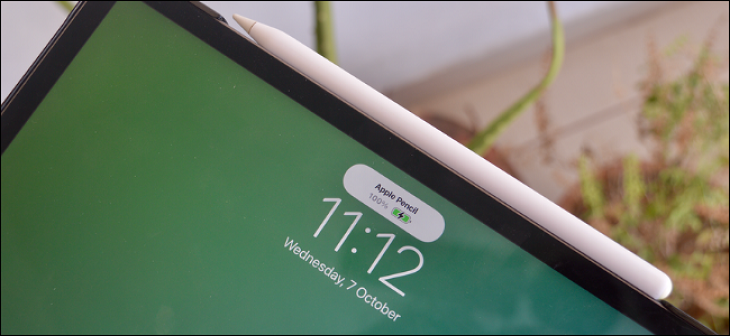
Ngoài ra, khi bạn gắn bút Apple Pencil 2 vào dải từ tính, dung lượng pin hiện tại cũng sẽ được hiển thị trên màn hình trong vài giây. Nếu chưa kịp nhìn bạn có thể gỡ bút ra khỏi nam châm và gắn vào lại.
Sạc pin cho Apple Pencil
Bạn có thể sạc pin cho Apple Pencil 1 thông qua 2 cách:
- Cắm trực tiếp vào cổng Lightning ở dưới cùng của iPad, rồi kết nối Bluetooth với iPad và chọn ghép đôi để sạc.
- Sạc bằng phụ kiện Adapter đi kèm.
Đối với Apple Pencil 2, bạn chỉ cần đặt bút ngay bên cạnh iPadlà có thể sạc nhờ công nghệ sạc không dây qua nam châm.

Những lưu ý khi sử dụng bút cảm ứng Apple Pencil
Những dòng iPad hỗ trợ Apple Pencil 1:
- iPad Pro 12.9 inch (2015)
- iPad Pro 9.7 inch (2016)
- iPad Pro 10.5 inch (2017)
- iPad Pro 12.9 inch (2017)
- iPad 6 (2018)
- iPad Air 3 (2019)
- iPad mini 5 (2019)
- iPad 7 (2019)
- iPad 8 (2020)
- iPad 9 (năm 2021)
Những dòng iPad hỗ trợ Apple Pencil 2:
- iPad Pro 11 inch (2018)
- iPad Pro 12.9 inch (2018)
- iPad Pro 11 inch (2020)
- iPad Pro 12.9 inch (2020)
- iPad Air 4 (2020)
- iPad Pro 11 inch (2021)
- iPad Pro 12.9 inch (năm 2021)
- iPad mini 6 (2021)
- iPad Air 5 (2022)
Gợi ý một số ứng dụng miễn phí cho bút cảm ứng Apple Pencil
- Apple Notes
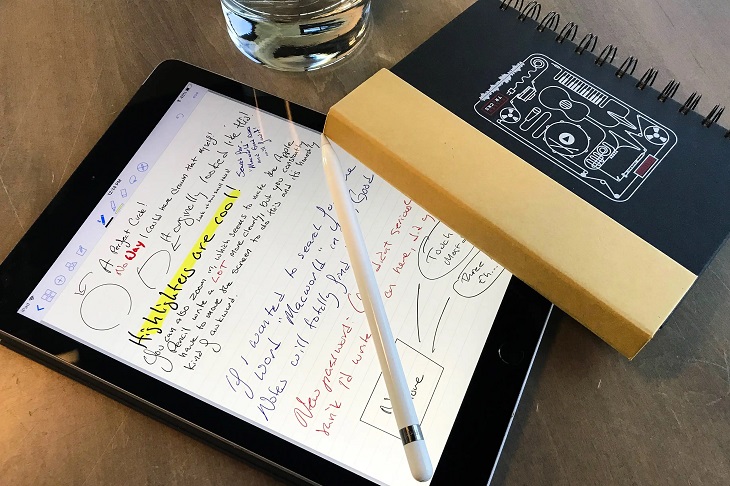
Bạn có thể dễ dàng tạo một ghi chú mới, viết, vẽ hoặc làm bất cứ điều gì mình muốn trên Apple Notes với chiếc bút cảm ứng Apple Pencil. Điều kiện tốt nhất để sử dụng Apple Notes làm ứng dụng ghi chú nhanh trên iPad là khi nó được tích hợp với iOS.
Bạn có thể chuyển sang các loại bút như đầu bút chì, bút dạ,… và chọn bất kỳ màu nào bạn muốn bằng cách nhấn vào biểu tượng Pencil ở phía dưới để hiển thị thanh công cụ. Ngoài ra, bạn có thể nhấn vào biểu tượng Lasso và tô lên một phần của ghi chú để bạn có thể lấy và di chuyển nó.
- Adobe Photoshop
Với ứng dụng này, bạn có thể tạo PSD đầy đủ với các layer và sử dụng các tính năng mà bạn biết từ phiên bản dành cho desktop, chẳng hạn như Spot Healing và Blending.
Ngoài ra, ứng dụng còn có các công cụ quen thuộc khác như ngăn xếp Layer và Toolbar. Giao diện người dùng của ứng dụng có thể nhận biết ngữ cảnh, vì vậy nó chỉ hỗ trợ hiển thị các công cụ bạn thực sự cần.
Bạn có thể dùng thử ứng dụng miễn phí trong 30 ngày.

- LiquidText
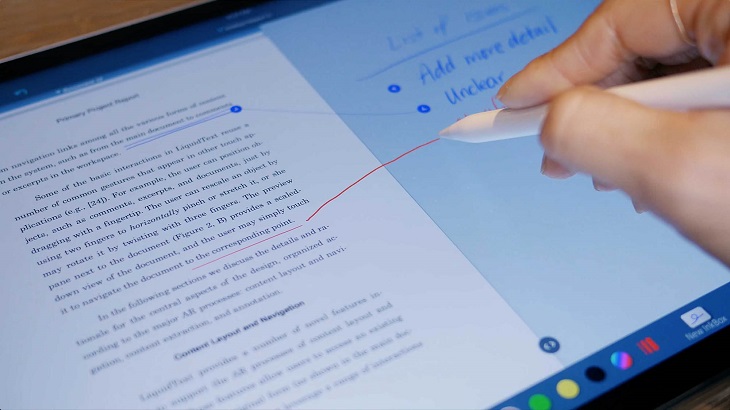
LiquidText được thiết kế để mang lại trải nghiệm viết trên giấy thực sự cho iPad. Bạn có thể sử dụng Apple Pencil để tổng hợp và sắp xếp các ghi chú, ý tưởng,… từ nhiều nguồn và hiển thị ngữ cảnh ban đầu của thông tin chỉ bằng một lần nhấn.
Hình ảnh trực quan độc đáo của ứng dụng cho phép bạn hiển thị các kết quả tìm kiếm. Sau khi các ghi chú và đoạn trích được sắp xếp theo cách bạn muốn, kết quả có thể được xuất thành file PDF và các định dạng tiêu chuẩn khác để chia sẻ với mọi người.
Phiên bản miễn phí sẽ bị hạn chế một số chức năng. Bạn có thể đăng ký cho một thiết bị hoặc dùng phiên bản dựa trên đám mây để dùng được trên nhiều thiết bị.
Trên đây là cách sử dụng Apple Pencil cho iPad dễ dàng, đơn giản, nhanh chóng, hy vọng sẽ giúp ích cho bạn. Nếu có ý kiến đóng góp, hãy bình luận bên dưới để mọi người cùng thảo luận nhé!
Cảm ơn bạn đã xem bài viết Cách sử dụng Apple Pencil cho iPad dễ dàng, đơn giản nhanh chóng tại Thcslytutrongst.edu.vn bạn có thể bình luận, xem thêm các bài viết liên quan ở phía dưới và mong rằng sẽ giúp ích cho bạn những thông tin thú vị.
