Bạn đang xem bài viết Cách sử dụng hàm QUERY trong Google Sheets đơn giản nhất tại Thcslytutrongst.edu.vn bạn có thể truy cập nhanh thông tin cần thiết tại phần mục lục bài viết phía dưới.
Với tính năng tìm kiếm kiểu cơ sở dữ liệu mạnh mẽ cho Google Sheets, hàm QUERY có thể giúp bạn tra cứu và lọc dữ liệu theo bất kỳ định dạng mà bạn mong muốn. Cùng theo dõi cách sử dụng hàm QUERY trên trang tính của Google Sheets trong bài viết dưới đây nhé!
Hàm QUERY
Hàm QUERY là gì?
Hàm QUERY là hàm cho phép sử dụng các lệnh cơ sở dữ liệu như: SQL, ngôn ngữ truy vấn có cấu trúc, mã được sử dụng để giao tiếp với cơ sở dữ liệu,… để có thể dễ dàng tra cứu, lọc dữ liệu, kết hợp nhiều dữ liệu từ nhiều sheet khác nhau thành 1 sheet,…
Công thức hàm QUERY
Trong đó:
- data: Phạm vi dữ liệu thực hiện truy vấn.
- query: Câu truy vấn cần thực hiện để xuất dữ liệu mong muốn.
- headers: Không bắt buộc, có thể điền giá trị hoặc bỏ trống. Thường có 2 giá trị: 0 nghĩa là bỏ qua và không lấy tên cột tiêu đề, 1 nghĩa là lấy tên cột tiêu đề. Nếu bạn không điền giá trị thì headers được mặc định là 1.
Ví dụ cơ bản về hàm QUERY
Dưới đây là một số ví dụ cơ bản để bạn hiểu rõ hơn về hàm QUERY:
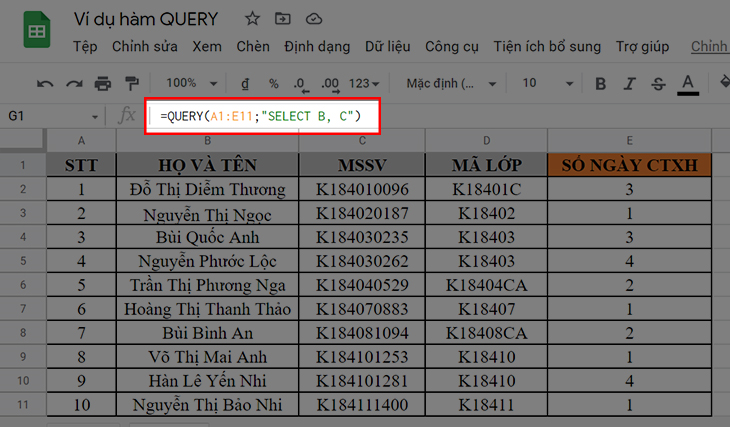
Ví dụ 1: Lấy dữ liệu cột B và C trong vùng dữ liệu từ A1 đến E11.
Bước 1: Nhập công thức =QUERY(A1:E11;”SELECT B, C”).
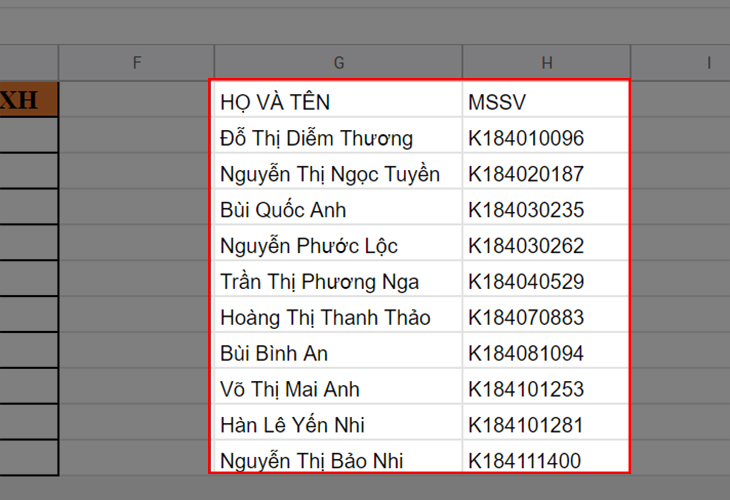
Bước 2: Nhấn Enter và xem kết quả. Lúc này, dữ liệu của cột B, C trong vùng dữ liệu A1:E11 sẽ được hiển thị.
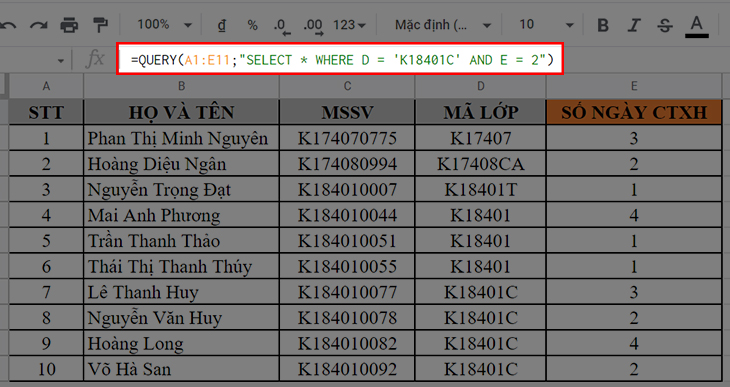
Ví dụ 2: Lấy tất cả dữ liệu từ ô A1 đến ô E11 của sinh viên Lớp K18401C có Số ngày CTXH là 2.
Bước 1: Nhập công thức =QUERY(A1:E11;”SELECT * WHERE D = ‘K18401C’ AND E = 2″).
Trong đó:
- A1:E11 là vùng dữ liệu được chọn.
- SELECT * là lấy tất cả dữ liệu trong vùng dữ liệu được chọn.
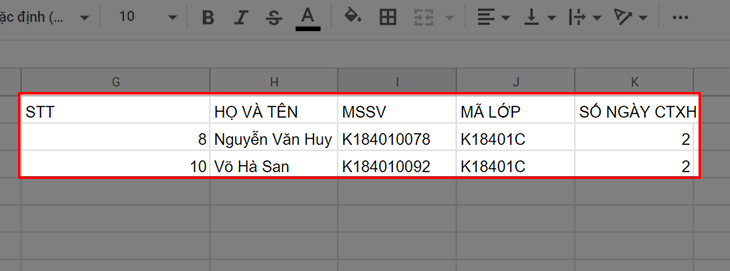
- WHERE D = ‘K18401C’ AND E = 2″ là lọc sinh viên lớp K18401C và có Số ngày CTXH là 2 ngày.
Bước 2: Nhấn Enter và xem kết quả.
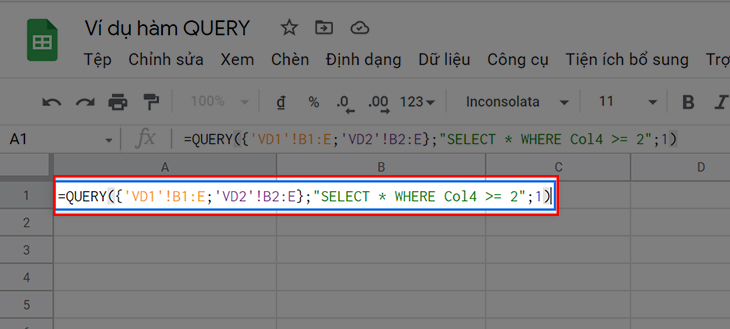
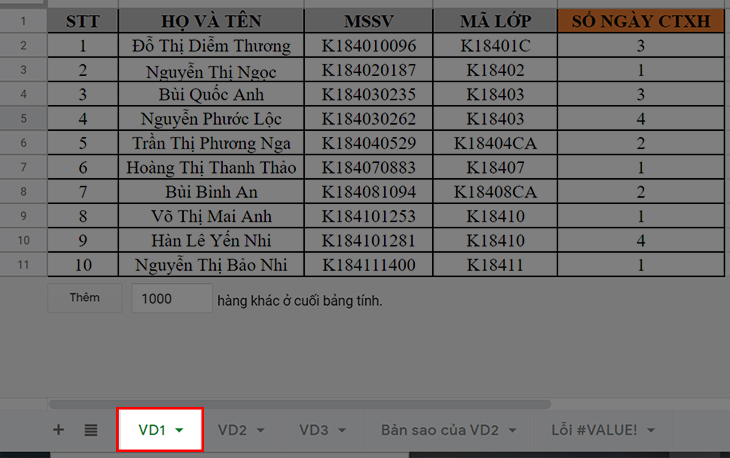
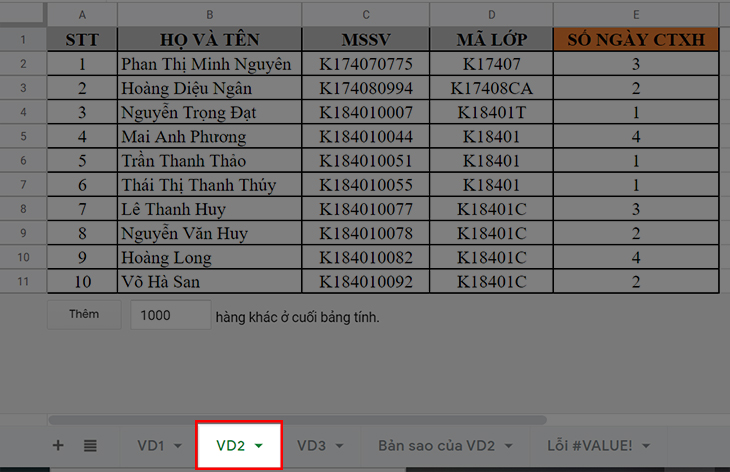
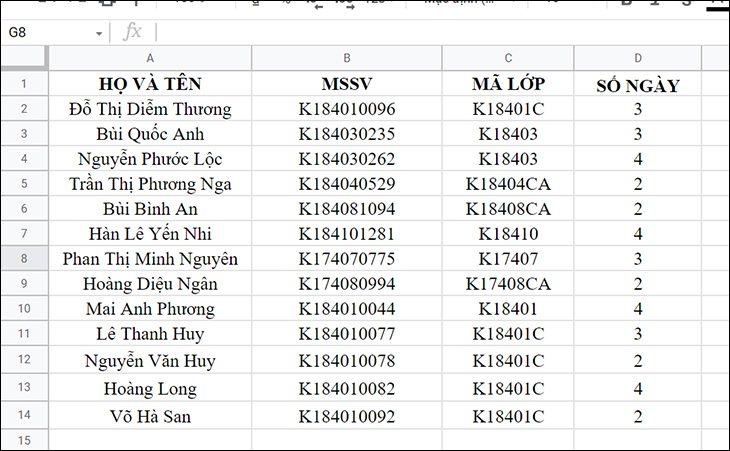
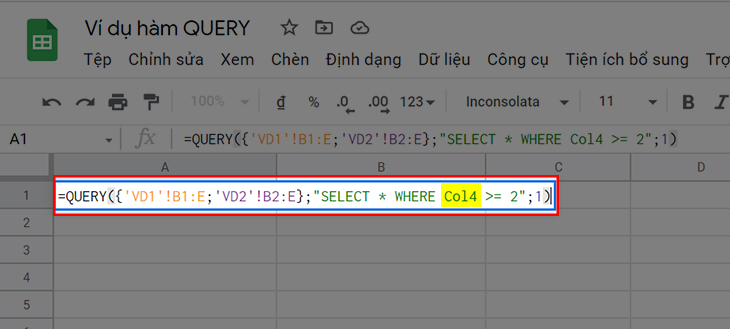
Ví dụ 3: Dựa vào bảng dữ liệu từ 2 Sheet VD1 và VD2, lọc ra tất cả sinh viên có số ngày CTXH từ 2 ngày trở lên.
Bước 1: Nhập công thức =QUERY({‘VD1′!B1:E;’VD2’!B2:E};”SELECT * WHERE Col4 >= 2″;1).
Trong đó:
- {‘VD1′!B1:E;’VD2’!B2:E}: Vùng chứa dữ liệu của 2 Sheet.
- SELECT * WHERE Col4 >= 2: Lọc tất cả dữ liệu trong vùng được chọn có số ngày CTXH lớn hơn 2 ngày với Col4 tương đương với cột E trong 2 Sheet VD1 và VD2.
- 1: Lấy tiêu đề dữ liệu trong bảng.
Sheet VD1:
Sheet VD2:
Bước 2: Nhấn Enter và xem kết quả.
Lưu ý khi sử dụng hàm QUERY
Khi sử dụng hàm QUERY, bạn cần lưu ý một số điều sau:
– Bạn có thể sử dụng chữ hoa hoặc chữ thường cho hàm QUERY.
– Phân biệt cách dùng Col (+ số thứ tự cột) với tên cột (A,B,C,D,…):
+ Dùng Col khi bạn muốn kết hợp dữ liệu từ nhiều sheet khác nhau lại thành 1 sheet.
+ Dùng tên cột khi truy xuất dữ liệu trong cùng 1 sheet.
Một số lỗi thường gặp khi sử dụng hàm QUERY
Khi sử dụng hàm QUERY, bạn sẽ thường gặp lỗi #ERROR, lỗi #VALUE hoặc lỗi #N/A. Vậy cùng xem nguyên nhân gây ra các lỗi này nhé!
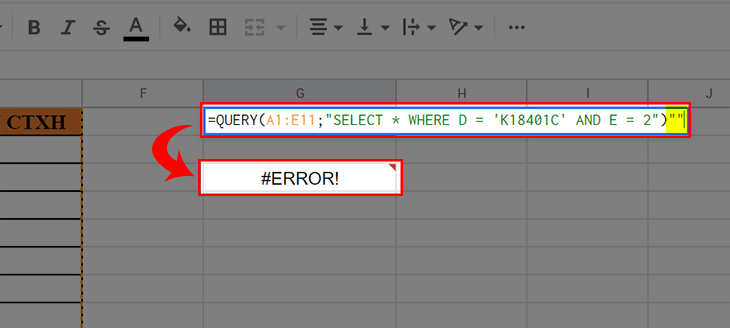
Lỗi #ERROR!
Lỗi này thường xảy ra khi cú pháp hàm bạn nhập không đúng.
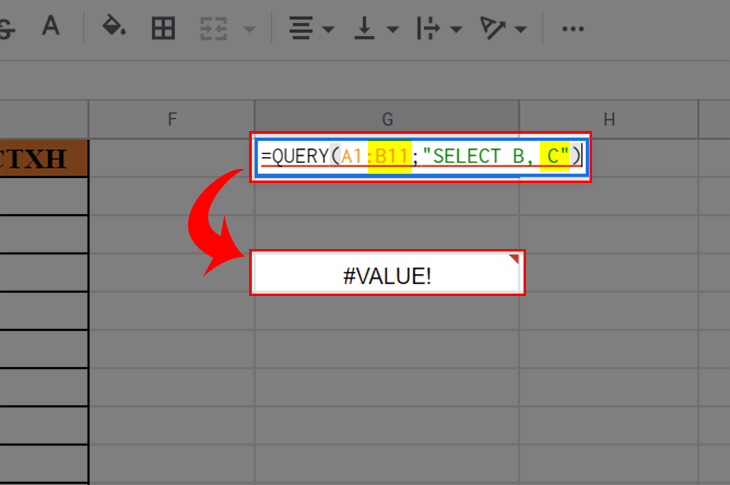
Lỗi #VALUE!
Lỗi #VALUE! xảy ra thường do nhiều nguyên nhân. Phần lớn thường gặp là do công thức sai hoặc các ô đang tham chiếu bị lỗi. Vì vậy bạn cần kiểm tra lại công thức mình nhập nhé. Trong ví dụ dưới đây, lấy dữ liệu cột C nhưng vùng dữ liệu chỉ từ A1:B11 (không chứa cột C).
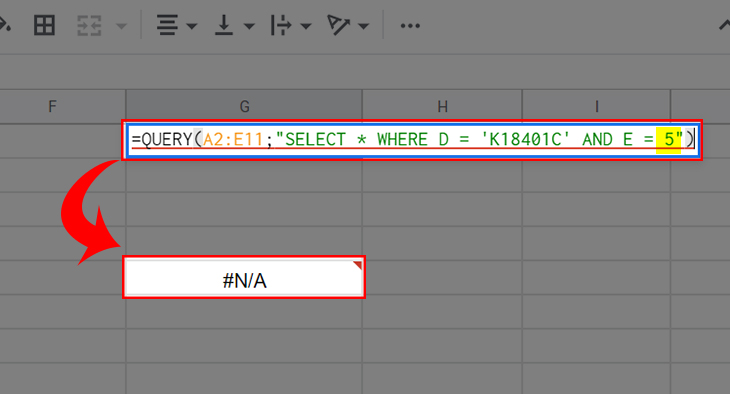
Lỗi #N/A
Lỗi #N/A thường xuất hiện khi không tìm thấy dữ liệu phù hợp mà bạn đang đề cập đến công thức của mình.
Trên đây là cách sử dụng hàm QUERY trên trang tính của Google Sheets. Nếu bạn còn bất kỳ thắc nào cần được giải đáp, bạn vui lòng để lại bình luận bên dưới để Thcslytutrongst.edu.vn hỗ trợ bạn nhé!
Cảm ơn bạn đã xem bài viết Cách sử dụng hàm QUERY trong Google Sheets đơn giản nhất tại Thcslytutrongst.edu.vn bạn có thể bình luận, xem thêm các bài viết liên quan ở phía dưới và mong rằng sẽ giúp ích cho bạn những thông tin thú vị.
