Thcslytutrongst.edu.vn - Thông Tin Kiến Thức Bổ Ích

Cách sử dụng tính năng Photo Share trên Internet tivi Sony

Tháng 9 25, 2023 by Thcslytutrongst.edu.vn

Bạn đang xem bài viết Cách sử dụng tính năng Photo Share trên Internet tivi Sony tại Thcslytutrongst.edu.vn bạn có thể truy cập nhanh thông tin cần thiết tại phần mục lục bài viết phía dưới.

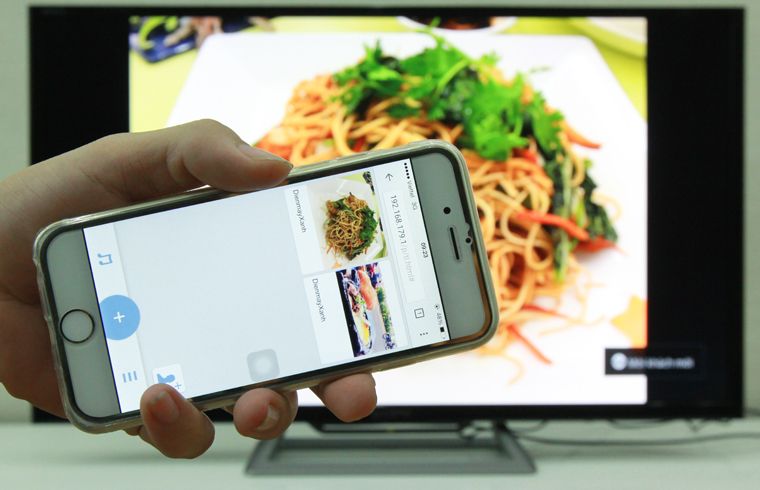
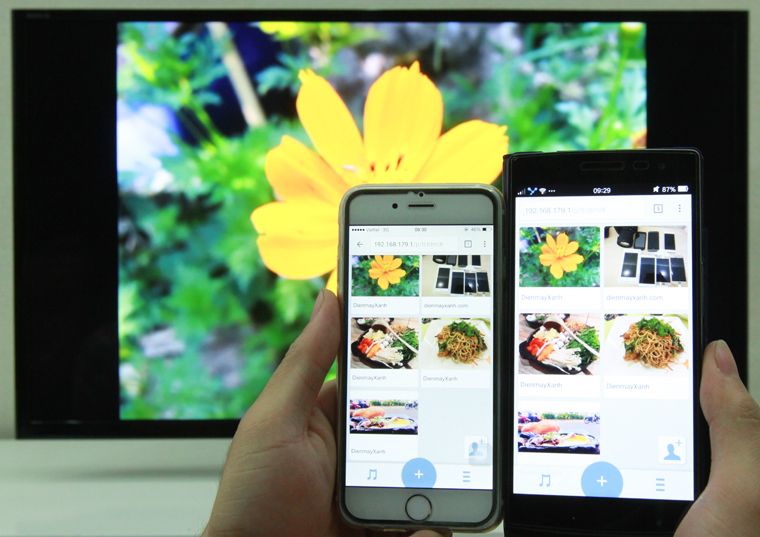
Bài viết sau sẽ hướng dẫn các bạn các bước sử dụng tính năng Photo Share trên internet tivi Sony, áp dụng cho các dòng Internet tivi của Sony

Mục Lục Bài Viết

  • Tại sao phải sử dụng tính năng Photo Share trên tivi Sony?
  • Các bước sử dụng Photo Share trên Internet tivi Sony

Tại sao phải sử dụng tính năng Photo Share trên tivi Sony?

Khi sử dụng tính năng Photo Share trên tivi, bạn có thể:

  • Xem ảnh trên màn hình lớn của tivi.
  • Chia sẻ ảnh từ một thiết bị di động cho nhiều thiết bị khác mà không cần sử dụng Wifi hay Bluetooth.

Các bước sử dụng Photo Share trên Internet tivi Sony

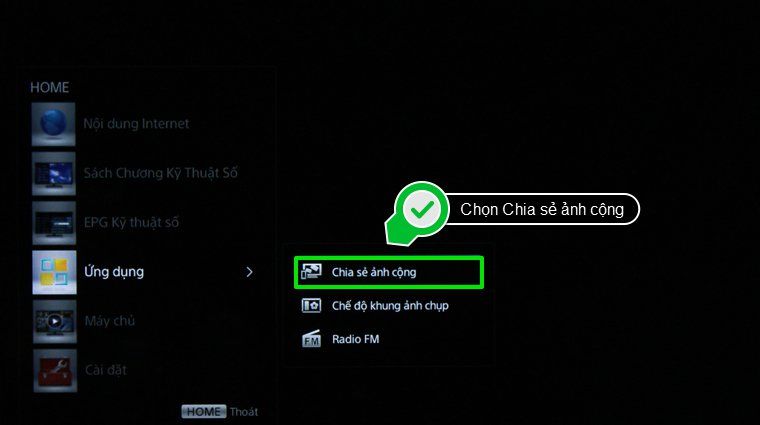
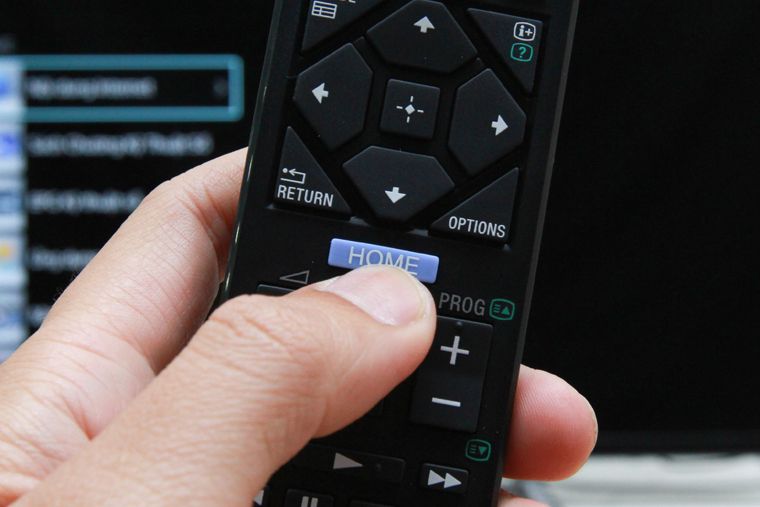
Bước 1: Nhấn nút Home trên remote, sau đó chọn tiếp mục Ứng dụng và chọn chế độ Chia sẻ ảnh cộng.

Cách sử dụng tính năng Photo Share trên Internet tivi Sony

Nhấn nút Home

Chọn Ứng dụng

Chọn Ứng dụng

Chọn Chia sẻ ảnh cộng để khởi động Photo Share

Chọn Chia sẻ ảnh cộng để khởi động Photo Share

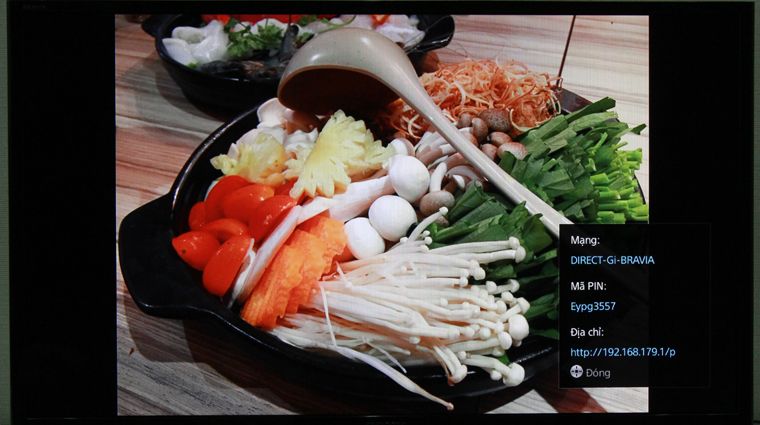
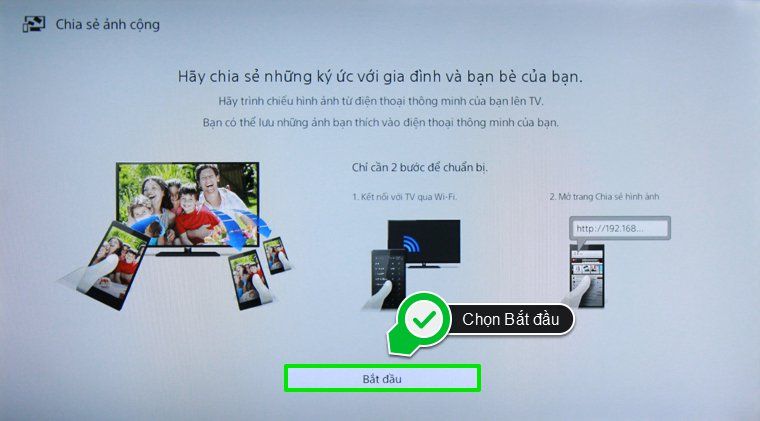
Bước 2: Ở giao diện Chia sẻ ảnh cộng, bạn chọn Bắt đầu. Lúc này tivi sẽ phát tín hiệu wifi direct và hiển thị tên cùng mật khẩu của wifi.
Chọn Bắt đầu

Chọn Bắt đầu

Tên và mật khẩu của wifi phát từ tivi

Tên và mật khẩu của wifi phát từ tivi

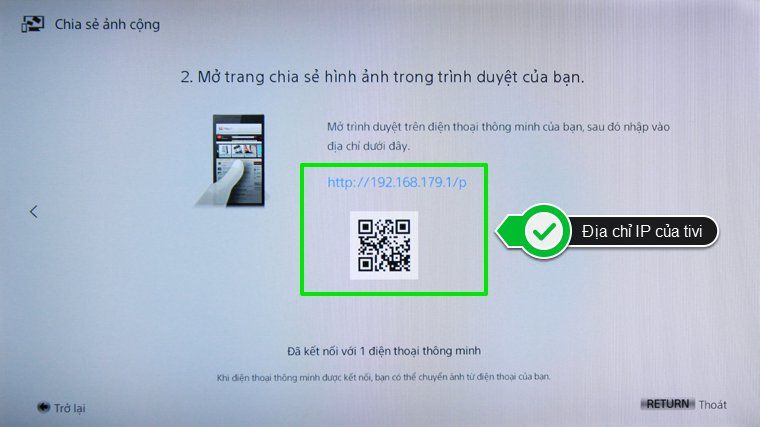
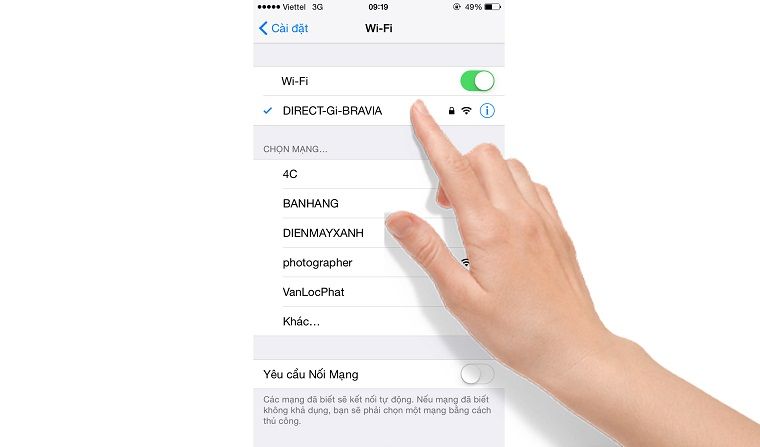
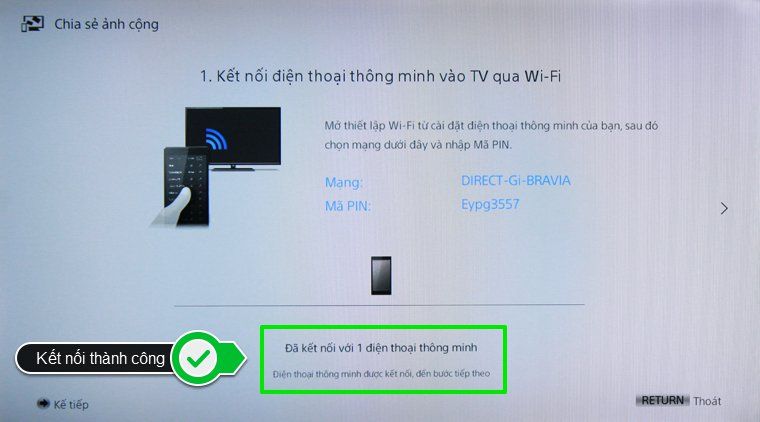
Bước 3: Vào phần cài đặt kết nối wifi của thiết bị di động, bạn chọn kết nối với mạng wifi theo tên và mật khẩu có sẵn trên màn hình tivi. Sau khi kết nối, tivi sẽ thông báo kết nối thành công và hiển thị địa chỉ IP để truy cập vào giao diện chia sẻ ảnh.
Khám Phá Thêm:   Lợi ích khi nuôi con bằng sữa mẹ và cách bảo quản sữa mẹ trong tủ lạnh

Kết nối với mạng wifi của tivi

Kết nối với mạng wifi của tivi

Kết nối thành công

Kết nối thành công

Địa chỉ IP để truy cập giao diện chia sẻ ảnh

Địa chỉ IP để truy cập giao diện chia sẻ ảnh

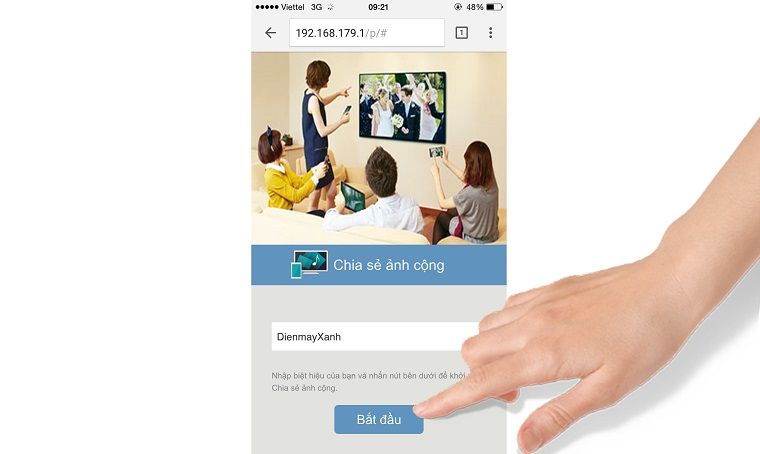
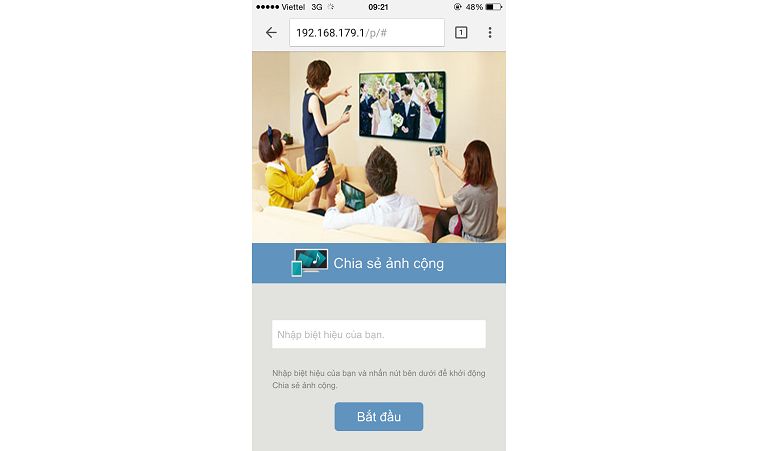
Bước 4: Bật trình duyệt của thiết bị di động sau đó nhập địa chỉ IP của tivi vào (ở đây là https://192.168.179.1/p). Lúc này, trình duyệt web của thiết bị kết nối sẽ hiển thị trang chia sẻ hình ảnh, nhập tên hiển thị mà bạn mong muốn sau đó nhấn Bắt đầu để chia sẻ hình ảnh.
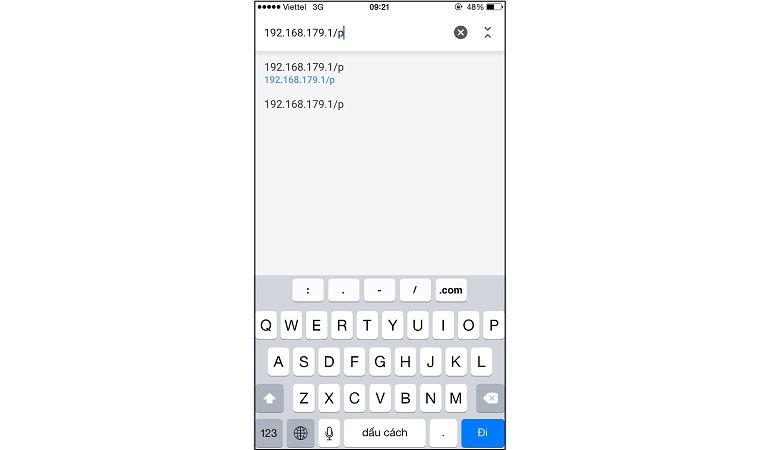
Nhập địa chỉ IP của tivi vào thanh địa chỉ trên trình duyệt web

Nhập địa chỉ IP của tivi vào thanh địa chỉ trên trình duyệt web

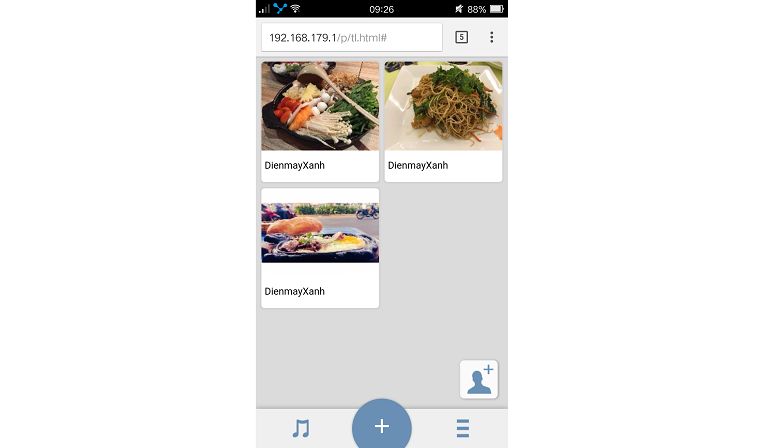
Giao diện chia sẻ hình ảnh Photo Share

Giao diện chia sẻ hình ảnh Photo Share

Nhập tên hiển thị sau đó chọn Bắt đầu

Nhập tên hiển thị sau đó chọn Bắt đầu

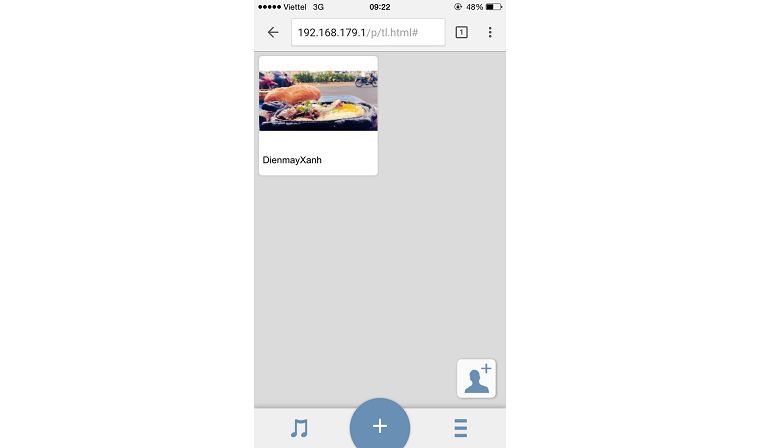
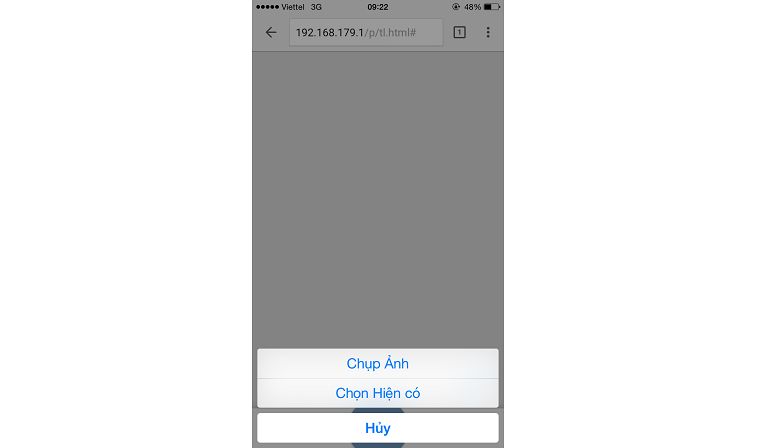
Bước 5: Chọn vào ký hiệu dấu (+) đang xuất hiện trên điện thoại và chọn hình ảnh mà bạn muốn chia sẻ. Lúc này những hình ảnh trên điện thoại sẽ được chia sẻ lên màn hình lớn của tivi.
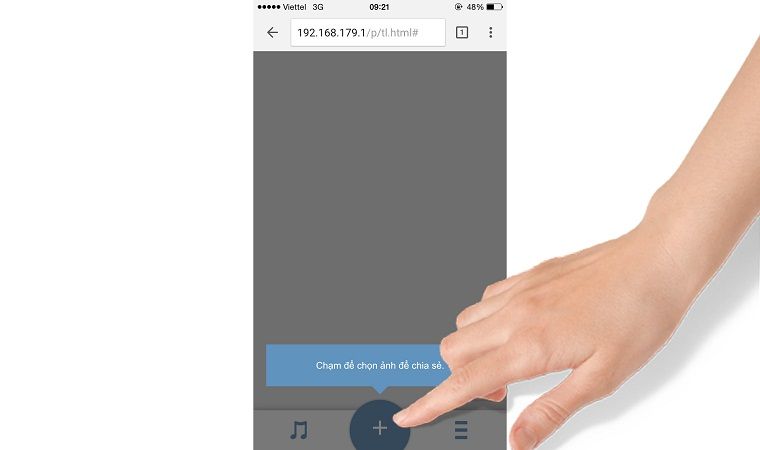
Chọn vào nút dấu (+) hiển thị bên dưới

Chọn vào nút dấu (+) hiển thị bên dưới

Chọn chụp ảnh mới hoặc ảnh có sẵn

Chọn chụp ảnh mới hoặc ảnh có sẵn

Ảnh được chọn để chia sẻ

Ảnh được chọn để chia sẻ

Hình ảnh hiển thị lên màn hình của tivi

Hình ảnh hiển thị lên màn hình của tivi

Chia sẻ nhiều ảnh lên tivi

Chia sẻ nhiều ảnh lên tivi

Bước 6: Để thêm thiết bị chia sẻ hình ảnh, bạn nhấn vào nút chính giữ trên cụm phím điều hướng trên remote để tivi hiển thị tên mạng, mật khẩu và địa chỉ IP.

Bạn cần làm theo các bước trên một lần nữa để kết nối thiết bị mới với tivi.
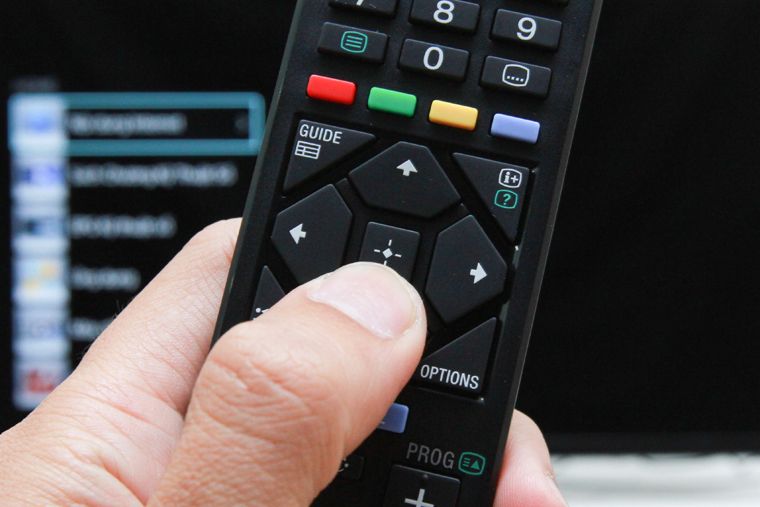
Nhấn nút để thêm thiết bị chia sẻ hình ảnh

Nhấn nút để thêm thiết bị chia sẻ hình ảnh

Khám Phá Thêm:   Điện thoại iPhone là của nước nào? Có tốt không?

Tên mạng, mật khẩu và địa chỉ IP

Tên mạng, mật khẩu và địa chỉ IP

Nhập tên hiển thị cho thiết bị mới

Nhập tên hiển thị cho thiết bị mới

Thiết bị mới sẽ hiển thị các ảnh đã được chia sẻ

Thiết bị mới sẽ hiển thị các ảnh đã được chia sẻ

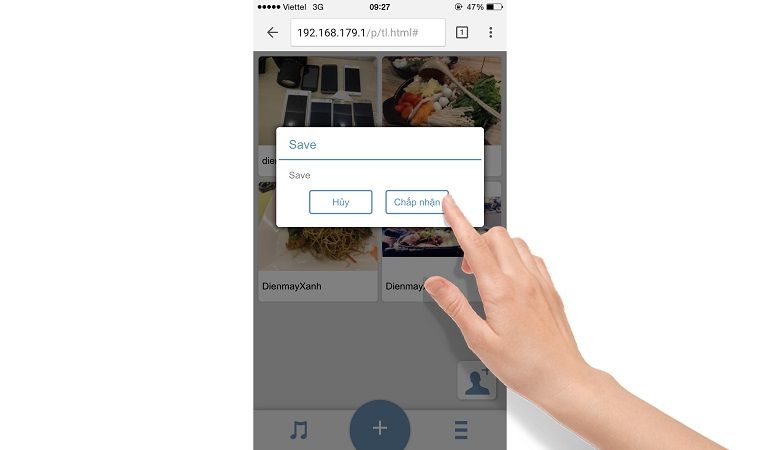
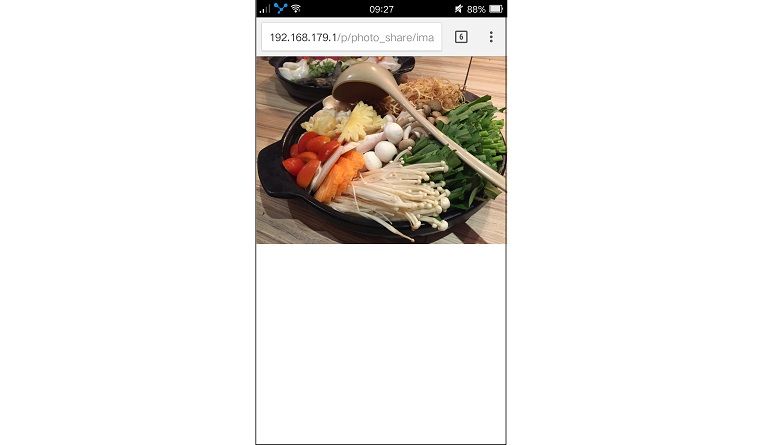
Bạn cũng có thể chọn vào bức ảnh mong muốn và đè giữ khoảng 3 giây sau đó chọn OK hoặc Chấp nhận để lưu ảnh trên điện thoại.
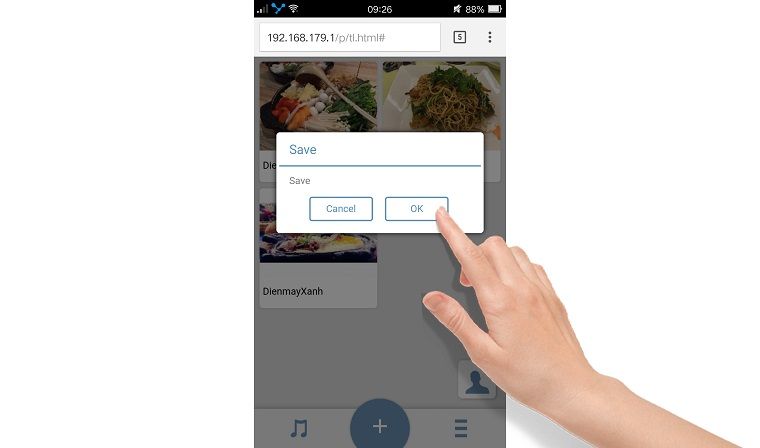
Đè giữ 3 giây sau đó chọn Ok để lưu ảnh

Đè giữ 3 giây sau đó chọn Ok để lưu ảnh

Ảnh được lưu

Ảnh được lưu

Việc lưu ảnh tương tự với các thiết bị khác

Việc lưu ảnh tương tự với các thiết bị khác

Ảnh được chia sẻ trên nhiều thiết bị khác nhau

Ảnh được chia sẻ trên nhiều thiết bị khác nhau

Thật đơn giản đúng không nào? Chỉ sau 6 bước bạn đã có thể chia sẻ ngay những hình ảnh từ thiết bị di động lên tivi vô cùng nhanh chóng.

Lưu ý: Tính năng Chia sẻ hình ảnh có thể hỗ trợ tất cả các thiết bị có kết nối wifi và trình duyệt web như điện thoại, máy tính bảng, laptop,…

Tất cả các Internet tivi Sony sản xuất năm 2015 đều hỗ trợ sử dụng Photo Share với cùng cách thức trên.

Cảm ơn bạn đã xem bài viết Cách sử dụng tính năng Photo Share trên Internet tivi Sony tại Thcslytutrongst.edu.vn  bạn có thể bình luận, xem thêm các bài viết liên quan ở phía dưới và mong rằng sẽ giúp ích cho bạn những thông tin thú vị.

Bài Viết Liên Quan

Tổng hợp tất cả các phím tắt thông dụng trên Google Chrome, lưu lại để dùng ngay
Rò rỉ concept iGalaxy S22 Pro Max – siêu phẩm mới đến từ Apple và Samsung
Bếp từ đơn loại nào tốt? Nên chọn mua bếp từ đơn hãng nào?
Previous Post: « Cách đánh đàn guitar nhanh nhất cho người mới tập
Next Post: ‘Nước xốt’ hay ‘nước sốt’ đâu mới là cách viết đúng »

Primary Sidebar

Công Cụ Hôm Nay

  • Thời Tiết Hôm Nay
  • Tử Vi Hôm Nay
  • Lịch Âm Hôm Nay
  • Lịch Thi Đấu Bóng Đá Hôm Nay
  • Giá Vàng Hôm Nay
  • Tỷ Giá Ngoaị Tệ Hôm Nay
  • Giá Xăng Hôm Nay
  • Giá Cà Phê Hôm Nay

Công Cụ Online

  • Photoshop Online
  • Casio Online
  • Tính Phần Trăm (%) Online
  • Giải Phương Trình Online
  • Ghép Ảnh Online
  • Vẽ Tranh Online
  • Làm Nét Ảnh Online
  • Chỉnh Sửa Ảnh Online
  • Upload Ảnh Online
  • Paint Online
  • Tạo Meme Online
  • Chèn Logo Vào Ảnh Online

Liên Kết Giới Thiệu

Copyright © 2025 · Thcslytutrongst.edu.vn - Thông Tin Kiến Thức Bổ Ích