Bạn đang xem bài viết Cách sửa lỗi BlueStacks chạy chậm, tăng tốc BlueStack tại Thcslytutrongst.edu.vn bạn có thể truy cập nhanh thông tin cần thiết tại phần mục lục bài viết phía dưới.
BlueStacks trình giả lập Android trên máy tính rất thông dụng, chắc không cần giới thiệu nhiều đến ứng dụng này đối với những người thường xuyên test ung dung, game trước khi tải lên Google Play, tuy nhiên có nhiều trường hợp sử dụng nhưng BlueStacks chạy chậm, lag có rất nhiều nguyên nhân khác nhau. Cùng tìm hiểu nguyên nhân, cách tăng tốc BlueStack.


Có một số điều cần chú ý trước khi cài đặt BlueStack:
– Không phải máy tính nào cũng có thể cài đặt BlueStacks cấu hình là điều cực kỳ quan trọng để chạy phần mềm giả lập này.
– Máy tính khi đã cài BlueStacks hoạt động chậm với trình giả lập khá nặng.
Sửa lỗi BlueStacks chạy chậm, ì ạch:
Bước 1: Thoát tài khoản BlueStacks thực hiện như sau:
C:Program FilesBlueStacks (Windows x86).
C:Program Files (x86)BlueStacks (Windows x6)
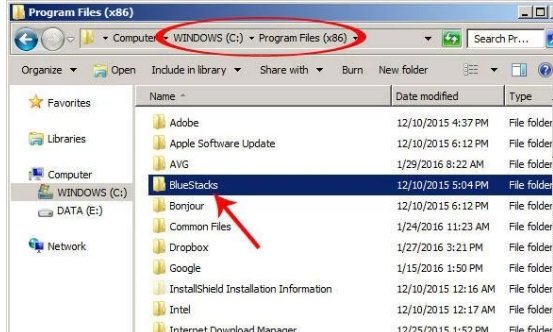
Bước 2: Tìm kiếm trong thư mục Bluestack và chạy file HD-Quit.
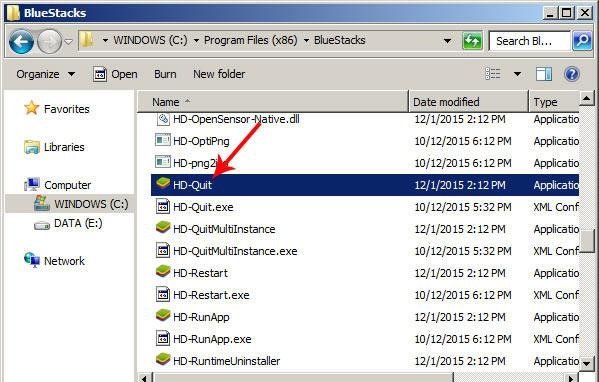
Nếu không tìm ra trong thư mục cài đặt, nhấp chuột phải vào BlueStacks thanh taskbar > chọn Quit.
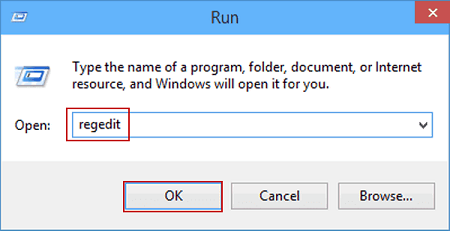
Bước 3: Bạn hãy mở hộp thoại Run, nhập Regedit sau đó bấm OK.
Bấm vào Memory xem lượng RAM mà giả lập đang dùng hiện tại là khoảng bao nhiêu? sau đó mới tiến hành thêm lượng Ram.
HKEY_LOCAL_MACHINE / SOFTWARE / BlueStacks / Guest / Android.
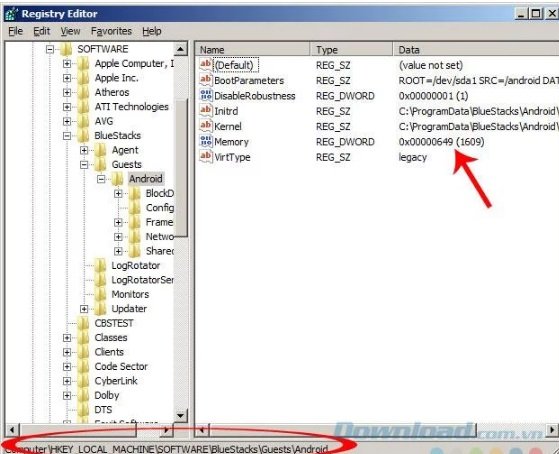
Bước 4: Cấp thêm RAM cho ứng dụng BlueStacks, chỉ nên thêm tối đa là 50% lượng Ram của máy tính hiện có.
Bước 5: Ở giao diện của Registry Editor, thêm RAM cho BlueStacks:
Click đúp chuột trái Memory.
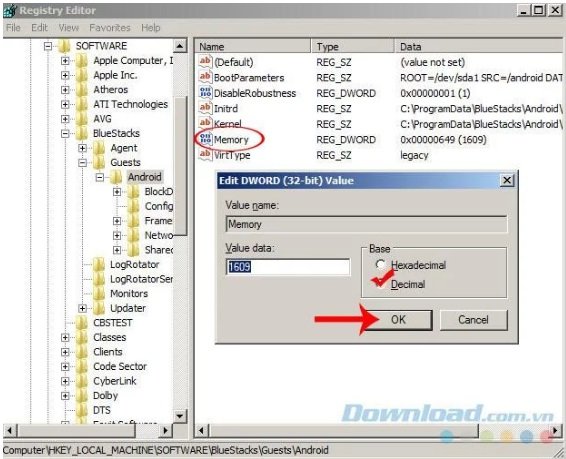
Giao diện mới, bạn chuyển sang Decimal, nhập vào Value data > OK. Phần này sẽ thêm dung lượng Ram cho ứng dụng chạy nhanh hơn nhưng không được tăng quá cao bạn nhé.
Sau khi đã lưu thành công, tắt máy tính và mở trở lại.
Còn một cách khác bạn có thể tham khảo thêm:
Mở Bluestack sau đó nhấn tổ hợp phím Ctrl + Alt + Delete bấm sang thẻ Processes:
Tìm và bấm chuột phải vào: HD-adb.exe, HD-Agent.exe, HD-BlockDevice.exe, HD-Frontend.exe, HD-Service.exe.
Set Priority > Above Normal.
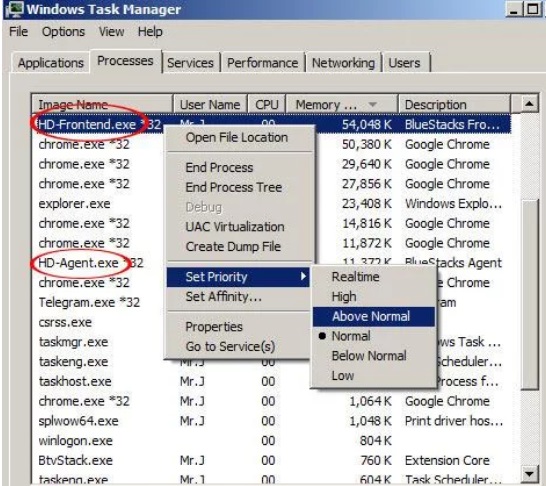
Bấm vào Change priority.
Như vậy bạn đã thêm dung lượng ram cần thiết cho máy tính để chạy ứng dụng giả lập Bluestack, khi thêm Ram cho ứng dụng giả lập bạn chú ý không thêm quá nhiều Ram cho ứng dụng mà hãy căn cứ vào dung lượng ram thực tế của máy tính.
Chúc các bạn thực hiện thành công.
Cảm ơn bạn đã xem bài viết Cách sửa lỗi BlueStacks chạy chậm, tăng tốc BlueStack tại Thcslytutrongst.edu.vn bạn có thể bình luận, xem thêm các bài viết liên quan ở phía dưới và mong rằng sẽ giúp ích cho bạn những thông tin thú vị.