Bạn đang xem bài viết Cách sửa lỗi không vào được CH Play trên điện thoại Android tại Thcslytutrongst.edu.vn bạn có thể truy cập nhanh thông tin cần thiết tại phần mục lục bài viết phía dưới.
Lỗi không vào được CH Play trên Android làm ảnh hưởng đến việc tải các phần mềm mà bạn yêu thích hoặc cần sử dụng trên điện thoại. Vậy bài viết này sẽ hướng dẫn chi tiết cho bạn cách sửa lỗi không vào được CH Play trên điện thoại Android ra sao nhé!
Xem ngay điện thoại Android đang có giảm giá SỐC
Xóa dữ liệu của CH Play
Nếu không vào được CH Play trên điện thoại Android, thì bạn hãy thử xóa dữ liệu của CH Play bằng cách:
Bước 1: Vào phần Cài đặt trên điện thoại, bạn chọn mục Ứng dụng.
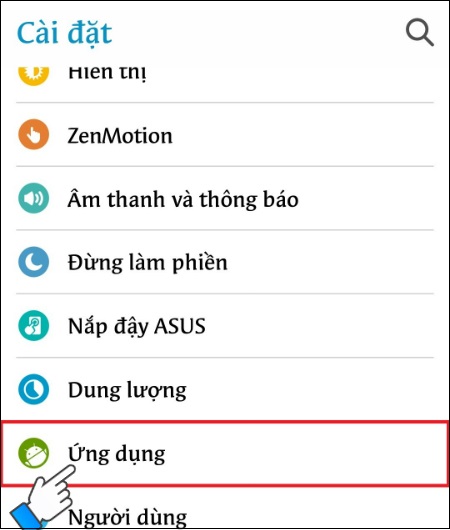
Bước 2: Bạn tìm và chọn mục Cửa hàng Google Play. Sau đó, tiến hành nhấn nút Xóa dữ liệu, rồi hãy thử truy cập vào lại CH Play để kiểm tra.
Gỡ cài đặt cập nhật của CH Play và xóa bộ nhớ cache của Dịch vụ Google Play
Cách đơn giản hơn để khắc phục lỗi không vào được CH Play trên Android, đó chính là bạn gỡ cài đặt ứng dụng này và xóa bộ nhớ cache của Dịch vụ Google Play. Cách thực hiện như sau:
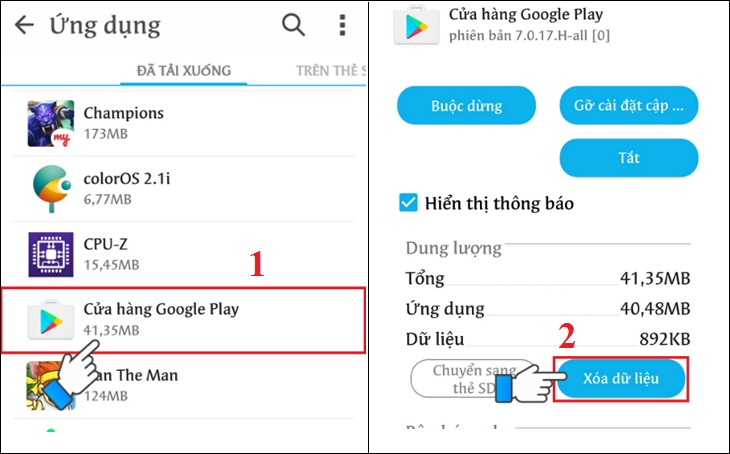
Bước 1: Vào phần Cài đặt trên điện thoại, chọn mục Ứng dụng > chọn Cửa hàng Google Play > chọn nút Gỡ cài đặt cập nhật.

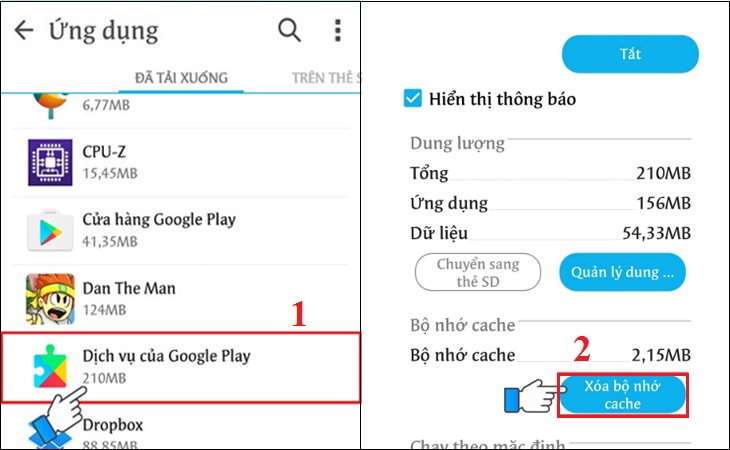
Bước 2: Để xóa bộ nhớ cache của Dịch vụ Google Play trên điện thoại Android, bạn vào Cài đặt > chọn mục Ứng dụng > chọn Dịch vụ của Google Play > nhấn nút Xóa bộ nhớ cache. Sau đó, bạn tiến hành tải lại CH Play về máy để sử dụng nhé!
Xóa tài khoản Google trên máy
Bạn cũng có thể tiến hành xóa tài khoản Google trên điện thoại Android để khắc phục lỗi không vào được CH Play bằng cách như sau:
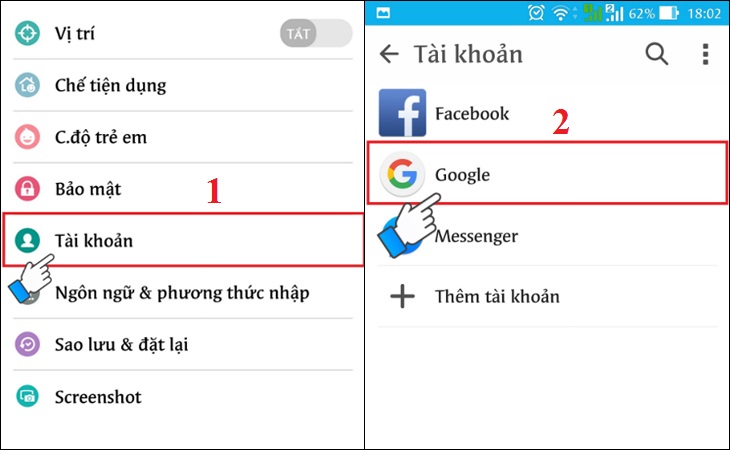
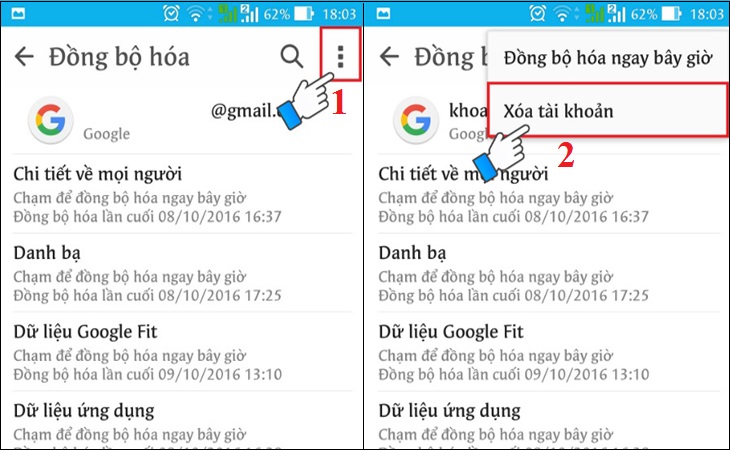
Bước 1: Bạn vào phần Cài đặt trên điện thoại, chọn mục Tài khoản > chọn Google.
Bước 2: Nhấn vào biểu tượng 3 chấm phía trên bên phải giao diện, bạn chọn Xóa tài khoản. Sau khi xóa tài khoản xong, bạn hãy thử vào CH Play để kiểm tra và đăng nhập tài khoản Google một lần nữa trước khi tải các ứng dụng cho điện thoại.
Khôi phục cài đặt gốc cho điện thoại (reset)
Nếu không thực hiện những cách làm trên hoặc chưa khắc phục được lỗi, thì bạn hãy thử khôi phục cài đặt gốc cho điện thoại với các bước đơn giản sau:
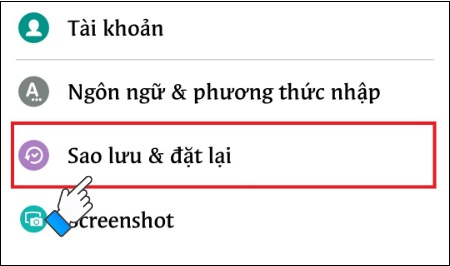
Bước 1: Vào phần Cài đặt trên điện thoại, chọn mục Sao lưu & đặt lại.
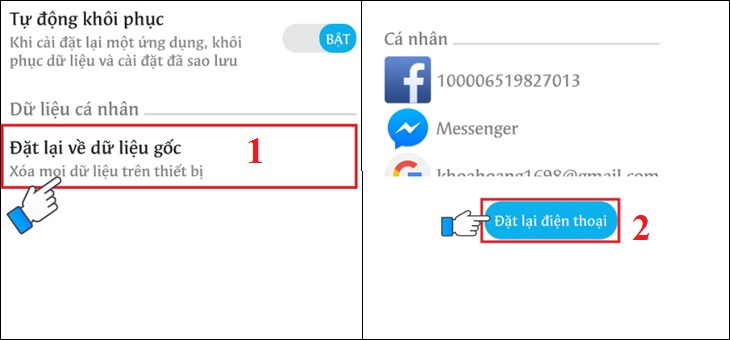
Bước 2: Chọn mục Đặt lại về dữ liệu gốc > chọn Đặt lại điện thoại để máy bắt đầu khôi phục cài đặt gốc.
Kiểm tra lại ngày giờ trên thiết bị
Nếu bị lỗi ngày giờ trên điện thoại Android cũng là nguyên nhân khiến cho bạn không thể vào được CH Play. Vì thế, hãy kiểm tra lại vấn đề này như sau:
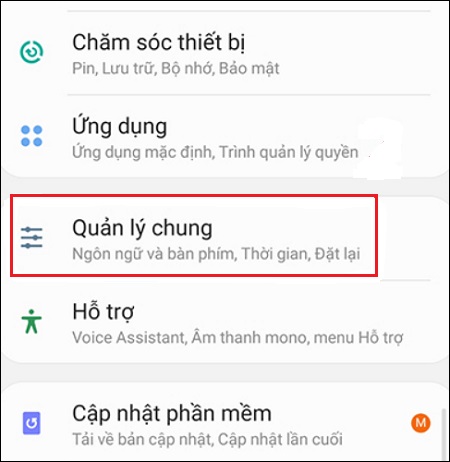
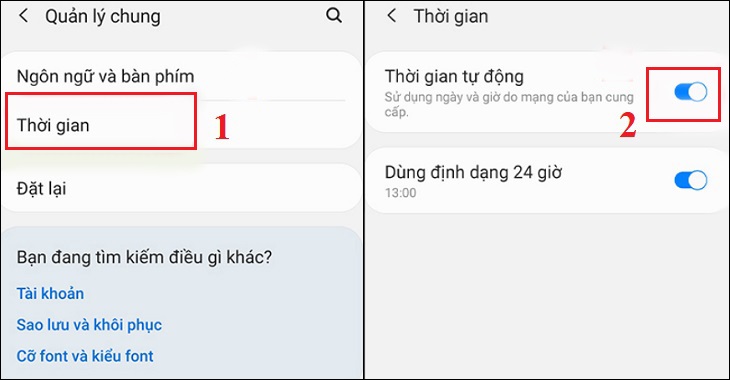
Bước 1: Vào phần Cài đặt trên điện thoại > chọn mục Quản lý chung (hoặc Cài đặt bổ sung) tùy theo dòng Android hiển thị.
Bước 2: Chọn mục Thời gian, bạn tiến hành kích hoạt mục Thời gian tự động (hoặc mục Sử dụng ngày & giờ do nhà mạng cung cấp) tùy điện thoại hiển thị. Vậy là xong!
Hy vọng những chia sẻ phía trên đã giúp bạn biết được cách sửa lỗi không vào được CH Play trên điện thoại Android một cách chi tiết và nhanh chóng rồi nhé!
Cảm ơn bạn đã xem bài viết Cách sửa lỗi không vào được CH Play trên điện thoại Android tại Thcslytutrongst.edu.vn bạn có thể bình luận, xem thêm các bài viết liên quan ở phía dưới và mong rằng sẽ giúp ích cho bạn những thông tin thú vị.
