Bạn đang xem bài viết Cách tạo bài kiểm tra trắc nghiệm online trên Google Forms chi tiết tại Thcslytutrongst.edu.vn bạn có thể truy cập nhanh thông tin cần thiết tại phần mục lục bài viết phía dưới.
Bạn muốn tạo một bài kiểm tra trắc nghiệm online bằng Google Forms trên máy tính, điện thoại nhưng chưa biết cách thực hiện. Hãy cùng Thcslytutrongst.edu.vn tham khảo về cách làm trong bài viết bên dưới nhé!
Bước 1: Vào Google Forms
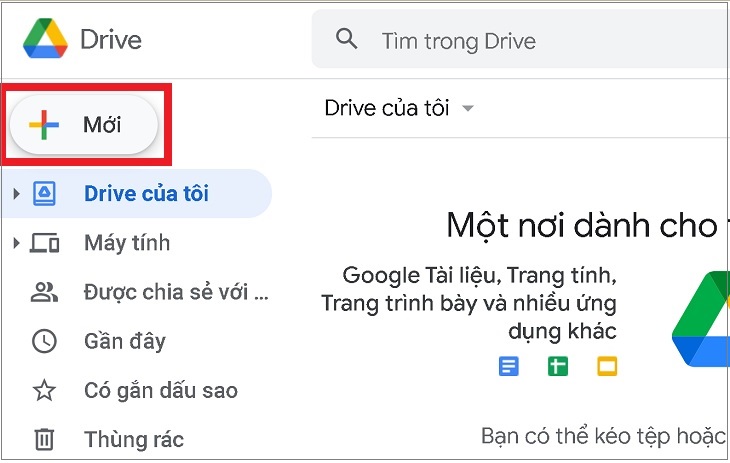
Để tạo biểu mẫu mới, đầu tiên bạn đăng nhập vào Google Drive. Ở trên cùng bên trái, hãy nhấp vào phần Mới.
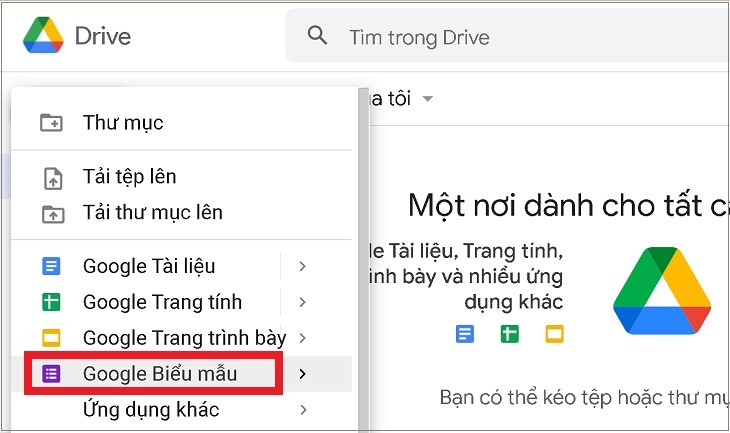
Sau đó chọn Google Biểu mẫu.
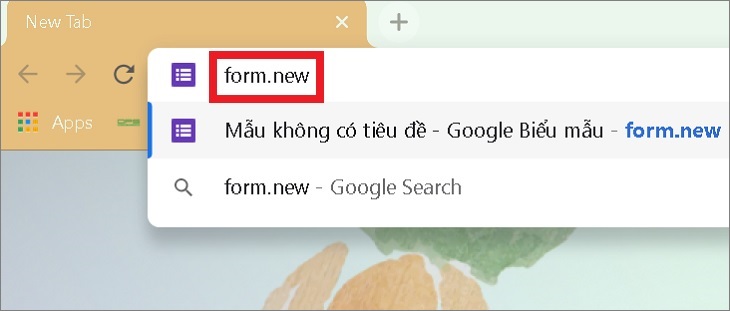
Hoặc trên thanh tìm kiếm bạn gõ “form.new“, nhấn Enter
Bước 2: Tạo một bài kiểm tra
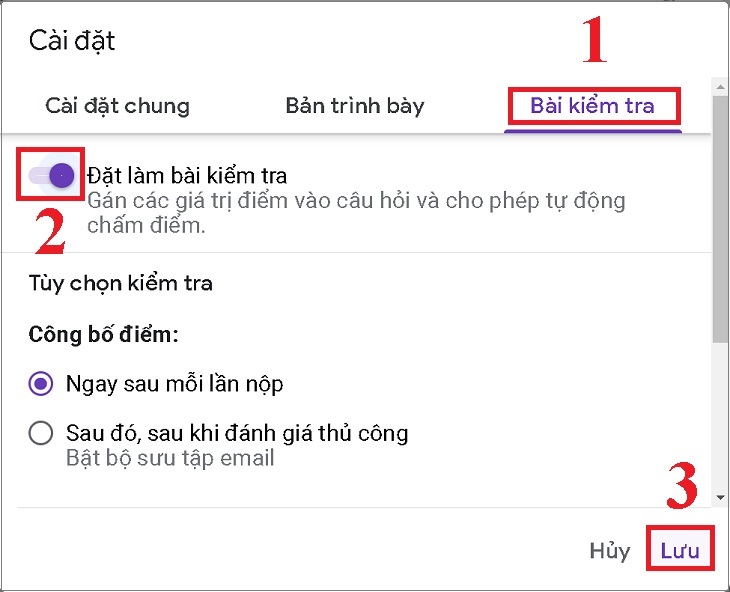
Ở trên cùng bên phải, hãy nhấp vào biểu tượng Cài đặt.
Nhấp vào phần Bài kiểm tra > Đặt làm bài kiểm tra > Lưu.
Bước 3: Nhập nội dung bài kiểm tra
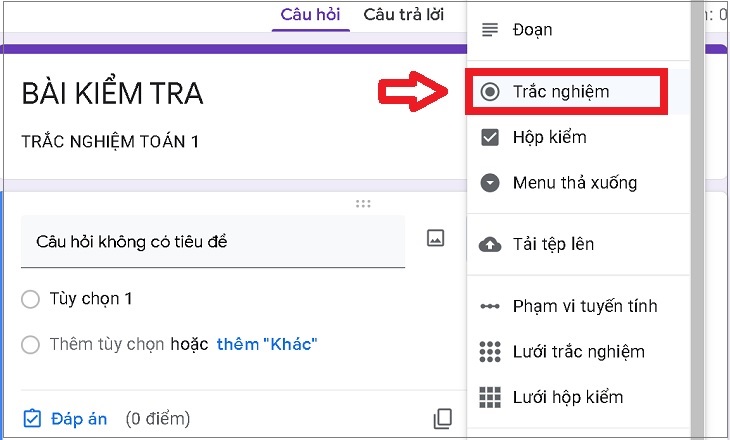
Điền các thông tin ở phần tiêu đề và mô tả của bài kiểm tra. Trong mục câu hỏi chọn Trắc nghiệm.
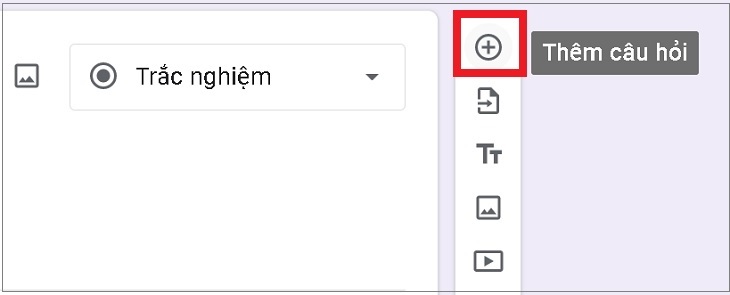
Để thêm câu hỏi, hãy nhấp vào biểu tượng Thêm câu hỏi. Sau đó điền câu hỏi và các câu trả lời của bạn.
Ở dưới cùng bên trái của câu hỏi, hãy nhấp vào phần Đáp án. Chọn (các) câu trả lời đúng. Ở phía trên cùng bên phải của câu hỏi, hãy chọn số điểm phù hợp với câu hỏi.
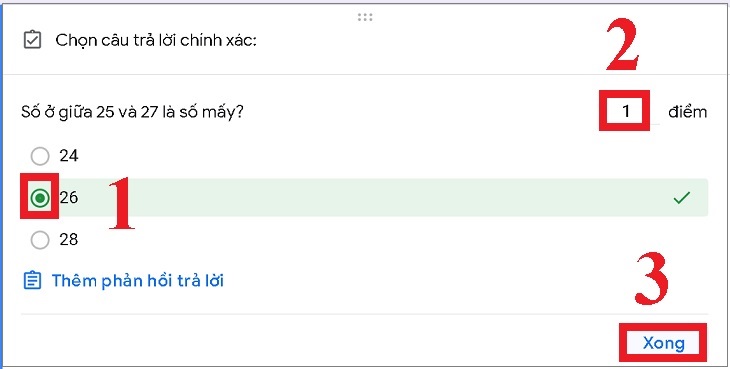
Tùy chọn: Để thêm phần giải thích bằng văn bản hoặc video trên YouTube vào câu trả lời, hãy nhấp vào mục Thêm phản hồi trả lời. Để chỉnh sửa tùy chọn câu hỏi hoặc câu trả lời, hãy nhấp vào mục Chỉnh sửa câu hỏi.
Bước 4: Tùy chỉnh giao diện bài kiểm tra
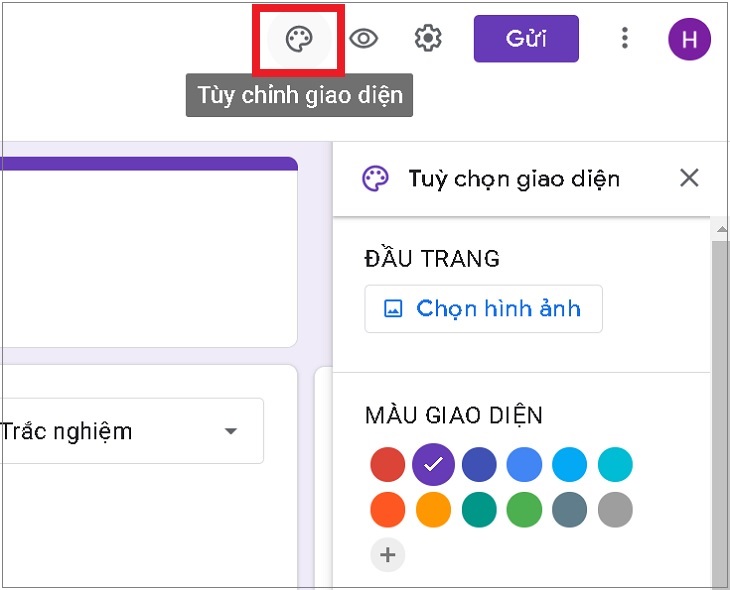
Nhấp vào Kiểu ở góc trên bên phải. Tại đây bạn có thể tùy chỉnh thêm hình ảnh, màu giao diện, màu nền và kiểu phông chữ cho bài kiểm tra của bạn.
Bước 5: Chia sẻ bài kiểm tra
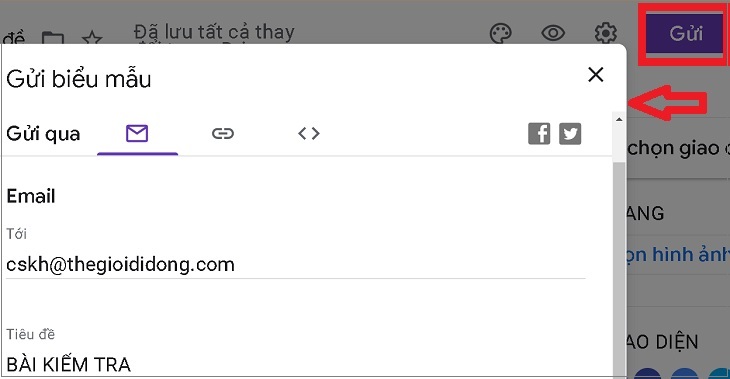
Sau khi hoàn tất nội dung bài kiểm tra, chọn Gửi. Sau đó bạn có thể tùy chọn gửi qua địa chỉ email hoặc sao chép đường liên kết để chia sẻ cho người làm kiểm tra.
Bài viết đã mang đến cho bạn cách tạo bài kiểm tra trắc nghiệm online trên Google Forms chi tiết. Hãy thử trải nghiệm ứng dụng hữu ích này nhé!
Cảm ơn bạn đã xem bài viết Cách tạo bài kiểm tra trắc nghiệm online trên Google Forms chi tiết tại Thcslytutrongst.edu.vn bạn có thể bình luận, xem thêm các bài viết liên quan ở phía dưới và mong rằng sẽ giúp ích cho bạn những thông tin thú vị.
