Bạn đang xem bài viết Cách tạo bảng trong Excel đơn giản và dễ thực hiện nhất tại Thcslytutrongst.edu.vn bạn có thể truy cập nhanh thông tin cần thiết tại phần mục lục bài viết phía dưới.
Trong quá trình sử dụng Excel, bạn cần tạo bảng để thuận tiện trong việc chỉnh sửa và xem nội dung của một vùng dữ liệu. Cùng Thcslytutrongst.edu.vn tìm hiểu cách tạo bảng trong Excel đơn giản và dễ thực hiện nhất nhé!
Cách tạo bảng trong Excel
Cách 1: Tạo bảng bằng Insert Table
Tạo bảng bằng Insert Table cho các dữ liệu như hình:
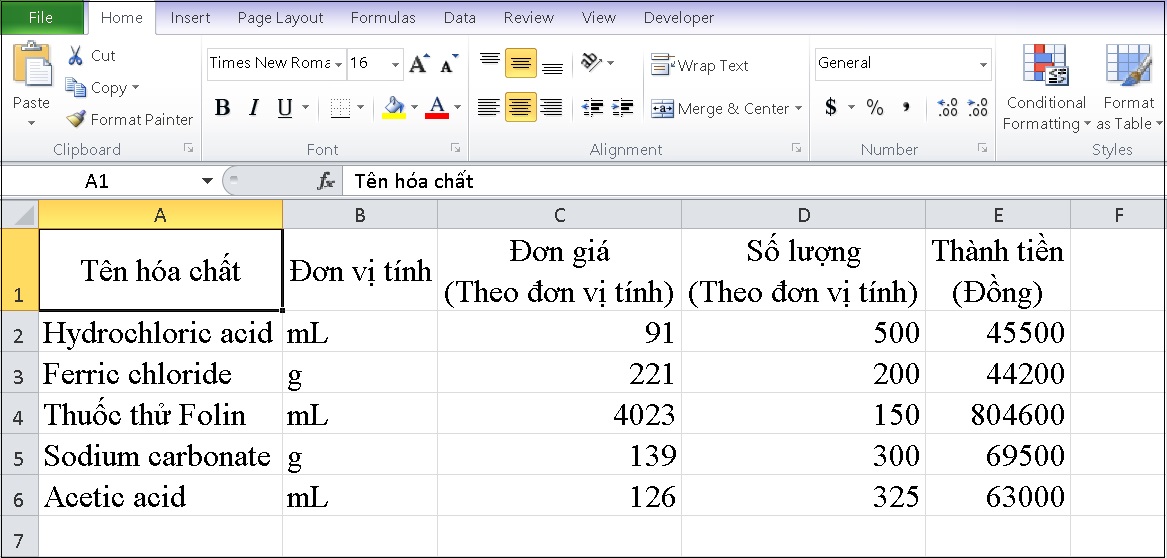
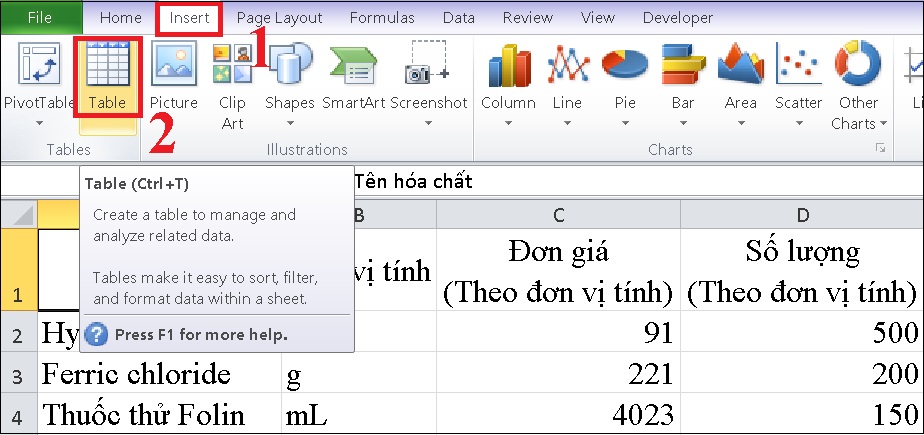
Bước 1: Đầu tiên, bạn chọn tab Insert > Chọn thẻ Table hoặc có thể nhấn tổ hợp phím Ctrl + T / Ctrl + L.
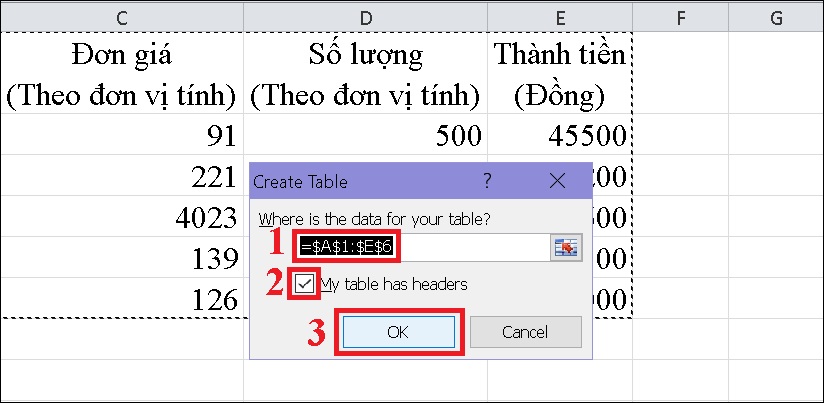
Bước 2: Hộp thoại Create Table xuất hiện > Bạn nhập thủ công hoặc dùng chuột để chọn và khoanh vùng dữ liệu bạn muốn tạo bảng > Chọn OK.
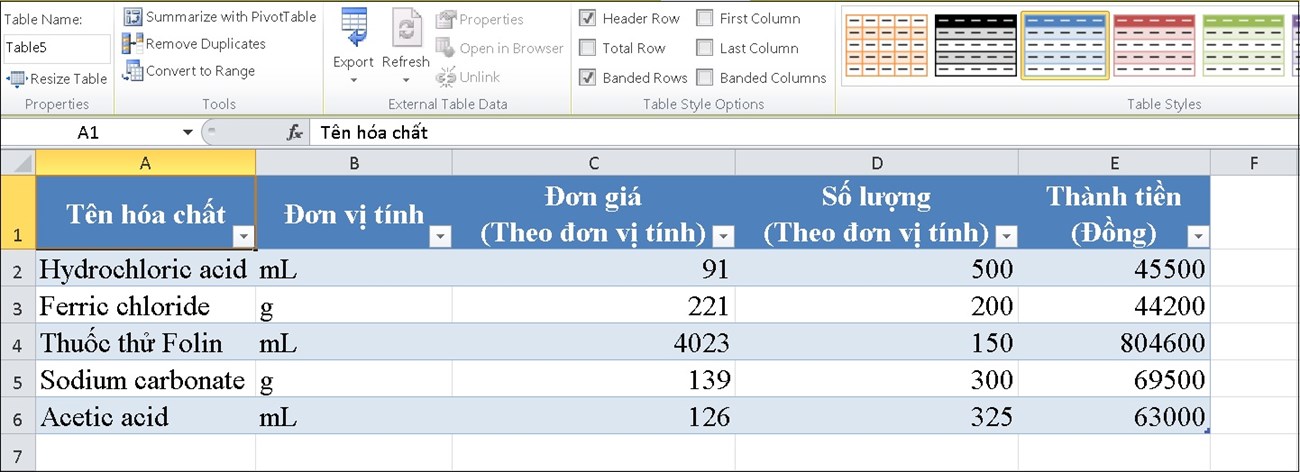
Bước 3: Kết quả của bảng được tạo sẽ như hình bên dưới.
Cách 2: Tạo bảng bằng Format as Table
Bước 1: Tại phần Styles của tab Home, bạn chọn Format as Table.
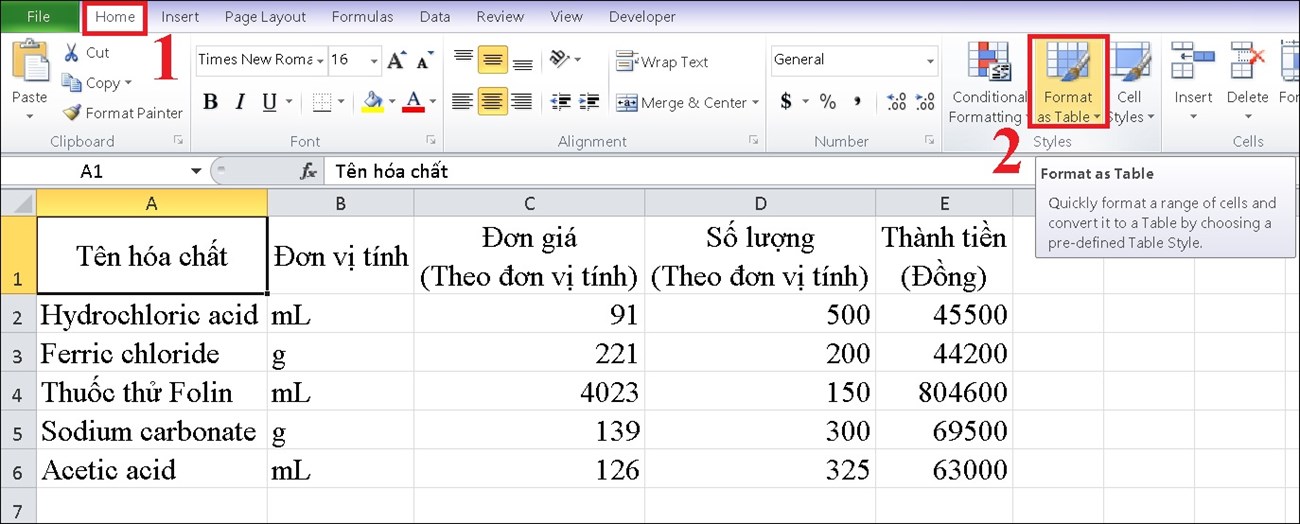
Bước 2: Danh sách các kiểu bảng của Format as Table với nhiều loại và màu sắc khác nhau hiện ra cho bạn lựa chọn.
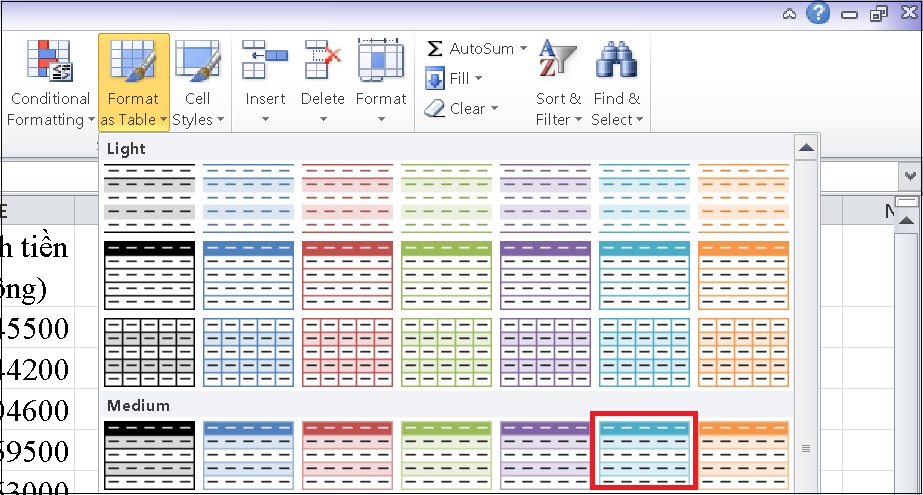
Bước 3: Sau khi chọn được kiểu bảng thì hộp thoại Format as Table sẽ xuất hiện > Bạn nhập thủ công hoặc dùng chuột để kéo và khoanh vùng dữ liệu bạn muốn tạo bảng > Chọn OK.
Bước 4: Kết quả của bảng được tạo bằng Format as Table sẽ như hình bên dưới.
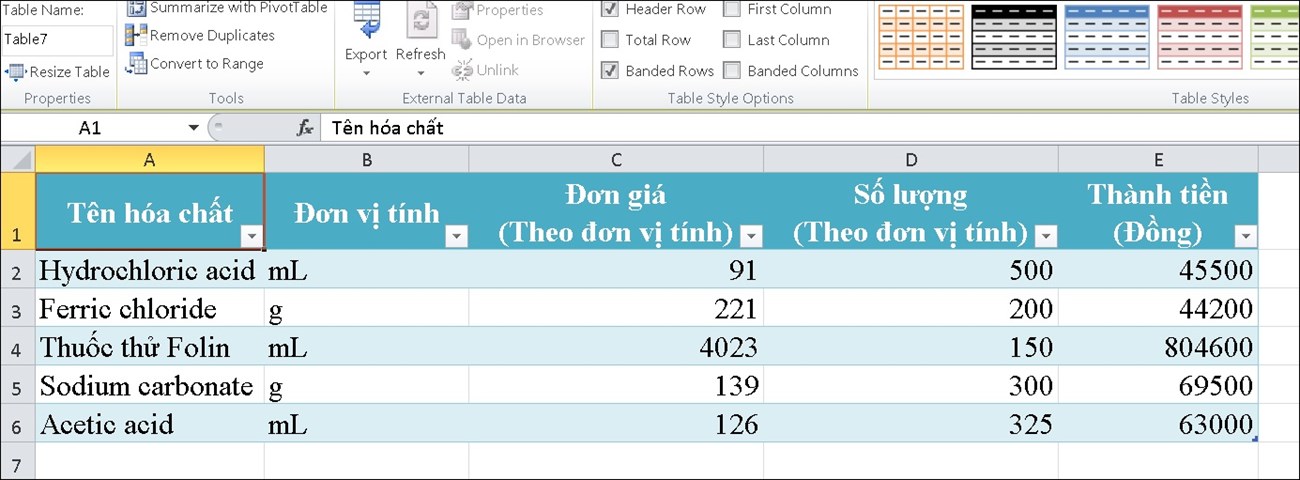
Cách 3: Tạo bảng bằng Border
Tạo bảng bằng Border là cách tạo bảng đơn giản nhất. Thực chất, cách này chỉ tạo viền cho các ô dữ liệu để có thể ngăn cách chúng ra cho dễ nhìn nếu bạn không có nhiều yêu cầu về kiểu bảng và màu sắc.
Bước 1: Chọn vùng dữ liệu bạn muốn tạo bảng. Ở phần Font của tab Home, bạn nhấn vào Border.
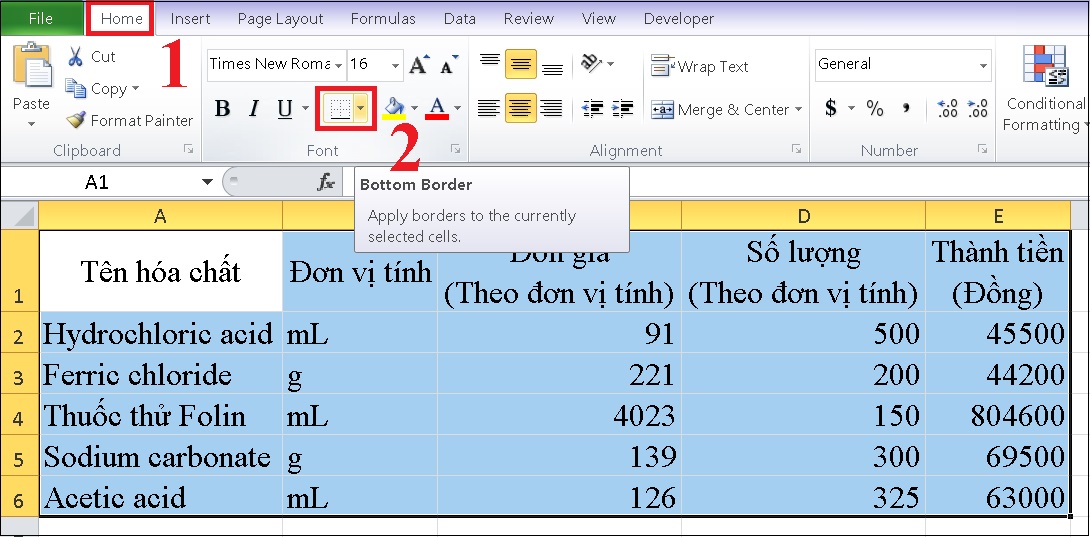
Bước 2: Chọn All Borders để tạo thành bảng biểu cho nội dung.

Cách chỉnh sửa bảng trong Excel
Chỉnh sửa bảng chỉ giúp cho dữ liệu của bạn nổi bật hơn chứ không làm thay đổi hay xóa dữ liệu ban đầu của bạn.
Bước 1: Chọn một ô hoặc một cột bất kỳ trong bảng bạn đã tạo sẽ xuất hiện phần Table Tools > Nhấn vào mục Design.
Tại đó sẽ có các mục tùy chỉnh như:
- Header Row: Dòng đầu của bảng để ghi các thông tin.
- Total Row: Dòng cuối cùng của bảng để tính tổng các số lượng.
- Banded Row: Tô màu xen kẽ và nhóm các ô.
- First Column: Hiển thị định dạng đặc biệt cho cột đầu tiên của bảng.
- Last Column: Hiển thị định dạng đặc biệt cho cột cuối cùng của bảng.
- Banded Column: Tô màu xen kẽ cho cột.
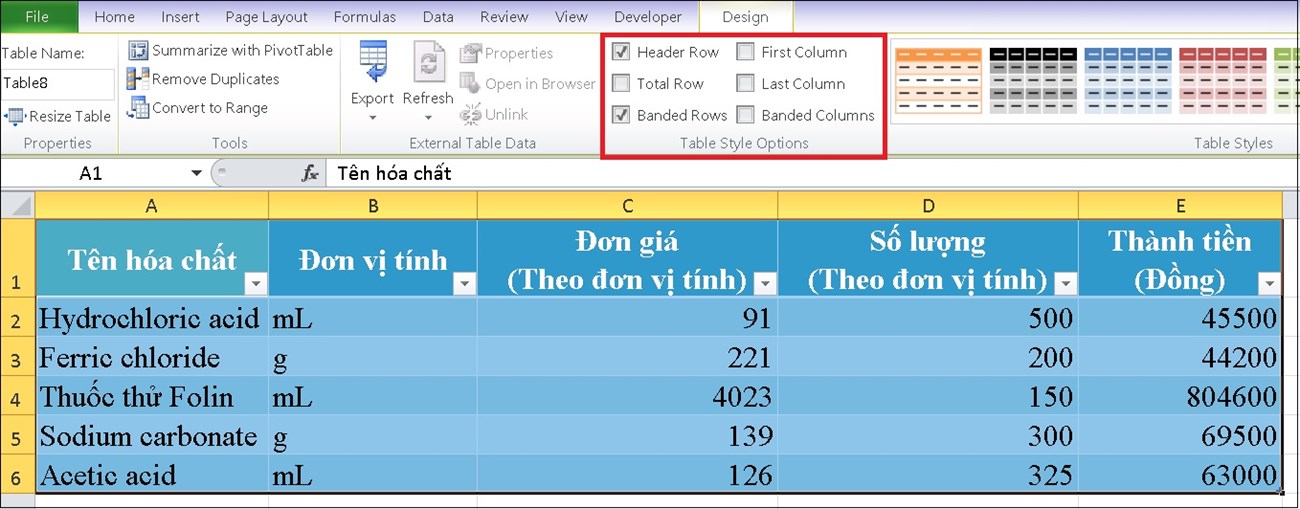
Bước 2: Ở mục Table Style Options của thẻ Design, bạn chỉnh sửa các mục định dạng theo ý muốn của mình. Ở đây mình sẽ thêm hàng tổng cộng của bảng bằng cách chọn Total Row.

Cách xóa bảng trong Excel
Xóa dòng/cột trong bảng
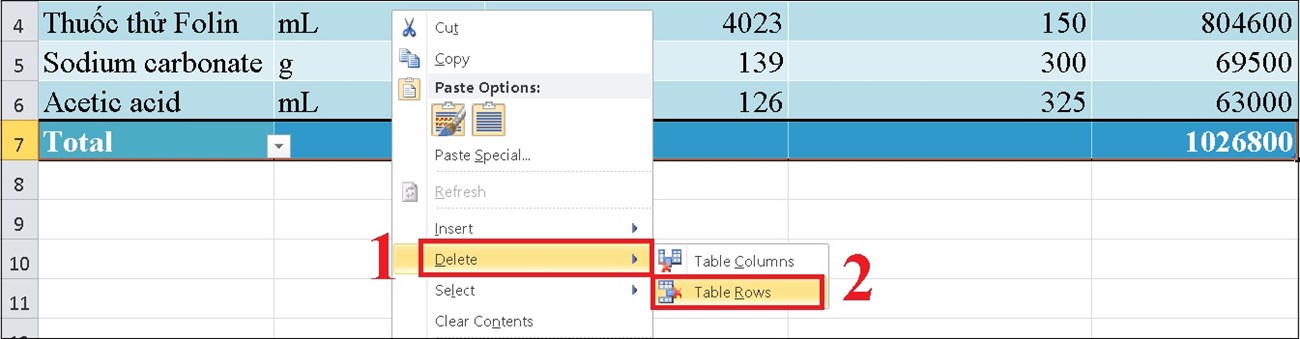
Bạn chọn dòng/cột muốn xóa và click chuột phải chọn Delete > chọn Table Rows/Table Columns.
Ở đây mình sẽ xóa hàng tổng cộng của bảng bằng cách chọn Delete > chọn Table Rows.
Xóa toàn bộ bảng
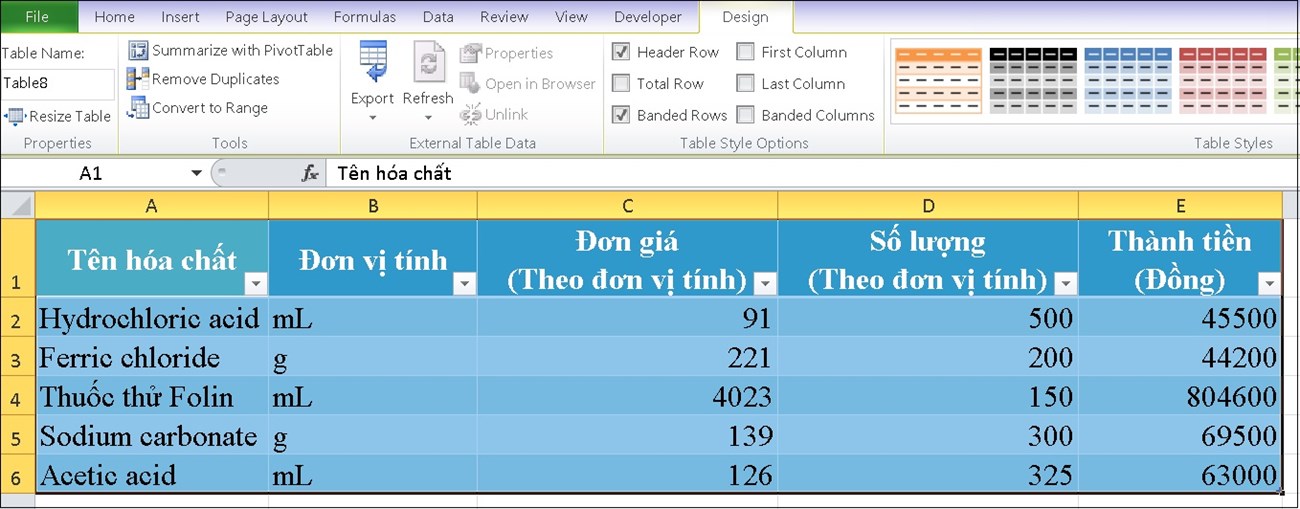
Bước 1: Tô đen hết toàn bộ bảng bạn muốn xóa.
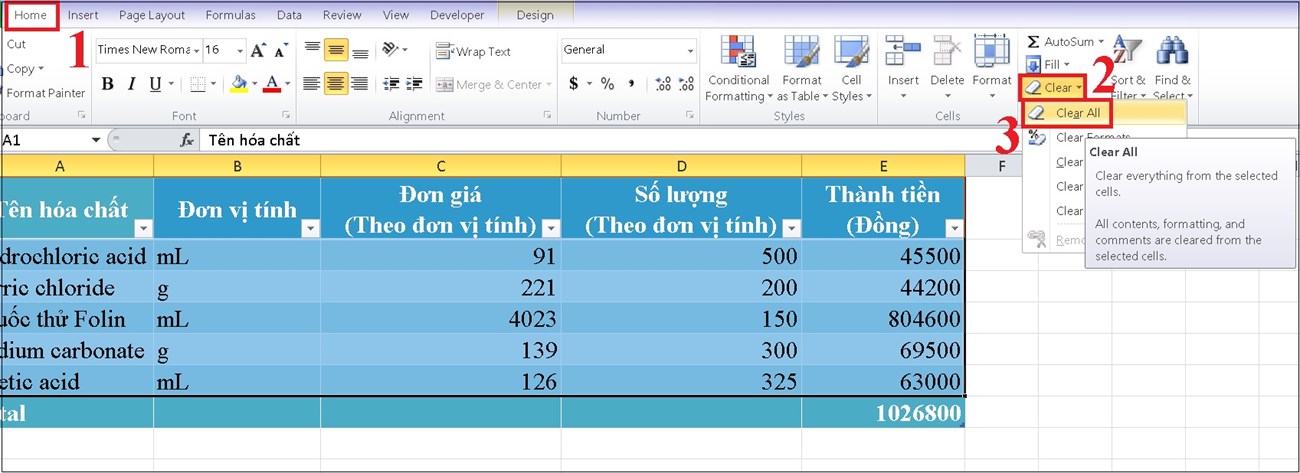
Bước 2: Nhấn Delete hoặc chọn phần Clear ở tab Home > Clear All để xóa hoàn toàn bảng nhé.
Trên đây là bài viết hướng dẫn bạn tạo bảng trong Excel đơn giản và dễ thực hiện nhất. Chúc các bạn thực hiện thành công! Nếu có thắc mắc hãy để lại trong phần bình luận nhé!
Cảm ơn bạn đã xem bài viết Cách tạo bảng trong Excel đơn giản và dễ thực hiện nhất tại Thcslytutrongst.edu.vn bạn có thể bình luận, xem thêm các bài viết liên quan ở phía dưới và mong rằng sẽ giúp ích cho bạn những thông tin thú vị.
