Bạn đang xem bài viết Cách tạo bình chọn trên Zalo dễ dàng nhất tại Thcslytutrongst.edu.vn bạn có thể truy cập nhanh thông tin cần thiết tại phần mục lục bài viết phía dưới.
Zalo cũng mang đến tính năng tạo cuộc bình chọn rất tiện ích cho các việc thảo luận nhóm. Bài viết dưới đây sẽ hướng dẫn bạn cách thực hiện tính năng thú vị này, cùng tham khảo nhé!
Xem ngay các sản phẩm giá đỡ điện thoại đang giảm giá SỐC
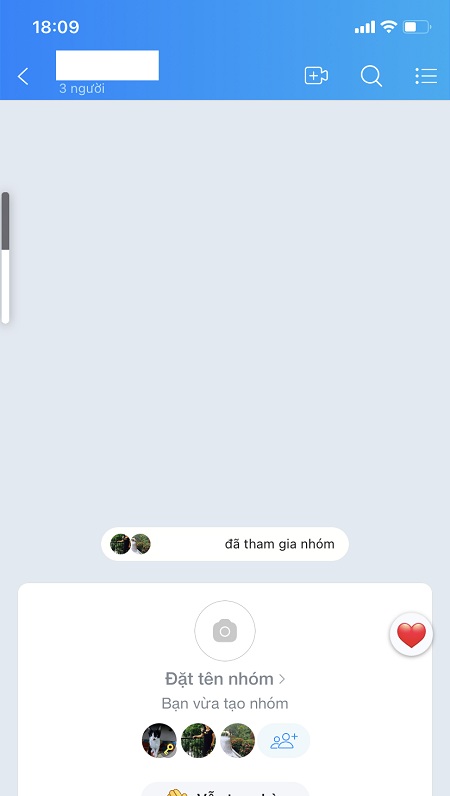
Bước 1: Truy cập vào cuộc hội thoại
Bạn mở giao diện nhóm chat trên Zalo và truy cập vào nhóm muốn tạo khảo sát bình chọn.
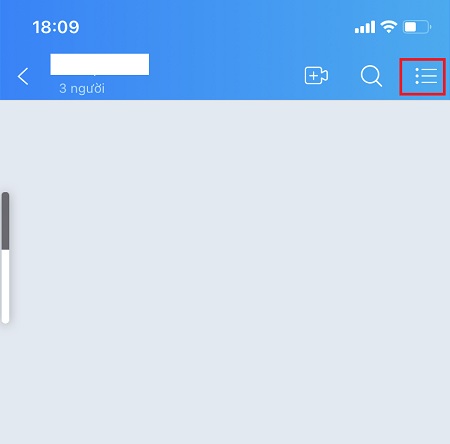
Bước 2: Nhấn biểu tượng ba chấm
Tiếp đến bạn nhấn vào biểu tượng ba chấm trong khung chat.
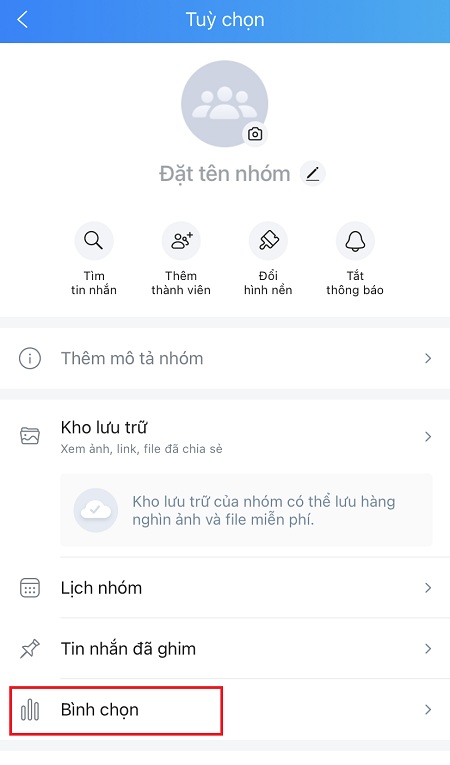
Bước 3: Nhấn tạo bình chọn
Tiếp đến nhấn vào biểu tượng biểu đồ bình chọn như trong hình.
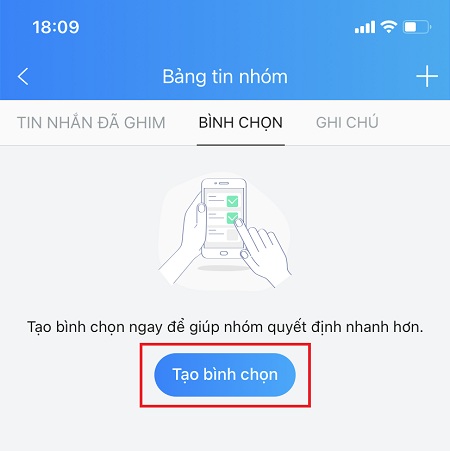
Sau đó nhấn vào Tạo bình chọn
Bước 4: Đặt câu hỏi và các câu trả lời
Tiếp đến chúng ta sẽ nhập câu hỏi vào trong giao diện cũng như những phương án bình chọn cho vấn đề này.
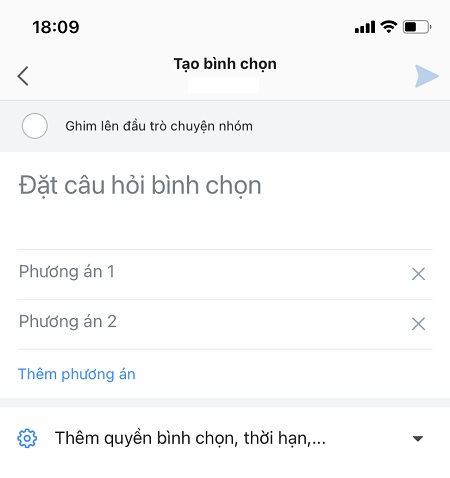
Bước 5: Thiết lập các tùy chọn
Để thêm các phương án khác bạn nhấn vào biểu tượng dấu cộng màu xanh Thêm phương án ở bên dưới.
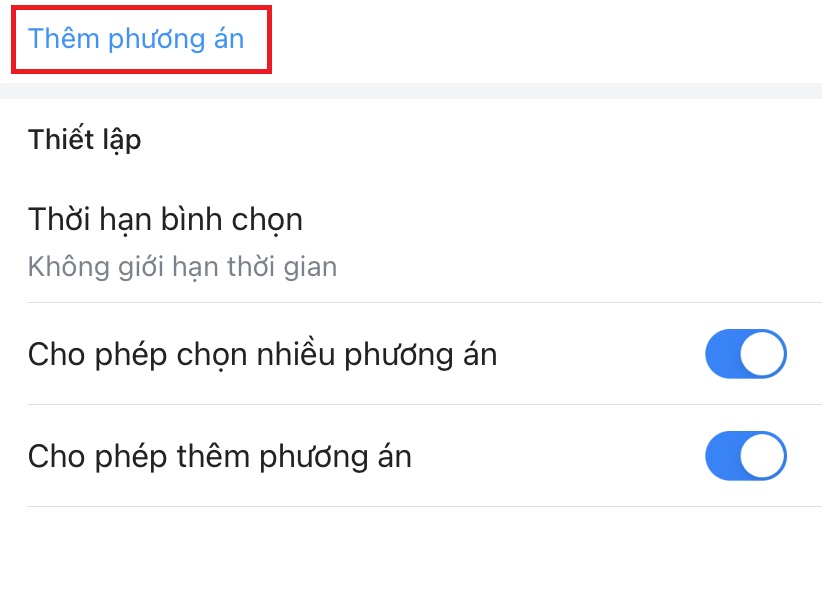
Bước 6: Bấm nút tạo
Khi đã nhập xong nội dung câu hỏi và những câu bình chọn, nhấn biểu tượng Gửi màu xanh ở góc phải trên cùng màn hình.
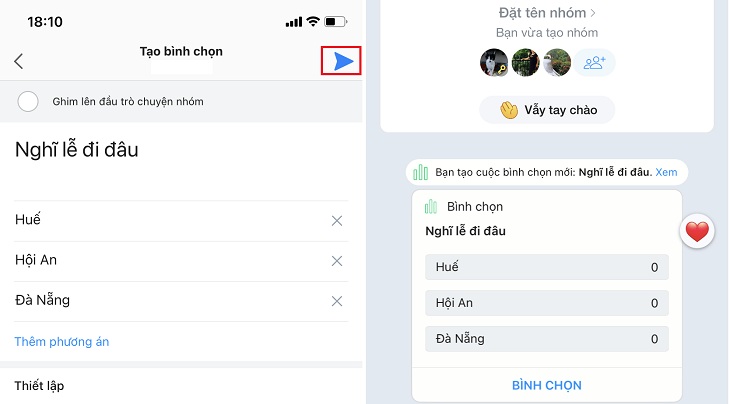
Ngay lập tức mọi thành viên trong nhóm chat sẽ nhìn thấy bảng bình chọn xuất hiện trong giao diện nhóm. Để bình chọn cho các phương án, nhấn Bình chọn. Tiếp đó tích vào phương án mình chọn rồi nhấn tiếp biểu tượng màu xanh ở góc phải trên cùng giao diện.
Khi các thành viên nhấn phương án trả lời, bảng khảo sát sẽ hiển thị số lượng các phương án được chọn. Để xem rõ hơn thành viên nào trong nhóm chat Zalo chọn phương án nào, nhấn Xem bình chọn. Ứng dụng sẽ tổng kết số lượng người tham gia cũng như số lượt bình chọn. Nhấn vào đó để xem tên thành viên đã bình chọn.
Trên đây là bài viết hướng dẫn cách tạo bình chọn trên Zalo dễ dàng nhất. Chúc bạn thực hiện thành công nhé!
Cảm ơn bạn đã xem bài viết Cách tạo bình chọn trên Zalo dễ dàng nhất tại Thcslytutrongst.edu.vn bạn có thể bình luận, xem thêm các bài viết liên quan ở phía dưới và mong rằng sẽ giúp ích cho bạn những thông tin thú vị.
