Bạn đang xem bài viết Cách tạo nhóm Facebook đơn giản trên Laptop và điện thoại tại Thcslytutrongst.edu.vn bạn có thể truy cập nhanh thông tin cần thiết tại phần mục lục bài viết phía dưới.
Facebook là mạng xã hội quen thuộc với nhiều người dùng tại Việt Nam. Tuy nhiên không phải ai cũng biết có thể tạo nhóm trên Facebook và sẽ lóng nga lóng ngóng không biết tạo nhóm thế nào trên các thiết bị như Android, iOS, laptop? Hãy cùng Thcslytutrongst.edu.vn tìm hiểu cách tạo nhóm trên Facebook nhé!
Cách tạo nhóm trên Facebook bằng laptop (destop)
Bước 1: Truy cập Facebook Login và đăng nhập vào tài khoản của bạn trên laptop. Trên cửa sổ chính tài khoản Facebook của bạn hãy tìm đến mục Nhóm ở cửa sổ bên trái.
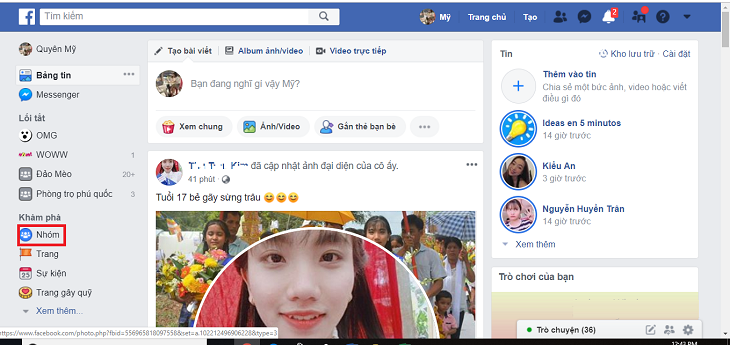
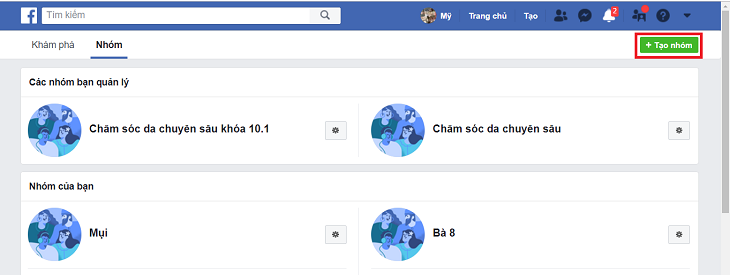
Bước 2: Sau đó bạn sẽ được chuyển sang cửa sổ mới và bạn chọn mục Tạo nhóm.
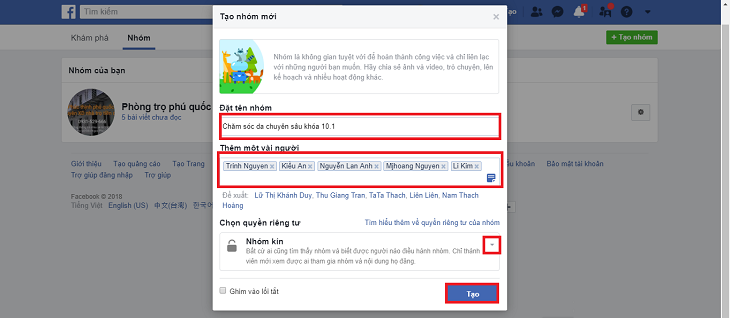
Bước 3: Ngay sau đó sẽ xuất hiện cửa sổ Tạo nhóm mới. Tại đây, bạn có thể đặt tên nhóm, thêm một số thành viên vào nhóm hoặc có thể mời mọi người bằng email.
Bước 4: Cũng trong cửa sổ đó bạn có thể thiết lập quyền riêng tư cho nhóm của mình bằng cách kích chọn mũi tên sổ xuống và chọn một trong ba ô sau:
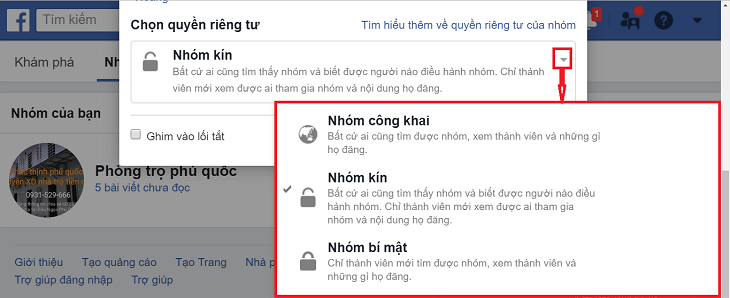
- Công khai: Tức là bất kỳ ai cũng có thể xem nhóm, thành viên của nhóm và bài viết của họ.
- Nội bộ: Bất kỳ ai cũng có thể tìm được nhóm và xem thành viên của nhóm, nhưng chỉ thành viên mới có thể xem bài viết.
- Bí mật: Chỉ thành viên mới có thể tìm được nhóm và xem bài viết.
Sau khi thiết lập xong thì nhấn vào nút Tạo để tạo nhóm Facebook.
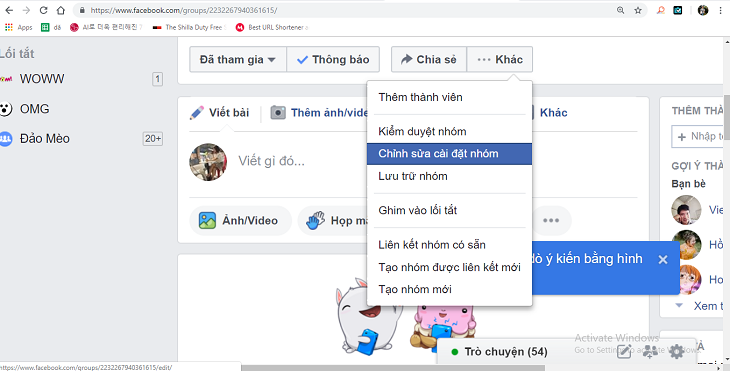
Bước 5: Lúc này trình duyệt sẽ chuyển bạn đến trang chủ của nhóm Facebook. Bạn có thể thiết lập thêm các cài đặt khác bằng cách nhấn vào biểu tượng 3 chấm đậm ở dưới ảnh thể hiện cá tính của nhóm, góc trên cùng bên phải màn hình, chọn Chỉnh sửa thiết lập nhóm.
Bạn có thể thêm các phần như:
- Thêm mô tả: Thông báo cho các thành viên trong nhóm biết về mục tiêu của nhóm.
- Thêm một biểu tượng: Tìm một biểu tượng phù hợp làm đại diện cho nhóm.
- Thêm ảnh bìa: Chọn một ảnh bìa phù hợp với mục tiêu hoạt động của nhóm.
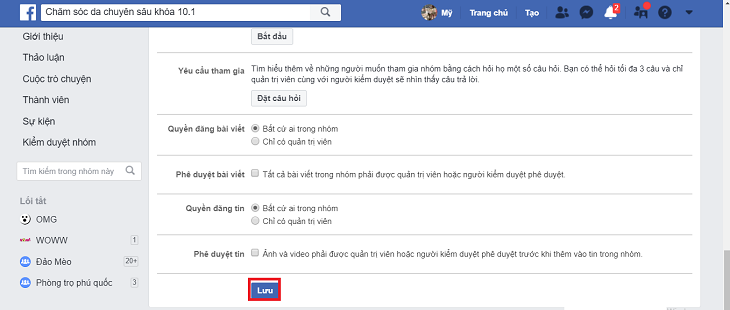
Bước 6: Tại đây, bạn có thể chỉnh sửa tên nhóm, quyền riêng tư, phê duyệt tư cách thành viên, quyền đăng bài hoặc phê duyệt bài viết,…. Tùy vào mục đích sử dụng mà chỉnh sửa sao cho phù hợp, khi đã chỉnh sửa hoàn tất thì nhấn vào nút Lưu để lưu lại toàn bộ những thay đổi.
Cách tạo nhóm trên facebook với thiết bị Android
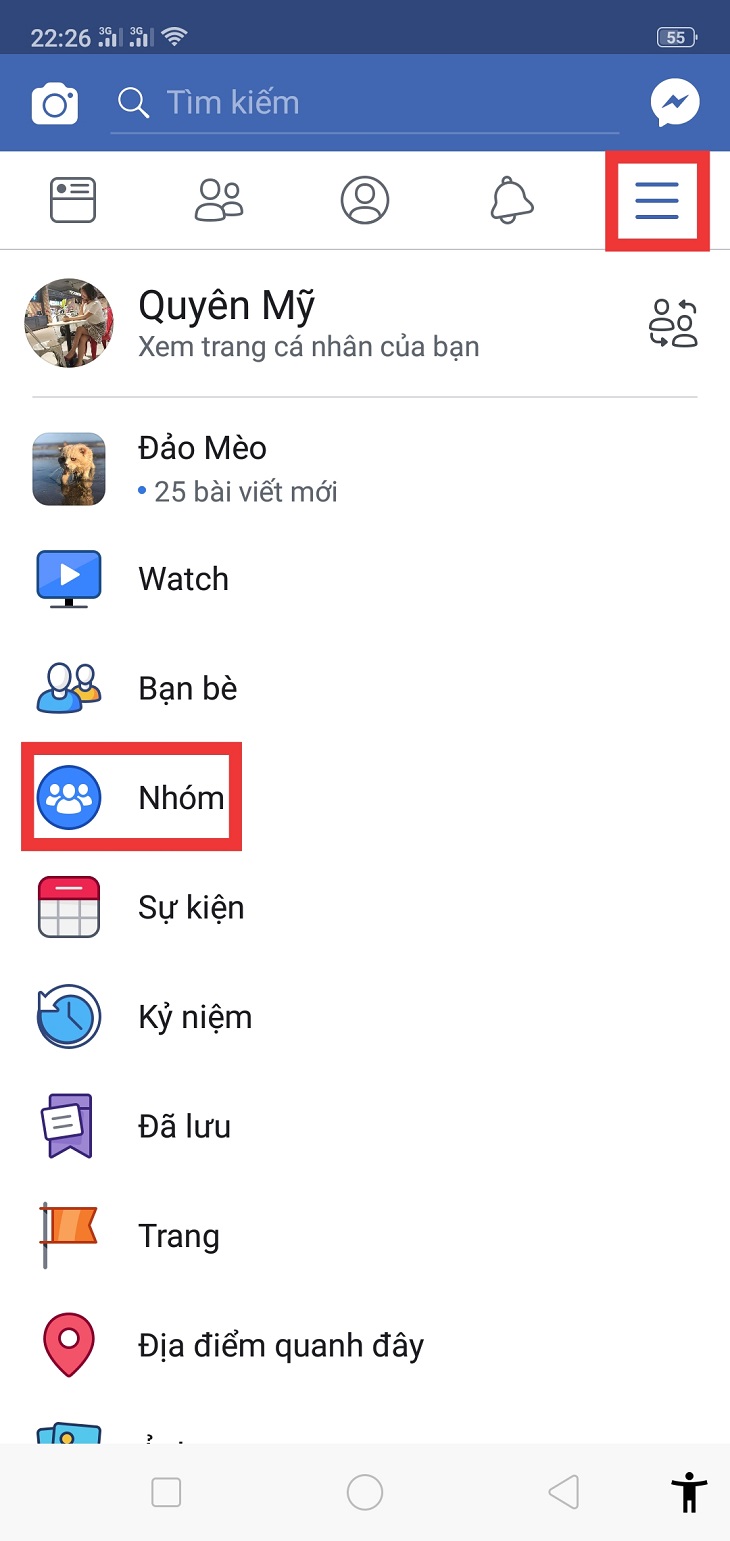
Bước 1: Bạn đăng nhập vào tài khoản Facebook của mình bằng thiết bị Android và kích chọn biểu tượng 3 gạch ngang bên góc trên bên phải màn hình. Sau đó chọn Nhóm.
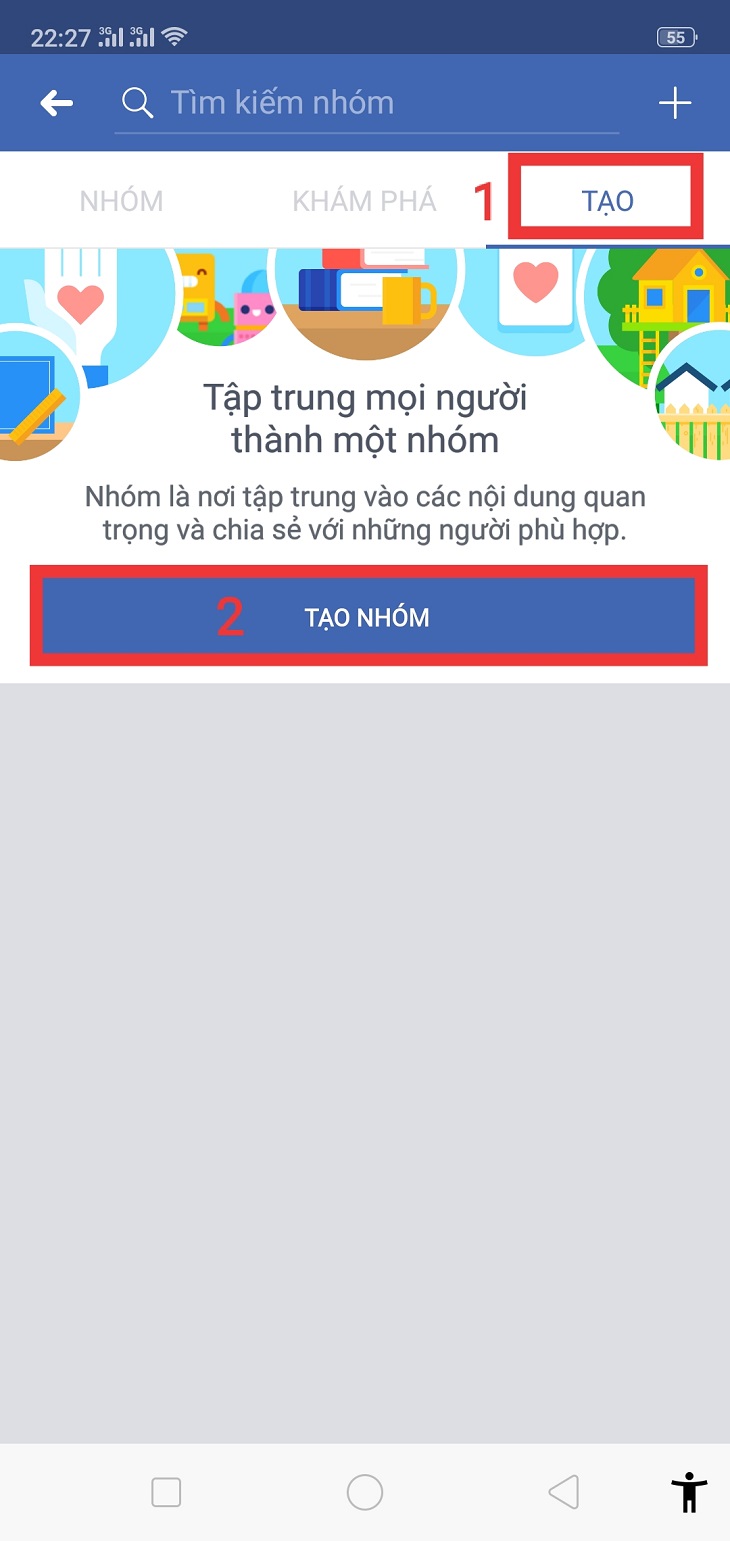
Bước 2: Khi chọn Nhóm, một cửa sổ mới sẽ xuất hiện có 3 lựa chọn: NHÓM, KHÁM PHÁ VÀ TẠO. Sau đó bạn chọn TẠO rồi kích chọn TẠO NHÓM.
Bước 3: Trong giao diện tạo nhóm mới bạn sẽ đặt tên cho nhóm và chọn những người bạn tham gia vào nhóm của mình. Sau khi đã chọn xong nhóm bạn, bạn chọn Tiếp để chuyển sang giao diện mới.
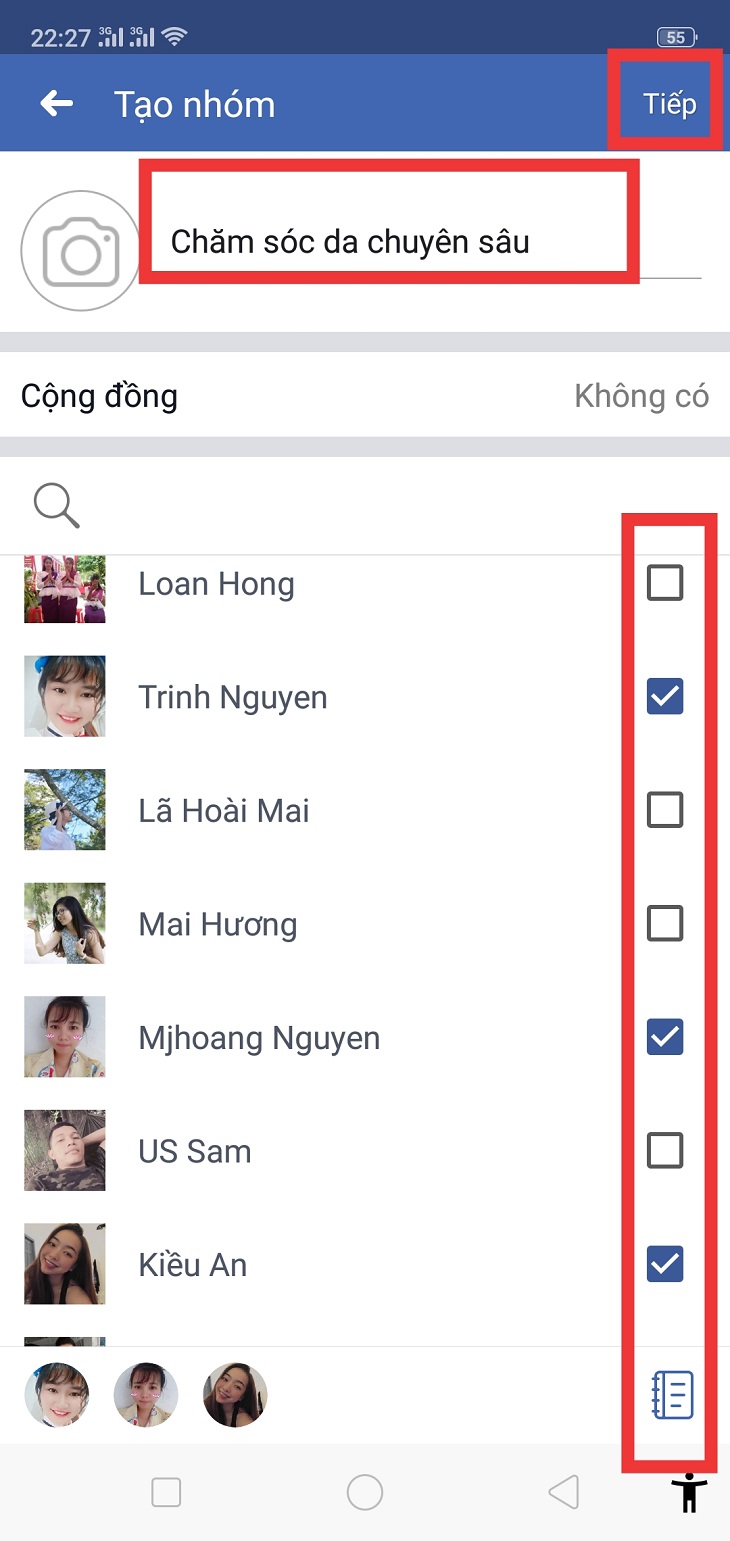
Bước 4: Trong giao diện mới là Chọn quyền riêng tư. Bạn có thể kích chọn 1 trong 3 ô sau:
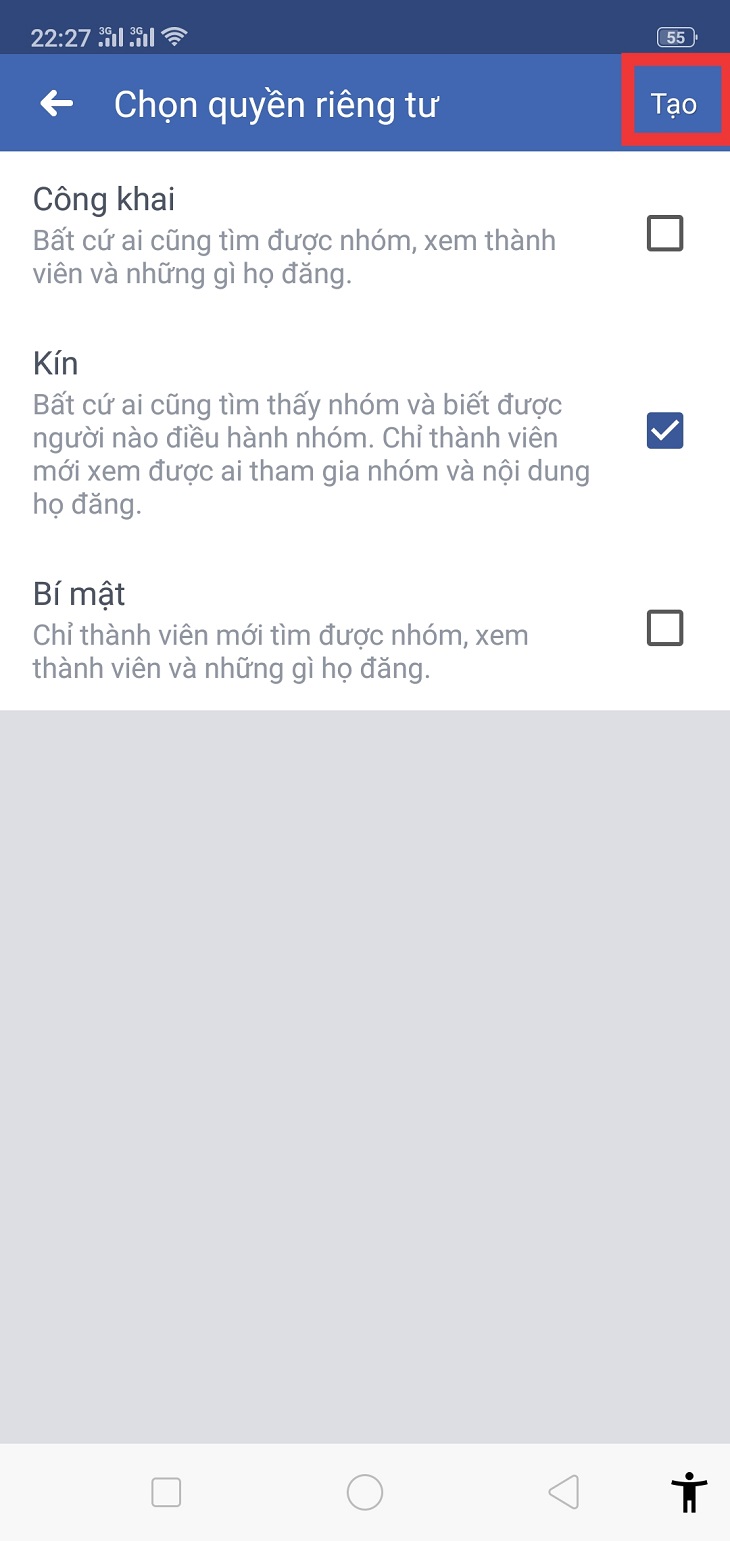
- Công khai: Tức là bất kỳ ai cũng có thể xem nhóm, thành viên của nhóm và bài viết của họ.
- Nội bộ: Bất kỳ ai cũng có thể tìm được nhóm và xem thành viên của nhóm, nhưng chỉ thành viên mới có thể xem bài viết.
- Bí mật: Chỉ thành viên mới có thể tìm được nhóm và xem bài viết.
Sau khi thiết lập xong thì nhấn vào nút Tạo để tạo nhóm Facebook.
Bước 5: Tại cửa sổ chính của nhóm bạn sẽ thiết lập thêm thông tin cho nhóm gồm: Thêm ảnh bìa, Mô tả nhóm của bạn, Phát triển nhóm với bạn bè và Viết vài dòng chào đón.
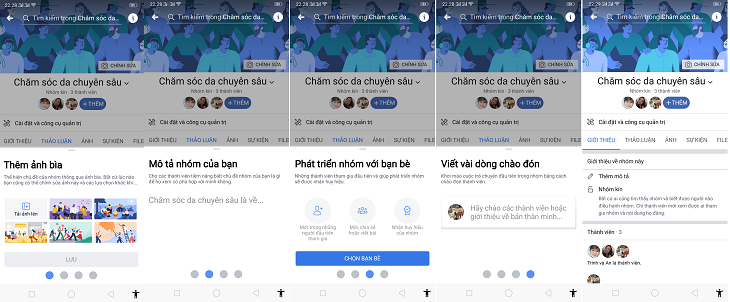
Vậy là đã xong các bước tạo nhóm trên thiết bị Android và bạn có thể viết bài, quay video, đăng tin bài trên nhóm của mình rồi.
Cách tạo nhóm trên Facebook với thiết bị iOS
Bước 1: Bạn đăng nhập vào tài khoản Facebook của mình bằng thiết bị iOS và kích chọn biểu tượng 3 gạch ngang bên góc dưới bên phải màn hình. Sau đó chọn Nhóm.
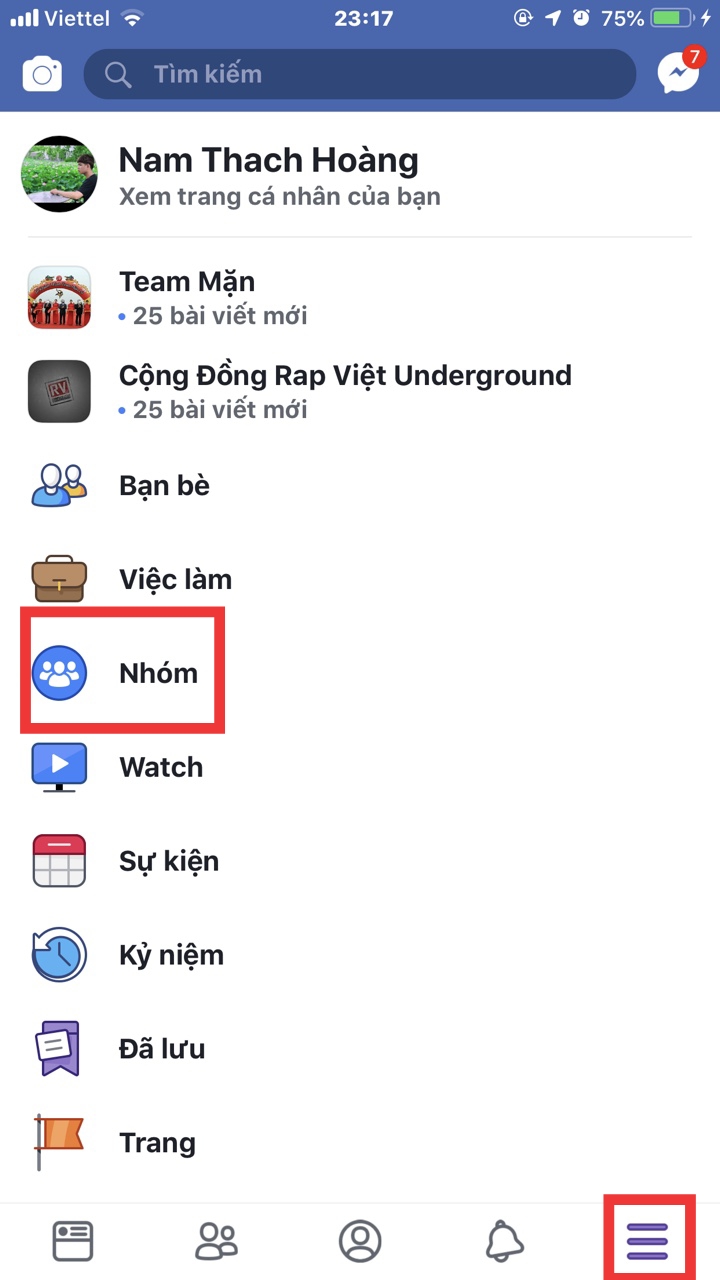
Bước 2: Khi chọn Nhóm, một cửa sổ tạo nhóm mới sẽ xuất hiện. Trong giao diện này, bạn sẽ đặt tên cho nhóm và chọn những người bạn tham gia vào nhóm và chọn Tiếp để chuyển sang giao diện mới.
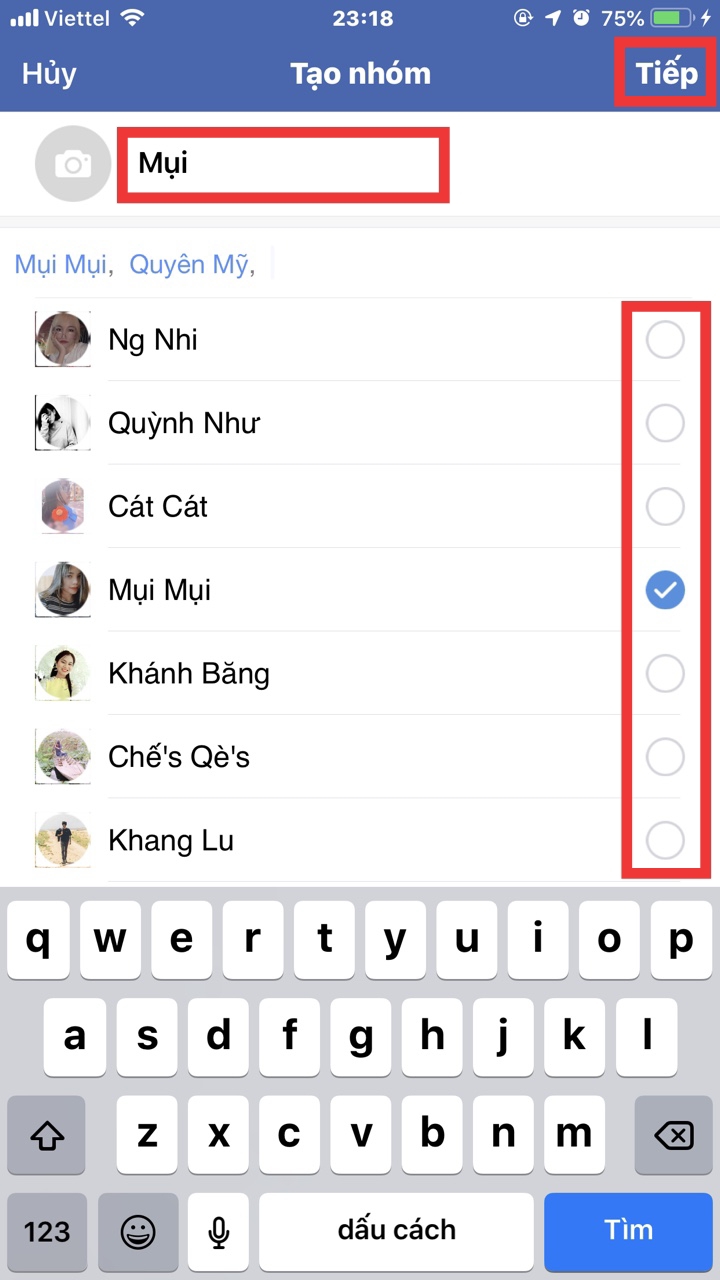
Bước 3: Trong giao diện mới bạn sẽ chọn quyền riêng tư của nhóm mình. Bạn có thể kích chọn 1 trong 3 ô sau:
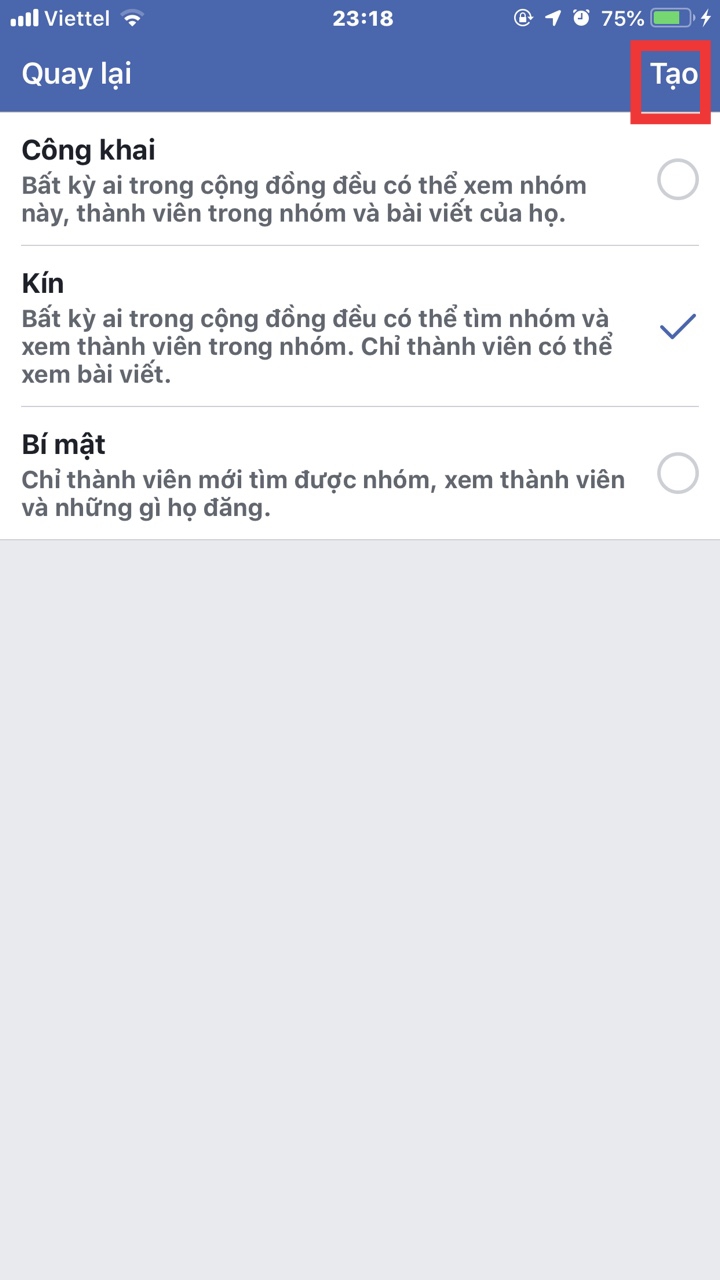
- Công khai: Tức là bất kỳ ai cũng có thể xem nhóm, thành viên của nhóm và bài viết của họ.
- Nội bộ: Bất kỳ ai cũng có thể tìm được nhóm và xem thành viên của nhóm, nhưng chỉ thành viên mới có thể xem bài viết.
- Bí mật: Chỉ thành viên mới có thể tìm được nhóm và xem bài viết.
Sau khi thiết lập xong thì nhấn vào nút Tạo để tạo nhóm Facebook.
Bước 4: Tại cửa sổ chính của nhóm bạn sẽ thiết lập thêm thông tin cho nhóm gồm: Thêm ảnh bìa, Mô tả nhóm của bạn và Viết vài dòng chào đón.
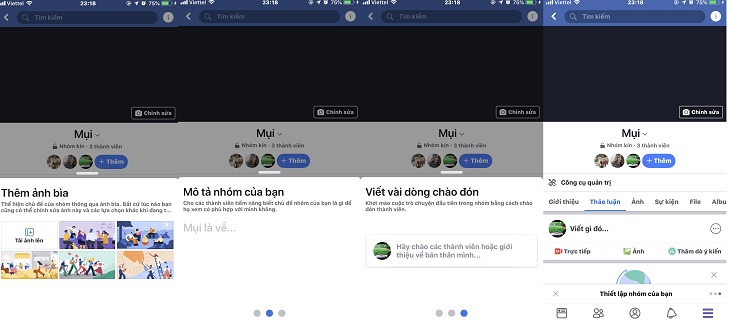
Vậy là đã xong các bước tạo nhóm trên thiết bị iOS và bạn có thể viết bài, quay video, đăng tin bài trên nhóm của mình rồi.
Trên đây là các bước tạo Nhóm trên Facebook với các thiết bị mà người dùng phổ biến hiện nay. Hy vọng các bạn sẽ tạo được nhóm trên Facebook để phục vụ nhu cầu thảo luận, làm việc và giải trí tốt nhất trên mạng xã hội Facebook nhé! Chúc bạn thành công!
Cảm ơn bạn đã xem bài viết Cách tạo nhóm Facebook đơn giản trên Laptop và điện thoại tại Thcslytutrongst.edu.vn bạn có thể bình luận, xem thêm các bài viết liên quan ở phía dưới và mong rằng sẽ giúp ích cho bạn những thông tin thú vị.
