Bạn đang xem bài viết Cách tắt máy tính bằng phím tắt vô cùng đơn giản khi gặp tình trạng đơ máy tại Thcslytutrongst.edu.vn bạn có thể truy cập nhanh thông tin cần thiết tại phần mục lục bài viết phía dưới.
Tắt máy tính nhanh bằng phím tắt trên bàn phím sẽ giúp người dùng xử lý nhanh các tình huống máy bị đơ. Hãy cùng Thcslytutrongst.edu.vn tìm hiểu cách tắt máy tính bằng phím tắt qua bài viết này nhé!
Lợi ích của việc tắt máy tính nhanh bằng phím tắt
Trong trường hợp bạn cần tắt máy để làm việc những việc gấp như: tan ca, kịp giờ xe buýt,… thì việc sử dụng phím tắt để tắt máy tính sẽ giúp bạn tiết kiệm rất nhiều thời gian, thay vì phải chờ đợi phải tắt từng chương trình như trước kia.
Cách tắt máy tính nhanh phổ biến nhất cho nhiều phiên bản Windows
Bước 1: Bạn hãy nhấn tổ hợp phím Windows + D để trở về màn hình Desktop (nếu đang ở màn hình Desktop thì bỏ qua bước này).
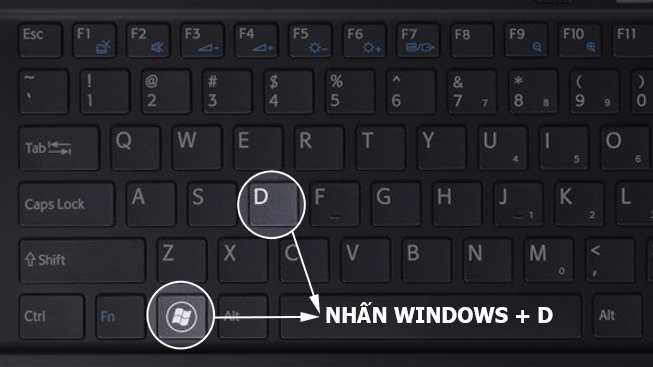
Nhấn tổ hợp phím Windows + D
Bước 2: Sau đó nhấn giữ tổ hợp phím ALT + F4 > Nhấn tiếp nút Enter để xác nhận tắt máy tính.
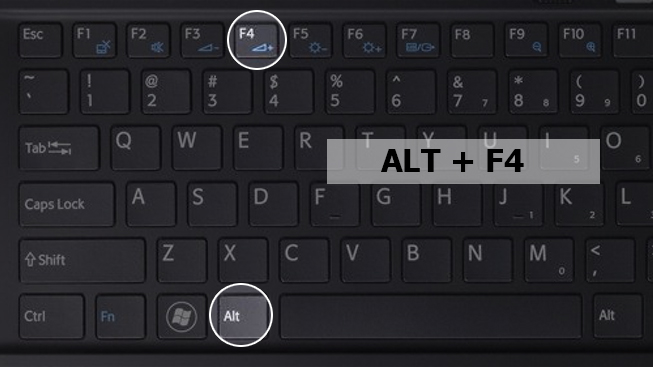
Nhấn ALT + F4 và nhấn Enter
Cách tắt máy tính nhanh bằng bàn phím trên Windows 7
Nhấn phím Windows trên bàn phím (biểu tượng cửa sổ) > Sau đó nhấn phím mũi tên sang phải và nhấn Enter để tắt máy tính nhanh.
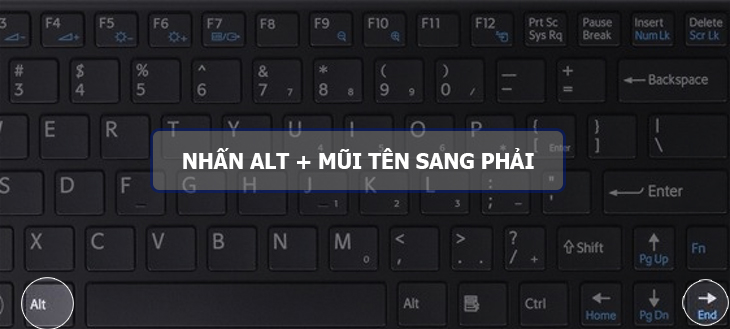
Ấn vào phím Windows > phím mũi tên hướng sang phải > phím Enter
Cách tắt máy tính nhanh bằng bàn phím trên Windows 8, Windows 10
Đối với hệ điều hành Windows 8 và Windows 10 thì cách tắt máy tính nhanh bằng bàn phím thao tác sẽ phức tạp hơn so với Windows 7. Tuy nhiên cách này vẫn nhanh hơn rất nhiều so với tắt máy tính bằng chuột truyền thống.
Cách thực hiện: Nhấn tổ hợp phím Windows + X, sau đó nhấn liên tục phím U 2 lần. Lúc này máy tính của bạn sẽ tự động tắt nhanh chóng.
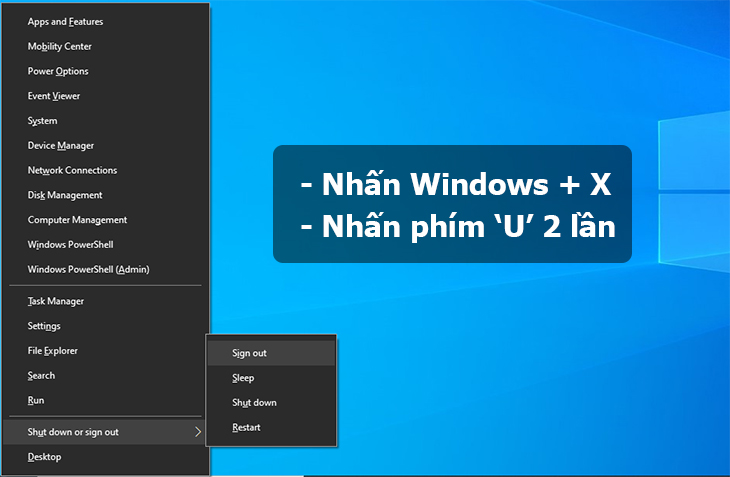
Nhấn tổ hợp phím Windows + X > Nhấn liên tục phím U 2 lần
Cách tắt máy tính nhanh bằng bàn phím trên Windows 11
Đối với những máy sử dụng hệ điều hành Windows 11, người dùng có thể thực hiện tắt máy nhanh chóng qua những thao tác sau:
Nhấn đồng thời phím Alt + F4 cho đến khi cửa sổ Shutdown Windows xuất hiện, lúc này bạn bấm vào chữ OK trên cửa sổ màn hình là đã tắt máy thành công.
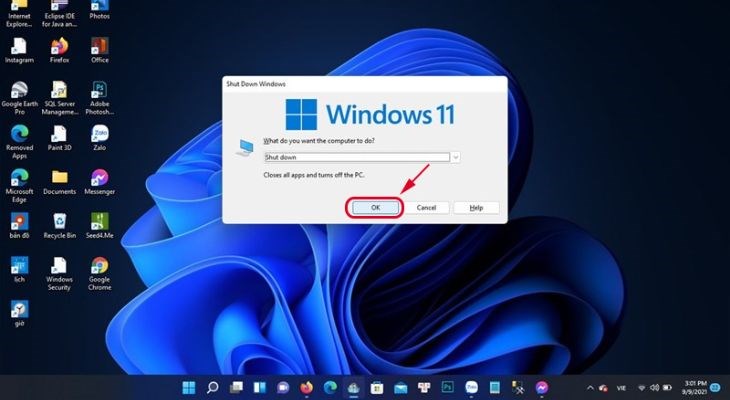
Nhấn “OK” để hoàn tất việc tắt máy
Một số mẹo tắt máy tính khác bạn nên thử
Cách tắt máy tính khi bị đơ
Nếu đột ngột bị đứng máy khi đang sử dụng, thì bạn chỉ cần nhấn giữ nút nguồn (nút khởi động máy) để tắt máy nhanh chóng.
-730x400.jpg "Nhấn giữ nút nguồn để tắt máy nhanh chóng")
Nhấn giữ nút nguồn để tắt máy nhanh chóng
Cách tắt máy tính tạm thời
Nếu bạn cần đi đâu đó nhưng không muốn tắt máy, bạn có thể tắt máy tạm thời bằng tổ hợp phím Windows + L. Lúc này, màn hình của máy sẽ nhanh chóng được tắt đi.
-730x400.jpg "Nhấn tổ hợp phím Windows + L để tắt máy tạm thời")
Nhấn tổ hợp phím Windows + L để tắt máy tạm thời
Cách tắt máy tính mà vẫn nghe được nhạc
Khi muốn tắt máy tạm thời nhưng vẫn nghe được nhạc trên thiết bị, thì bạn có thể tham khảo những cách như sau:
Cách 1: Đưa máy về trạng thái Sleep (ngủ)
Chọn Start > Di chuột chọn vào ký hiệu nút nguồn > Chọn chế độ Sleep. Đối với laptop, bạn chỉ cần ấn vào tổ hợp phím FN + F4 để về chế độ Sleep, giúp máy nghỉ tạm thời, nhưng vẫn nghe được nhạc và không tiêu hao nhiều năng lượng.
-730x400.jpg "Chọn tổ hợp phím FN + F4 để về đưa máy về chế độ Sleep")
Chọn tổ hợp phím FN + F4 để về đưa máy về chế độ Sleep
Cách 2: Gập màn hình máy xuống khi máy vẫn đang chạy
Bước 1: Nhấp vào Start > Mở Control Panel > Chọn Hardware and Sound > Chọn mục Power Options.
-730x400.jpg "Chọn mục Power Options")
Chọn mục Power Options
Bước 2: Chọn tiếp mục Choose what the power buttons do.
-730x400.jpg "Chọn tiếp mục Choose what the power buttons do")
Chọn tiếp mục Choose what the power buttons do
Bước 3: Ở tùy chọn When I press the power button và When I press the sleep button, bạn nhấn vào cụm từ Do nothing ở cả hai tùy chỉnh > Chọn Save changes là hoàn tất cài đặt.
Lúc này, ngay cả khi laptop gập màn hình thì máy vẫn có thể mở nhạc cho bạn thưởng thức.
-730x400.jpg "Chọn cụm từ Do nothing cho cả hai tùy chọn")
Chọn cụm từ Do nothing cho cả hai tùy chọn
Như vậy Thcslytutrongst.edu.vn đã gửi đến bạn những cách nhanh nhất để tắt máy tính bằng bàn phím và phím tắt. Nếu biết thêm cách nào khác hấp dẫn hơn, hãy cùng chia sẻ với mọi người ngay bên dưới phần bình luận bạn nhé!
Cảm ơn bạn đã xem bài viết Cách tắt máy tính bằng phím tắt vô cùng đơn giản khi gặp tình trạng đơ máy tại Thcslytutrongst.edu.vn bạn có thể bình luận, xem thêm các bài viết liên quan ở phía dưới và mong rằng sẽ giúp ích cho bạn những thông tin thú vị.
