Bạn đang xem bài viết Cách tắt ứng dụng chạy ngầm, tự khởi động trên Windows tại Thcslytutrongst.edu.vn bạn có thể truy cập nhanh thông tin cần thiết tại phần mục lục bài viết phía dưới.
Trên máy tính có rất nhiều ứng dụng, phần mềm sử dụng và những ứng dụng tự chạy ngầm sẽ khiến máy tính trở nên chậm chạp, ì ạch. Giải pháp cho bạn đó là phải tắt các ứng dụng tự chạy để giúp máy tính hoạt động nhanh, mượt hơn. Xem nhanh cách tắt ứng dụng chạy ngầm, tự khởi động trên Windows.


Cách tắt ứng dụng chạy ngầm, tự khởi động
Khi sử dụng máy tính trở nên chậm chạp, đôi khi có tình trạng bị treo máy có nghĩa là nhiều ứng dụng đang chạy khiến Ram quá tải và máy tính sẽ bị treo. Bạn nên kiểm tra ngay những ứng dụng chạy ngầm.
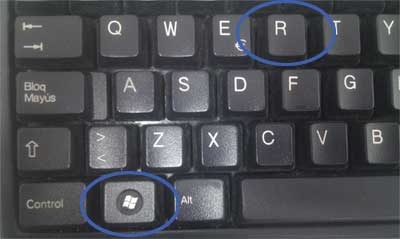
Bước 1: Mở Run hoặc dùng tổ hợp phím Windows + R, nhập vào ô Run dòng msconfig sau đó chọn vào Enter để mở lệnh.
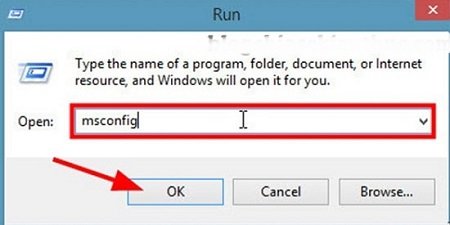
Bước 2: Xuất hiện hộp thoại System Configuration,chuyển qua Tab Startup để tắt một số ứng dụng không cần thiết trên máy tính đang chạy.
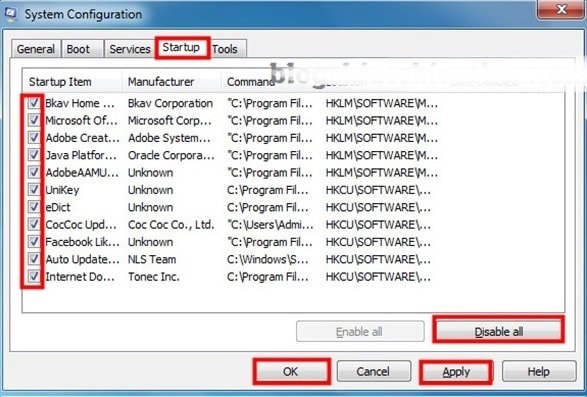
Trong hộp thoại này bạn có thể tắt đi các ứng dụng tự khởi động trong Windows, chuyển sang tab Startup để tắt ứng dụng, nếu không muốn ứng dụng nào tự chạy khởi động nhấn chuột phải sau đó chọn Disable.
Hoặc bạn cũng có thể hủy toàn bộ bằng cách nhấn chọn Disable all tắt tất cả ứng dụng ngầm hoặc chọn các phần mềm quan trọng, sau khi chọn xong nhấn Apply và OK để lưu lại.
Bạn chỉ nên để các driver Inter, Unikey…mà thôi, không nên để nhiều ứng dụng tự khởi động.
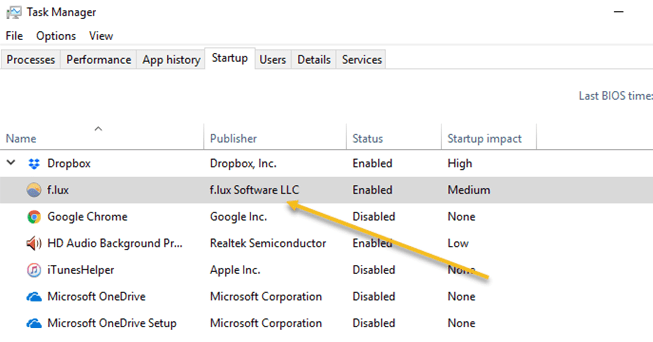
Trên các hệ điều hành khác như win 8,10 các bạn thực hiện tương tự và cách làm như nhau. Khi tắt các ứng dụng cần chú ý các ứng dụng quan trọng của hệ thống, những ứng dụng nào bạn hiểu về chức năng mới nên tắt đi.
Với cách tắt các ứng dụng chạy ngầm tự khởi động sẽ là cách tối ưu trên Windows giúp máy tính hoạt động ổn định, mượt mà và tránh đi tình trạng treo máy tính khi sử dụng. Hãy áp dụng ngay để thấy sự hiệu quả của cách làm này nhé.
Cảm ơn bạn đã xem bài viết Cách tắt ứng dụng chạy ngầm, tự khởi động trên Windows tại Thcslytutrongst.edu.vn bạn có thể bình luận, xem thêm các bài viết liên quan ở phía dưới và mong rằng sẽ giúp ích cho bạn những thông tin thú vị.