Bạn đang xem bài viết Cách tắt ứng dụng trong Mac OS tại Thcslytutrongst.edu.vn bạn có thể truy cập nhanh thông tin cần thiết tại phần mục lục bài viết phía dưới.
Bạn sẽ rất bực bội nếu như đang làm việc trên máy Mac OS mà một ứng dụng chậm đi hay thậm chí tệ hơn là bị treo. Để giải quyết vấn đề này, bạn cần phải phải tiến hành một số thao tác để tắt nhanh ứng dụng đó trên các thiết bị Macbook Pro và Macbook Air.
Xem ngay các sản phẩm giá đỡ điện thoại, laptop đang giảm giá SỐC
Cách 1: Sử dụng phím tắt
Bấm tổ hợp phím Command + Option + Esc cùng một lúc, thao tác này sẽ mở cửa sổ Force Quit để tắt ứng dụng.
 Bấm tổ hợp Command + Option + Esc
Chọn ứng dụng mà bạn muốn tắt trong cửa sổ Force Quit. Nếu một chương trình đã bị hỏng, bạn sẽ thấy ghi chú Not Responding bên cạnh tên ứng dụng đó.
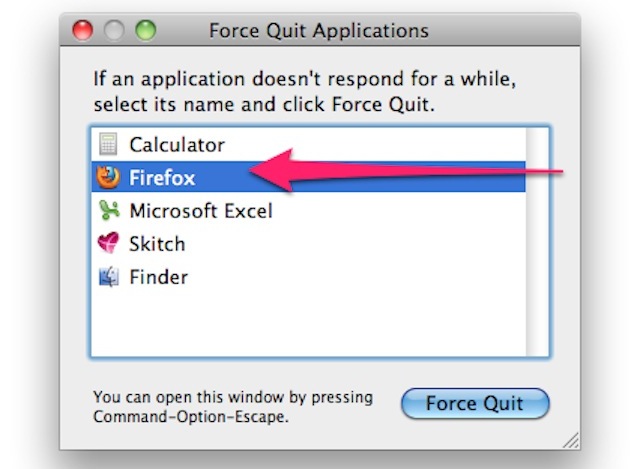 Chọn ứng dụng muốn tắt
Bấm vào tên ứng dụng muốn tắt bằng chuột trái và bấm vào nút Force Quit. Sau đó, ứng dụng được chọn sẽ được tắt hoàn toàn.
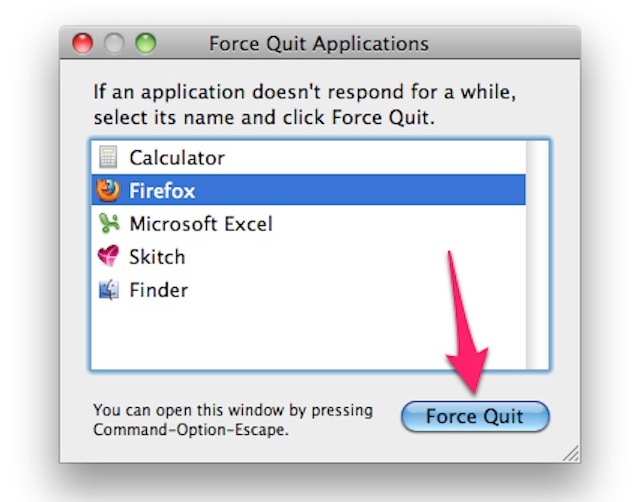 Bấm vào nút Force Quit
Bạn cũng có thể tắt nhanh một cửa sổ của một ứng dụng đang hoạt động bằng cách giữ phím Command + Option + Shift + Esc trong ba giây.
Cách 2: Sử dụng biểu tượng Menu của Apple
Click biểu tượng trái táo của Apple ở phía góc trên bên trái màn hình của bạn.
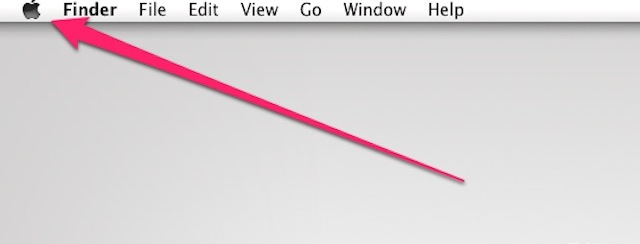 Bấm biểu tượng trái táo
Chọn mục Force Quit và cửa sổ Force Quit dùng để tắt ứng dụng sẽ mở ra.
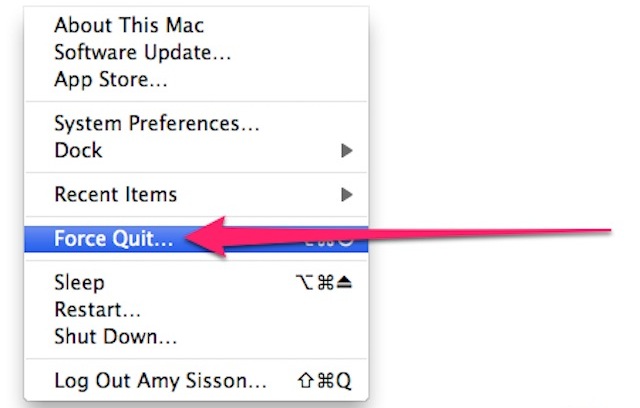 Chọn Force Quit
Chọn ứng dụng mà bạn muốn tắt. Nếu ứng dụng này đã bị đứng, nó sẽ có ghi chú Not Responding bên cạnh.
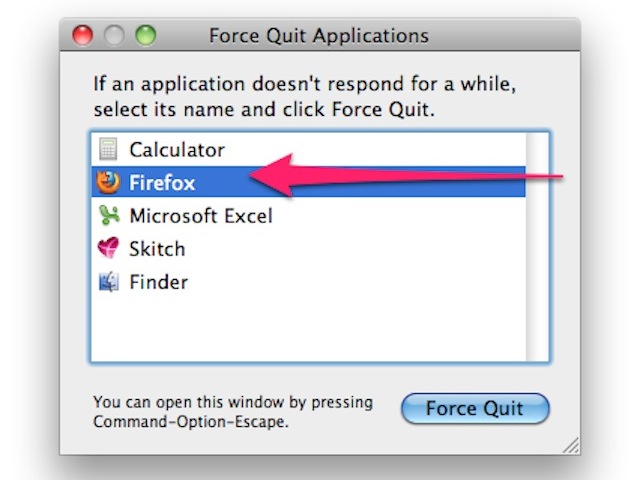 Chọn ứng dụng muốn tắt
Sau khi chọn được ứng dụng cần tắt, click vào nút “Force Quit” và ứng dụng đó sẽ bị tắt ngay lập tức.
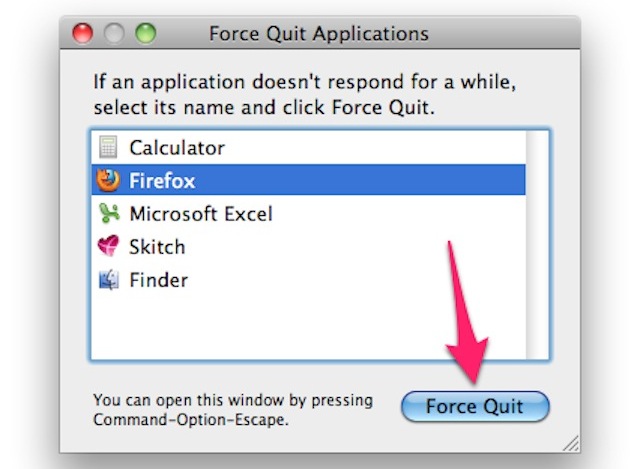 Chọn nút Force Quit
Cách 3: Sử dụng biểu tượng trên thanh công cụ
Để tắt một ứng dụng đang hoạt động bằng thanh công cụ, bạn chỉ việc chỉ chuột vào biểu tượng đó trên thanh công cụ, click chuột phải vào biểu tượng cùng lúc với việc ấn nút Option. Sau đó chọn Force Quit trong menu nhỏ hiện ra. Cách làm này sẽ giúp tắt ứng dụng mà bạn đã chọn trong thanh công cụ.
 Bấm chọn biểu tượng muốn tắt và chọn Force Quit
Cách 4: Sử dụng bảng lệnh Terminal
Mở ứng dụng Terminal bằng cách bấm vào biểu tượng kính lúp ở góc trên bên phải và nhập vào từ Terminal, sau đó nhấp vào mục Terminal trong bảng kết quả hiện ra.
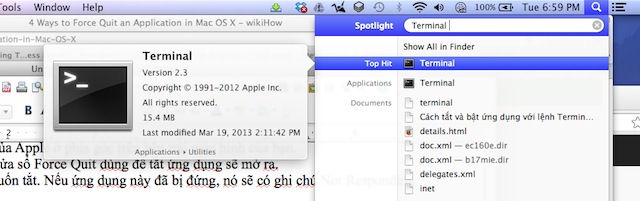 Mở Terminal
Nhập vào bảng Terminal chữ Top sau đó nhấn Enter, một loạt các ứng dụng đang hoạt động trên máy sẽ xuất hiện trong bảng kèm theo một số thông tin.
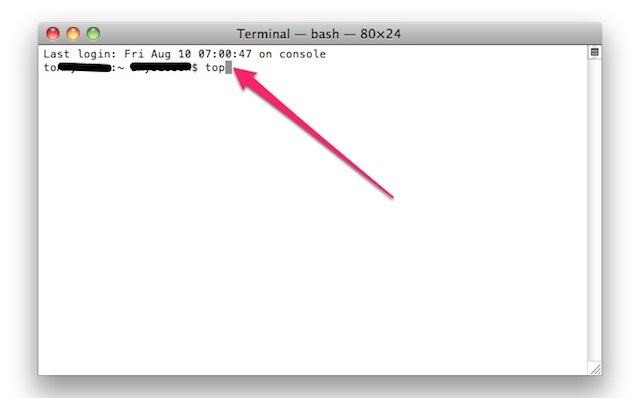 Nhập vào chữ Top
Tìm đến chương trình mà bạn muốn đóng bằng cách tìm tên chương trình đó dưới cột có tiêu đề “COMMAND”.
 Quan sát COMMAND
Khi bạn tìm thấy tên của chương trình, tìm số bên trái tên chương trình đó dưới cột PID. Hãy ghi nhớ số PID này.
 Ghi nhớ số PID
Nhập vào chữ “q” để bạn thoát khỏi danh sách các ứng dụng và quay lại cửa sổ ban đầu.
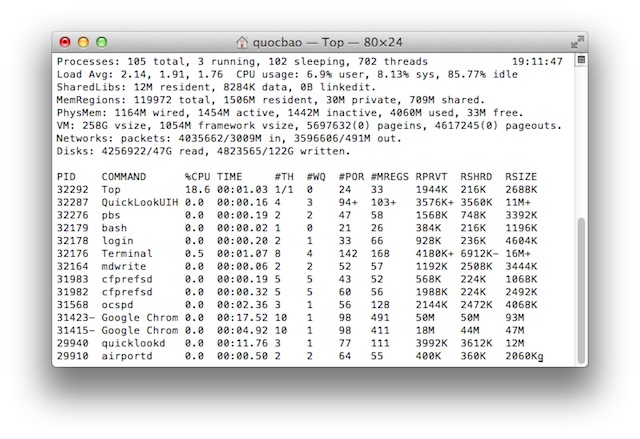 Nhập chữ q để quay lại cửa sổ ban đầu
Nhập dòng lệnh kill XXXX. Thay thế XXXX với số mà bạn thấy lúc nãy ở cột PID. Ví dụ: Nếu bạn đã cố gắng để thoát khỏi iTunes, và tìm thấy iTunes có số PID là 3703, bạn nên gõ “kill 3703”.

Trở lại cửa sổ Terminal
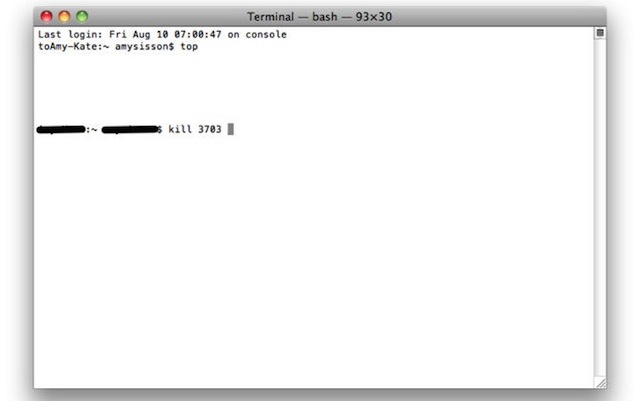
Nhập kill 3703
Nếu chương trình không hoạt động, gõ “sudo kill -9 XXXX”, thay thế XXXX với số PID lúc nãy. Ví dụ với iTunes lúc nãy là “sudo kill -9 3703”
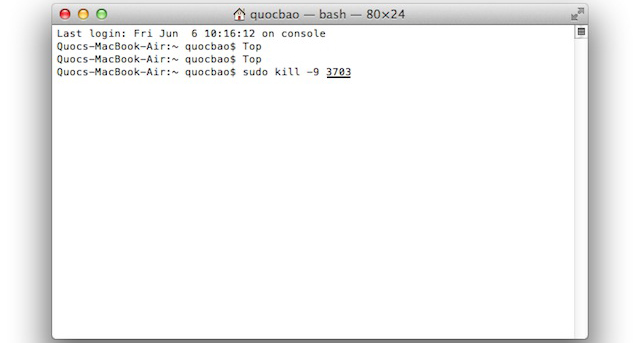
Hoặc nhập sudo kill -9 3703
Không giống như các phiên bản trước của hệ điều hành Mac, bạn không cần phải khởi động lại máy tính của bạn sau khi tắt một ứng dụng. Bạn vẫn có thể khởi chạy lại ứng dụng đó và tiếp tục làm việc.
 Ứng dụng iTunes đã bị tắt
DienmayXANH.com
Cảm ơn bạn đã xem bài viết Cách tắt ứng dụng trong Mac OS tại Thcslytutrongst.edu.vn bạn có thể bình luận, xem thêm các bài viết liên quan ở phía dưới và mong rằng sẽ giúp ích cho bạn những thông tin thú vị.
