Thcslytutrongst.edu.vn - Thông Tin Kiến Thức Bổ Ích

Cách tắt Windows Defender win 10 dễ nhất

Tháng 8 9, 2023 by Thcslytutrongst.edu.vn

Bạn đang xem bài viết Cách tắt Windows Defender win 10 dễ nhất tại Thcslytutrongst.edu.vn bạn có thể truy cập nhanh thông tin cần thiết tại phần mục lục bài viết phía dưới.

Windows Defender chương trình hoàn toàn miễn phí trên Windows giúp ngăn chặn các phần mềm độc hại xâm nhập vào máy tính và rủi ro về dữ liệu. Ở các hệ điều hành khác Windows Defender không có nhiều tác dụng nhưng với win 10 đây là chương trình rất hữu ích đối với người dùng. Cùng xem cách tắt Windows Defender win 10 nếu như bạn không sử dụng đến chương trình này.

Cách tắt Windows Defender win 10 dễ nhất

Cách tắt Windows Defender win 10 dễ nhất

Cách tắt Windows Defender win 10

Ưu nhược điểm Windows Defender

Ưu điểm:

– Dùng hoàn toàn miễn phí

– Giúp bảo vệ máy tính khỏi phần mềm gián điệp, phần mềm độc hại.

– Bảo vệ thời gian thực

Nhược điểm:

Chỉ bảo vệ các mối đe dọa cơ bản.

1. Tắt Windows Defender trong Group Policy

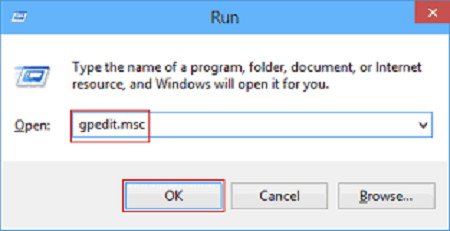
Bước 1: Dùng tổ hợp phím Windows + R mở hộp thoại Run, nhập gpedit.msc bấm vào Enter.
Cách tắt Windows Defender win 10 dễ nhất-2

Cách tắt Windows Defender win 10 dễ nhất-2

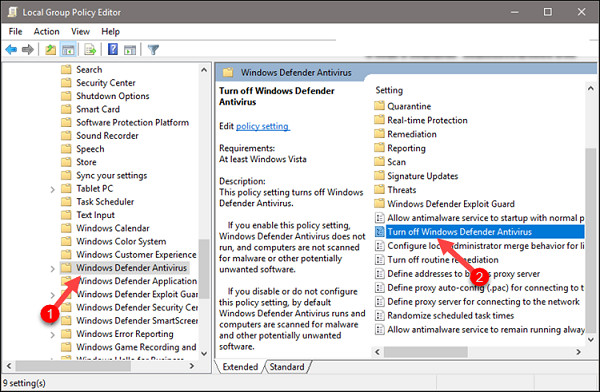
Bước 2: Giao diện Group Policy làm theo đường dẫn sau:

Computer Configuration -> Administrative Templates -> Windows Components -> Windows Defender Antivirus
Cách tắt Windows Defender win 10 dễ nhất-3

Cách tắt Windows Defender win 10 dễ nhất-3

Click đúp vào Turn off Windows Defender Antivirus

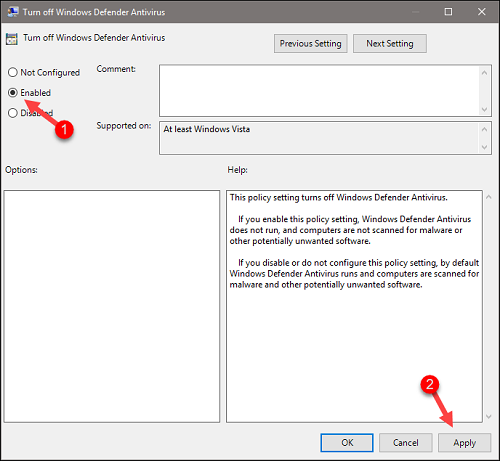
Bước 3: Bấm chọn Enabled >Apply > chọn vào OK.
Cách tắt Windows Defender win 10 dễ nhất-4

Cách tắt Windows Defender win 10 dễ nhất-4

2. Tắt Windows Defender bằng Registry

Bước 1: Vẫn mở hộp thoại Run bằng cách dùng phím Windows + R nhập lệnh regedit và nhấn Enter.
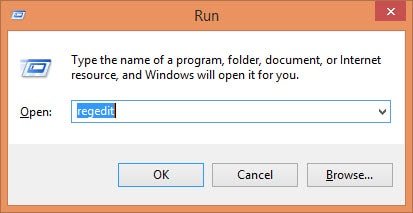
Cách tắt Windows Defender win 10 dễ nhất-5

Cách tắt Windows Defender win 10 dễ nhất-5

Bước 2: Trong Registry Editor bạn hãy làm theo đường dẫn sau đây:

Khám Phá Thêm:   Cách nấu cháo gạo lứt bằng nồi cơm điện ngon đơn giản

HKEY_LOCAL_MACHINE SOFTWARE Policies Microsoft Windows Defender
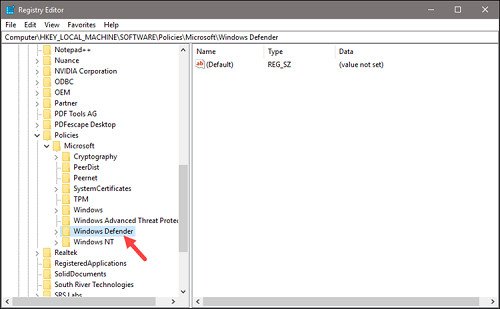
Cách tắt Windows Defender win 10 dễ nhất-6

Cách tắt Windows Defender win 10 dễ nhất-6

Bước 3: Tìm file tên là DisableAntiSpyware, kích đúp vào file đổi trong phần Value data từ 0 thành 1 rồi bấm vào OK.
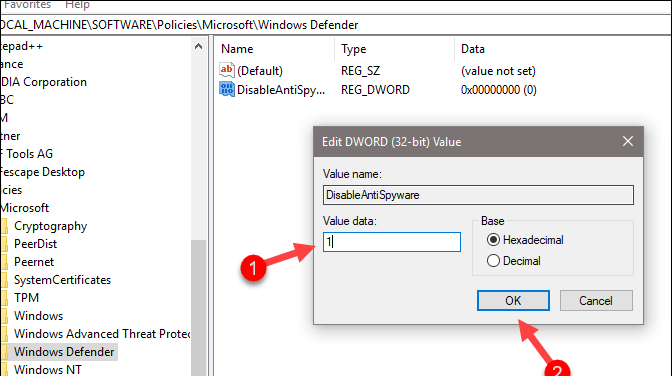
Cách tắt Windows Defender win 10 dễ nhất-7

Cách tắt Windows Defender win 10 dễ nhất-7

3. Tắt Windows Defender tạm thời

Bước 1: Bấm vào biểu tượng Windows Defender.
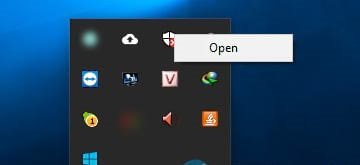
Cách tắt Windows Defender win 10 dễ nhất-8

Cách tắt Windows Defender win 10 dễ nhất-8

Bước 2: Khi đang trong giao diện Windows Defender Security Center > mục Virus & threat protection
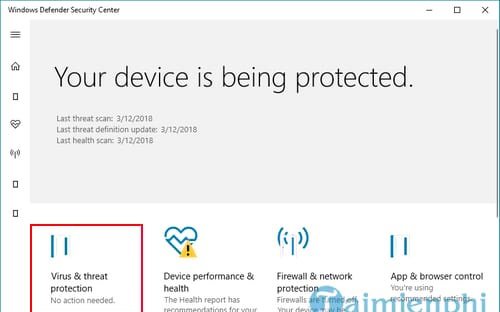
Cách tắt Windows Defender win 10 dễ nhất-9

Cách tắt Windows Defender win 10 dễ nhất-9

Bước 3: Bấm vào tùy chọn Virus & threat protection settings
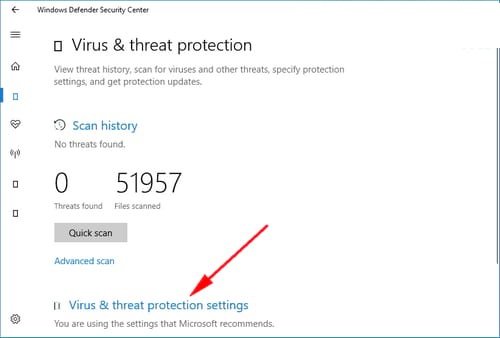
Cách tắt Windows Defender win 10 dễ nhất-10

Cách tắt Windows Defender win 10 dễ nhất-10

Bước 4: Bạn hãy chuyển từ Real-time protection sang OFF.
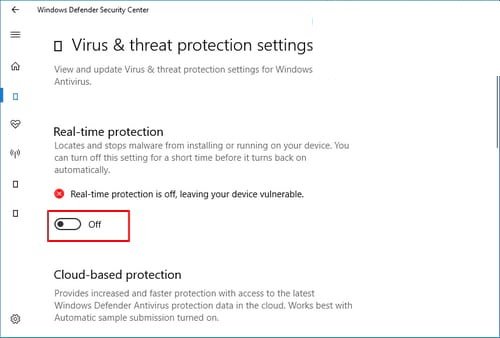
Cách tắt Windows Defender win 10 dễ nhất-11

Cách tắt Windows Defender win 10 dễ nhất-11

Sau khi thực hiện tắt Windows Defender bạn cần khởi động lại máy tính để các thao tác sau khi thay đổi trên có hiệu lực nhé.

Trên đây là top 3 cách tắt Windows Defender win 10 đơn giản, nếu như trên máy tính Win 10 có sử dụng phần mềm diệt virus bạn không cần mở thêm Windows Defender.

Cảm ơn bạn đã xem bài viết Cách tắt Windows Defender win 10 dễ nhất tại Thcslytutrongst.edu.vn bạn có thể bình luận, xem thêm các bài viết liên quan ở phía dưới và mong rằng sẽ giúp ích cho bạn những thông tin thú vị.


 

Bài Viết Liên Quan

Tyrone Mings: Hành Trình Sự Nghiệp và Thành Công của Cầu Thủ Nổi Bật
Đinh Thị Hảo: Hành Trình Vàng của Vận Động Viên Rowing Việt Nam
Ý nghĩa của giấc mơ thấy đi qua cầu và những điềm báo tiềm ẩn
Previous Post: « Tranh tô màu Halloween đẹp Tranh tô màu Halloween cho bé
Next Post: Tính chất chia hết của một tổng? Các dạng bài tập cần biết »

Primary Sidebar

Công Cụ Hôm Nay

  • Thời Tiết Hôm Nay
  • Tử Vi Hôm Nay
  • Lịch Âm Hôm Nay
  • Lịch Thi Đấu Bóng Đá Hôm Nay
  • Giá Vàng Hôm Nay
  • Tỷ Giá Ngoaị Tệ Hôm Nay
  • Giá Xăng Hôm Nay
  • Giá Cà Phê Hôm Nay

Công Cụ Online

  • Photoshop Online
  • Casio Online
  • Tính Phần Trăm (%) Online
  • Giải Phương Trình Online
  • Ghép Ảnh Online
  • Vẽ Tranh Online
  • Làm Nét Ảnh Online
  • Chỉnh Sửa Ảnh Online
  • Upload Ảnh Online
  • Paint Online
  • Tạo Meme Online
  • Chèn Logo Vào Ảnh Online

Liên Kết Giới Thiệu

Copyright © 2025 · Thcslytutrongst.edu.vn - Thông Tin Kiến Thức Bổ Ích