Bạn đang xem bài viết Cách test (kiểm tra) camera laptop đơn giản, nhanh chóng nên biết tại Thcslytutrongst.edu.vn bạn có thể truy cập nhanh thông tin cần thiết tại phần mục lục bài viết phía dưới.
Camera của laptop hay webcam tuy là một bộ phận nhỏ nhưng không kém phần quan trọng, đặc biệt là những người thường xuyên có các cuộc họp online và video call với người thân. Trong bài viết này, Thcslytutrongst.edu.vn sẽ hướng dẫn bạn cách test camera đơn giản và nhanh chóng nhé!
Lý do nên test camera laptop
Với những người thường xuyên họp online hay video call với người thân ở xa thì chất lượng hình ảnh khi “lên hình” là vô cùng quan trọng. Do đó, thường xuyên test camera laptop là một việc làm cần thiết để đảm bảo cho chiếc webcam hoạt động một cách trơn tru, hạn chế tối đa sự cố khi đang trong phiên họp hay video call giữa chừng.
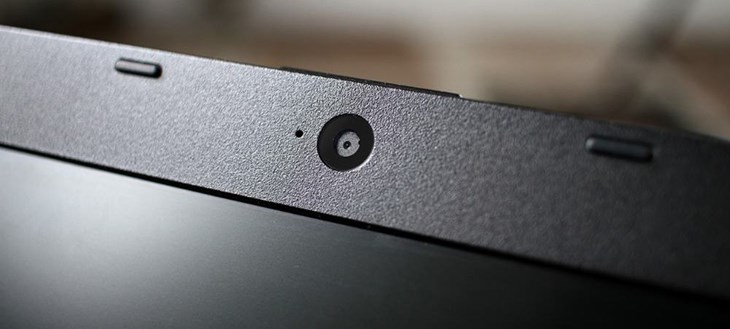
Thường xuyên test camera laptop sẽ mang đến chất lượng hình ảnh tốt nhất
Webcam trên laptop ở đâu?
Hiện nay, hầu hết các laptop đều được hãng trang bị webcam. Webcam thường sẽ được tích hợp vào máy dưới dạng một thấu kính nhỏ phía trước màn hình. Nếu laptop không có webcam, bạn cũng có thể mua riêng và kết nối thông qua cổng USB.
Để kiểm tra máy tính có sở hữu webcam hay không, truy cập vào Device Manger -> Cameras. Nếu laptop của bạn có webcam thì nó sẽ được hiển thị ở mục này.
-734x254.jpg "Cách test (kiểm tra) camera laptop đơn giản, nhanh chóng nên biết")
Cách test (kiểm tra) camera laptop đơn giản, nhanh chóng nên biết
Test camera laptop online
Online Mic Test
Website này được thiết kế phục vụ cho việc kiểm tra các thiết bị và chương trình như: micro, webcam, âm thanh, chuột, bàn phím và Adobe Flash. Việc của bạn cần làm là cấp quyền truy cập đến camera và micro cho trang web, từ đó nó sẽ ghi lại các thông số cần thiết và đưa ra phân tích, đánh giá.
Tuy nhiên website này khá chú trọng đến FPS (số khung hình trên mỗi giây). Thông thường chỉ số FPS được xem là ổn định là từ 24 – 30 FPS.
-738x355.jpg "Giao diện của website Online Mic Test")
Giao diện của website Online Mic Test
Webcam Mic Test
Website này được thiết kế và xây dựng nhằm cung cấp cho người dùng công cụ để kiểm tra các thiết bị như: webcam, micro và headphone. Ngoài ra, website còn có chức năng hỗ trợ ghi âm những đoạn video ngắn. Tất cả những gì bạn cần làm là cấp quyền truy cập cho website. Mọi dữ liệu của người dùng đều được website bảo mật.
-738x355.jpg "Giao diện của website Webcam Mic Test")
Giao diện của website Webcam Mic Test
Test camera laptop với Windows
Đối với Windows 7
Hệ điều hành Windows 7 không được hỗ trợ phần mềm camera chuyên biệt nên chúng ta cần thông qua một phần mềm thứ 3 mang tên CyberLink YouCam. Cách tải và cài đặt như sau:
Bước 1: Tải phần mềm về tại đây
Bước 2: Chọn vị trí cài đặt và nhấn Start
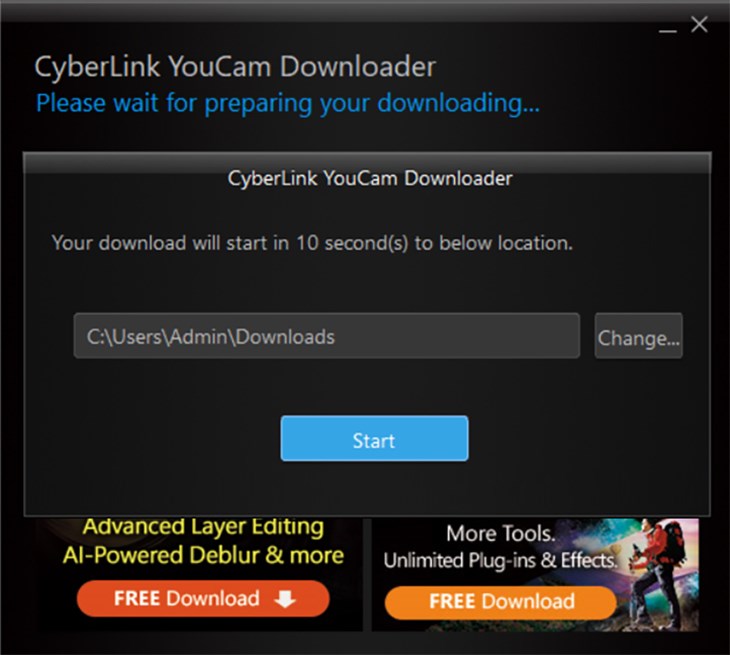
Chọn vị trí cài đặt và nhấn Start
Bước 3: Chọn ngôn ngữ sử dụng và đường dẫn cài đặt. Sau đó chọn Next
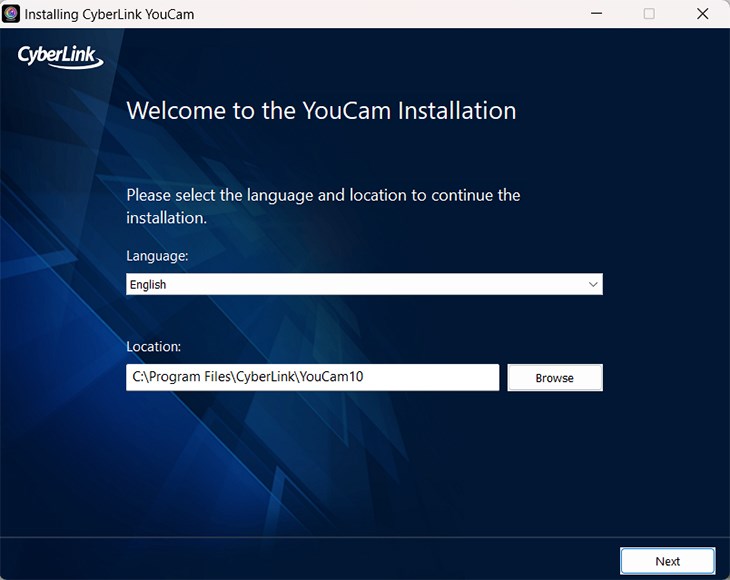
Chọn ngôn ngữ sử dụng và đường dẫn cài đặt. Sau đó chọn Next
Bước 4: Chọn Accept để đồng ý với các điều khoản và chọn Next để hoàn tất cài đặt
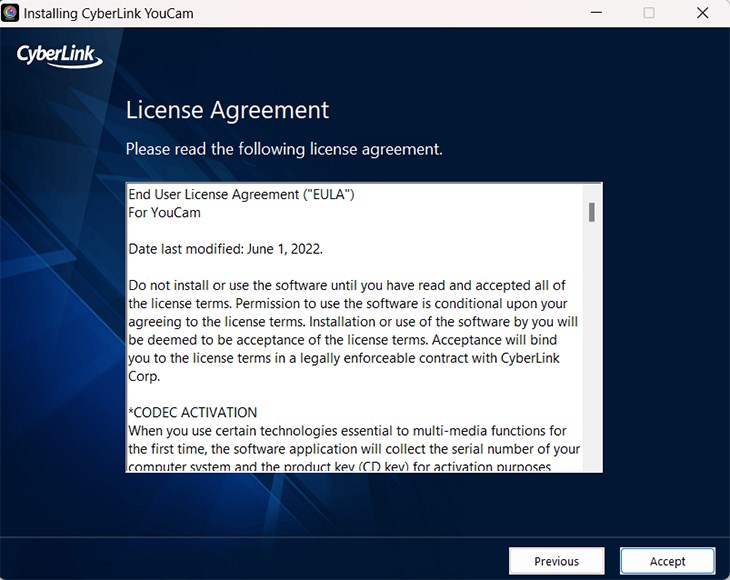
Chọn Accept để đồng ý với các điều khoản và chọn Next để hoàn tất cài đặt
Bước 5: Sau khi ứng dụng đã được kích hoạt thành công, bạn có thể bấm vào các biểu tượng hình tròn trên màn hình ứng dụng CyberLink YouCam để chụp ảnh. Đồng thời, bạn cũng hoàn toàn có thể chỉnh sửa ảnh bằng các hiệu ứng emoji và khung ảnh trong mục Gadget và Emotions.
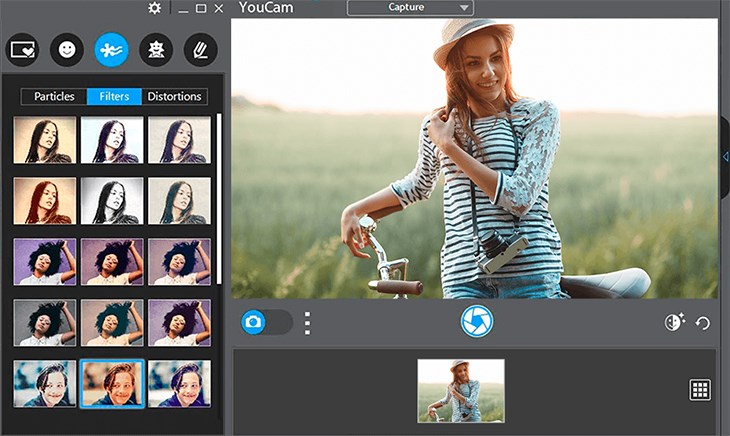
Bấm vào biểu tượng hình tròn để chụp ảnh
Đối với Windows 8
Việc test camera đối với Windows 8 thì sẽ dễ dàng hơn nhiều. Bạn chỉ cần mở thanh Search lên và gõ từ khóa “camera” vào. Nếu bạn không tìm thấy tức là trên hệ thống của bạn chưa cài đặt driver camera.
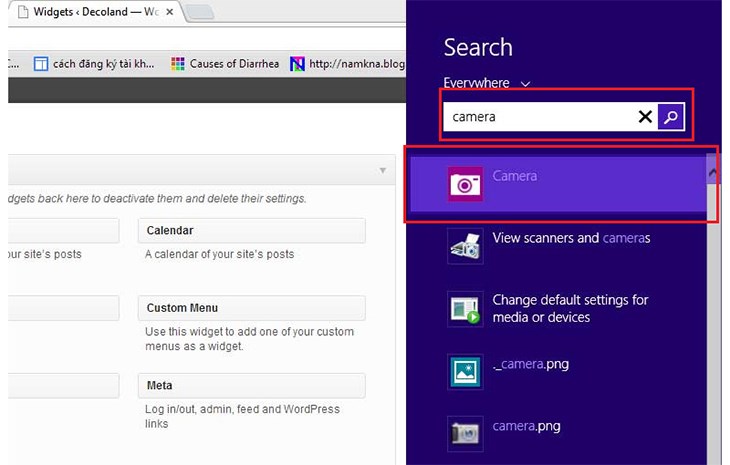
Test camera trên Windows 8
Đối với Windows 10
Khá giống với Windows 8, để test camera trên Windows 10 bạn chỉ cần tìm đến ô Search phía dưới thanh Taskbar và nhập từ khóa “camera”. Khi bạn đã truy cập thành công vào phần mềm camera thì hoàn toàn có thể điều chỉnh các cài đặt về mic, webcam và quyền truy cập.
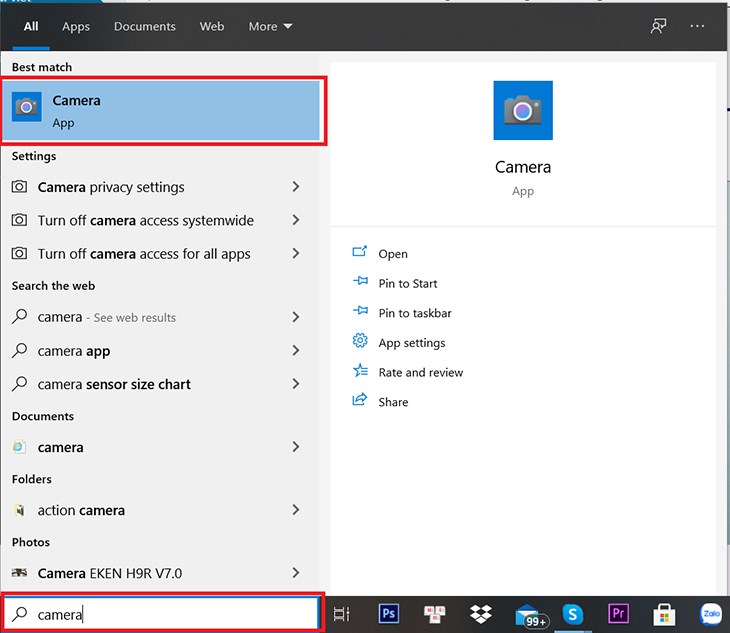
Test camera trên Windows 10
Test camera laptop thông qua cuộc gọi video
Một cách test camera đơn giản khác đó là kiểm tra thông qua các cuộc gọi video. Bạn có thể sử dụng các ứng dụng như Messenger, Zalo,…sau đó thực hiện các cuộc gọi để tiến hành kiểm tra.
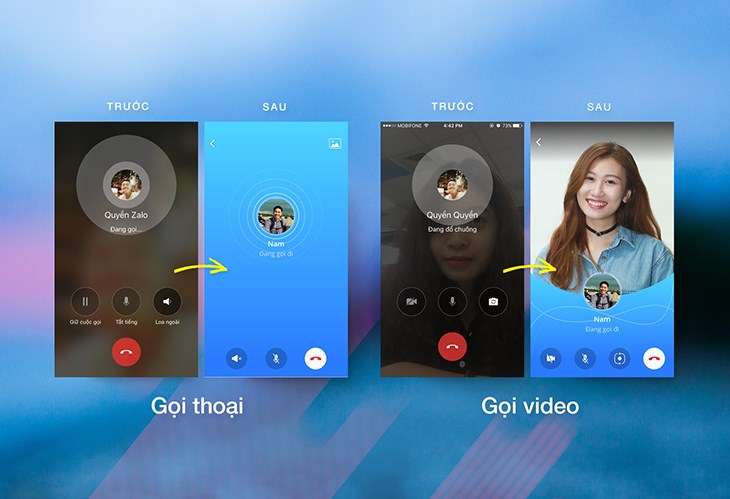
Tính năng Video Call trên Zalo
Cài đặt driver mới nhất cho webcam để test camera
Sau khi bạn đã thử những cách trên mà vẫn không hiệu quả vậy thì có thể là do driver của máy bạn đã lỗi thời. Đây cũng có thể là nguyên nhân khiến cho webcam không hoạt động. Điều cần làm bây giờ là tiến hành update driver mới nhất cho thiết bị
Bước 1: Tải về và cài đặt Driver Easy tại đây
Bước 2: Chạy Driver Easy và nhấp vào nút Scan Now
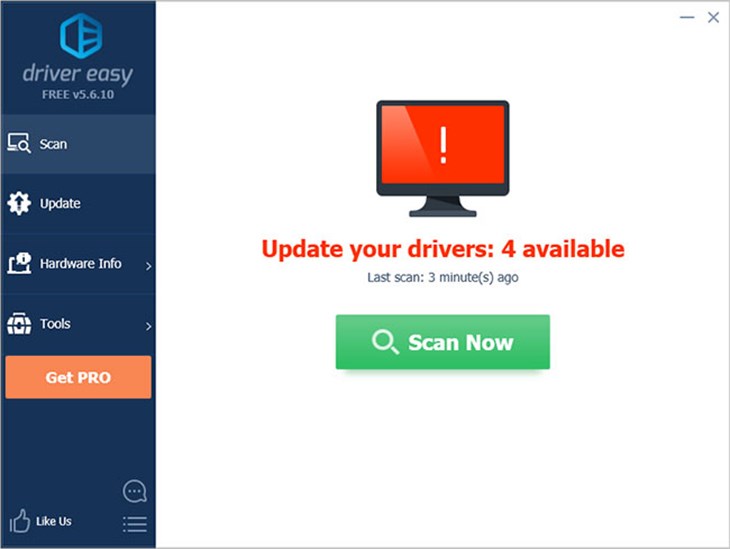
Chạy Driver Easy và nhấp vào nút Scan Now
Bước 3: Nhấp vào nút Update bên cạnh thiết bị để tải xuống phiên bản chính xác của driver, sau đó bạn có thể cài đặt thủ công
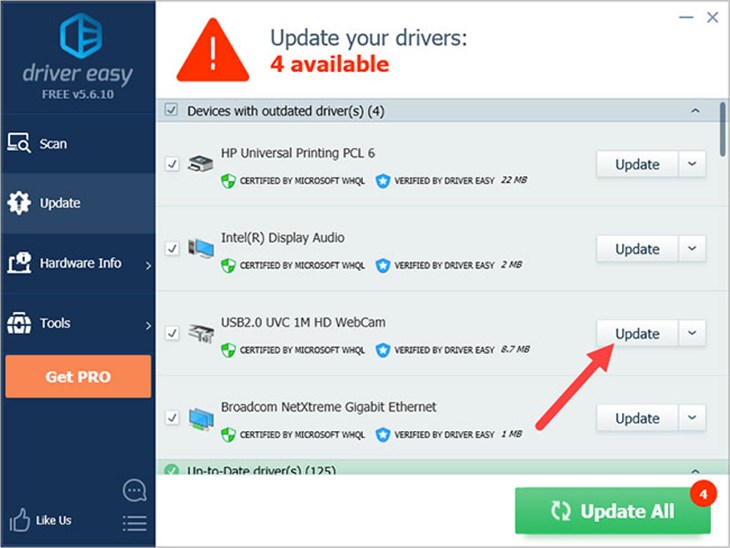
Nhấn vào nút Update để tải xuống phiên bản Driver
Bài viết trên đã chia sẻ cho bạn những cách test camera laptop. Hy vọng bài viết sẽ có ích cho bạn, nếu có thắc mắc hãy để lại bình luận cho Thcslytutrongst.edu.vn biết nhé!
Cảm ơn bạn đã xem bài viết Cách test (kiểm tra) camera laptop đơn giản, nhanh chóng nên biết tại Thcslytutrongst.edu.vn bạn có thể bình luận, xem thêm các bài viết liên quan ở phía dưới và mong rằng sẽ giúp ích cho bạn những thông tin thú vị.
