Bạn đang xem bài viết Cách thay đổi trình duyệt mặc định trên Windows 10 tại Thcslytutrongst.edu.vn bạn có thể truy cập nhanh thông tin cần thiết tại phần mục lục bài viết phía dưới.
Trong Windows 10, trình duyệt mặc định là Microsoft Edge – được phát triển bởi Microsoft. Tuy nhiên, bạn hoàn toàn có thể thay đổi trình duyệt mặc định trên máy tính của mình chỉ bằng bước đơn giản. Cùng Thcslytutrongst.edu.vn tìm hiểu ngay nhé!
Thay đổi từ ứng dụng Settings
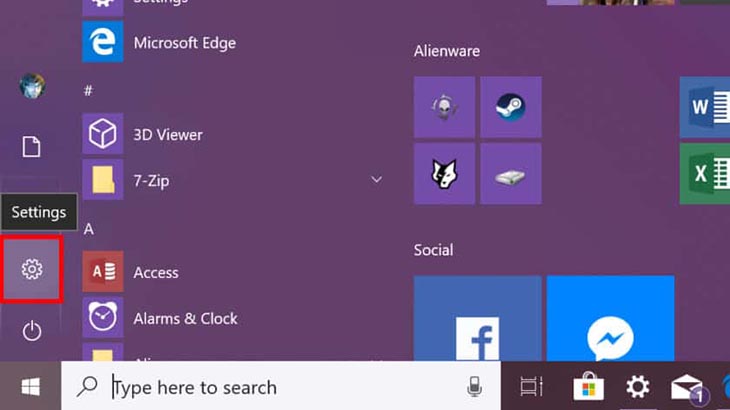
Bước 1: Click chọn bảng Menu Start và chọn Settings.
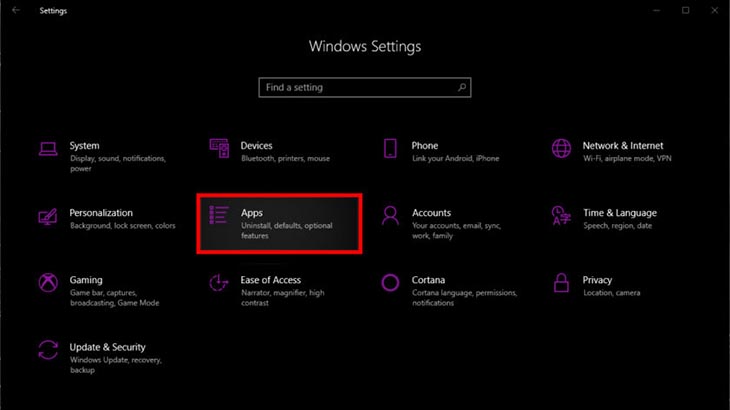
Bước 2: Chọn Apps.

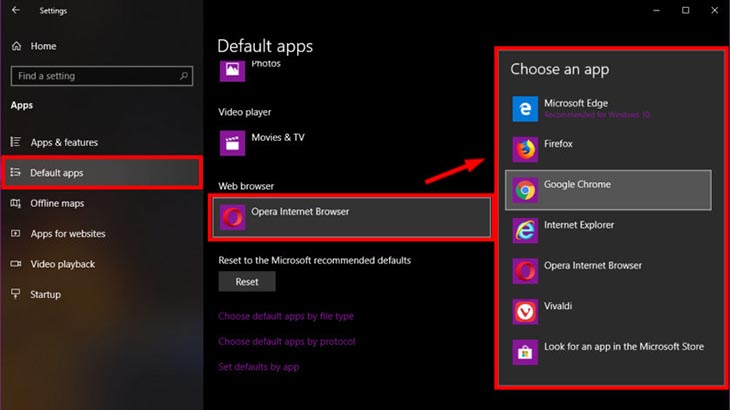
Bước 3: Chọn Default apps.
Bước 4: Tại Web browser nhấn vào trình duyệt mặc định bạn đang sử dụng.
Bước 5: Chọn một trình duyệt mặc định mới tại cửa sổ mở ra.
Thay đổi từ Microsoft Edge
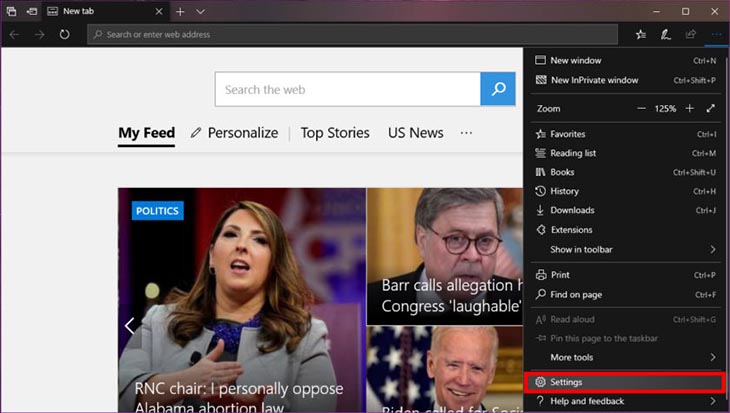
Bước 1: Mở Microsoft Edge sau đó click vào biểu tượng ba gạch chấm ở góc bên phải màn hình.
Bước 2: Chọn Settings.
 Bước 3: Click chọn Change my default ở bảng chọn General.
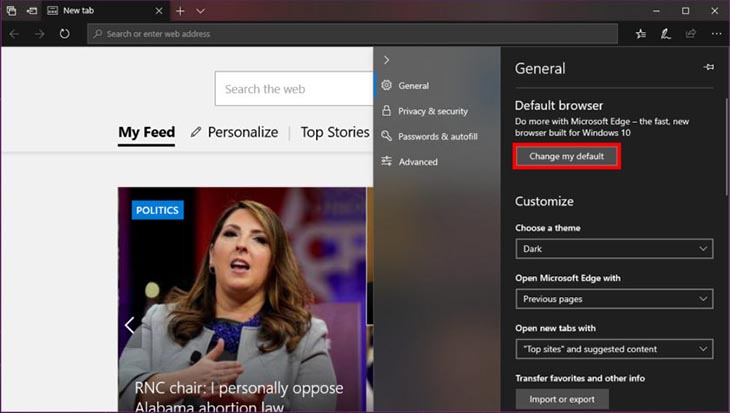
Bước 4: Tại Web browser nhấn vào trình duyệt mặc định bạn đang sử dụng.
Bước 5: Chọn một trình duyệt mặc định mới tại cửa sổ mở ra.
Thay đổi từ Google Chrome
Bước 1: Mở Google Chrome sau đó click vào biểu tượng dấu ba chấm ở góc bên phải màn hình.
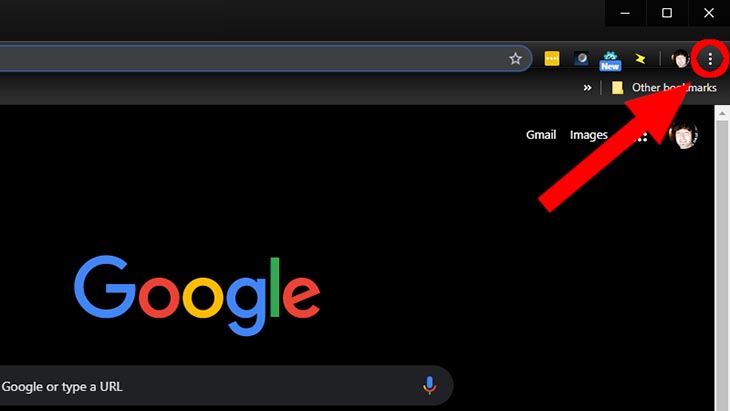
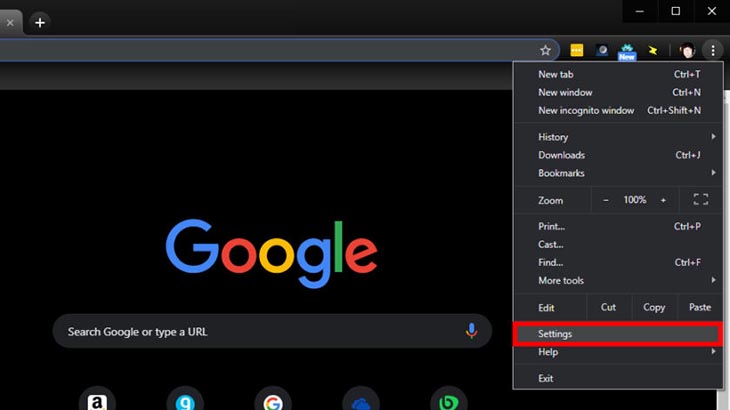
Bước 2: Chọn Settings.
Lưu ý: Bạn cũng có thể nhập chrome://settings tại thanh địa chỉ.
Bước 3: Tìm tới mục Default browser và nhấn chọn Make default.
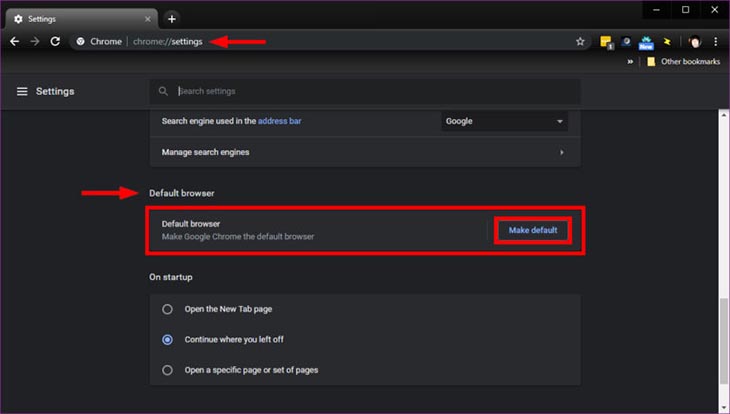
Bước 4: Tại Web browser nhấn vào trình duyệt mặc định bạn đang sử dụng.
Bước 5: Chọn một trình duyệt mặc định mới tại cửa sổ mở ra.
Thay đổi từ Mozilla Firefox
Bước 1: Mở Mozilla Firefox sau đó click vào biểu tượng ba gạch ngang ở góc bên phải màn hình.
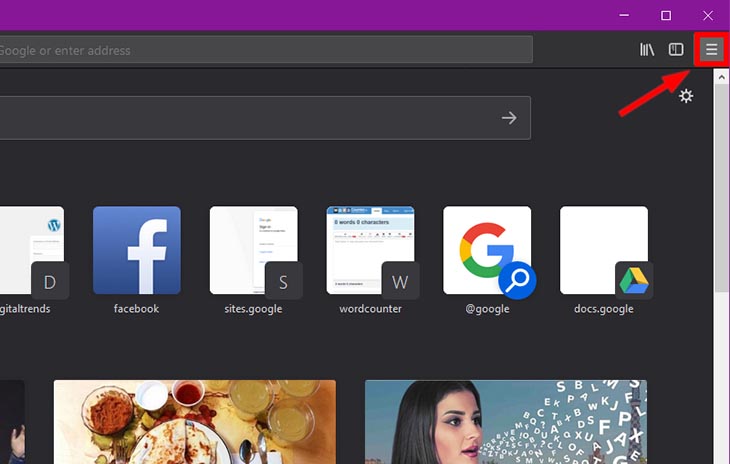
Bước 2: Chọn Options.
Lưu ý: Bạn cũng có thể nhập about:preferences tại thanh địa chỉ.

Bước 3: Chọn Make Default tại trang General.

Bước 4: Tại Web browser nhấn vào trình duyệt mặc định bạn đang sử dụng.
Bước 5: Chọn một trình duyệt mặc định mới tại cửa sổ mở ra.
Lưu ý: Đối với các trình duyệt khác, các bước thay đổi trình duyệt mặc định cũng làm tương tự các bước đã nêu trên.
Trên đây là cách thay đổi trình duyệt mặc định trên Windows 10, hi vọng thông tin trên sẽ giúp bạn sử dụng máy tính tối ưu hơn. Chúc bạn thành công!
Cảm ơn bạn đã xem bài viết Cách thay đổi trình duyệt mặc định trên Windows 10 tại Thcslytutrongst.edu.vn bạn có thể bình luận, xem thêm các bài viết liên quan ở phía dưới và mong rằng sẽ giúp ích cho bạn những thông tin thú vị.
