Bạn đang xem bài viết Cách trộn thư trong Word 2007, 2010, 2013, 2016 không phải ai cũng biết tại Thcslytutrongst.edu.vn bạn có thể truy cập nhanh thông tin cần thiết tại phần mục lục bài viết phía dưới.
Trộn thư trong Microsoft Word là tính năng rất hữu ích đối với người dùng. Tuy nhiên, không phải ai cũng đều biết đến thủ thuật word này. Hãy cùng Thcslytutrongst.edu.vn tìm hiểu cách trộn thư trong Word 2007, 2010, 2013, 2016.
Cách trộn thư trong Word bằng cách tạo mới danh sách chèn
Cách trộn thư trong Word 2007 sẽ giống với cách trộn thư trong Word 2010, Word 2013, Word 2016.
Bước 1:
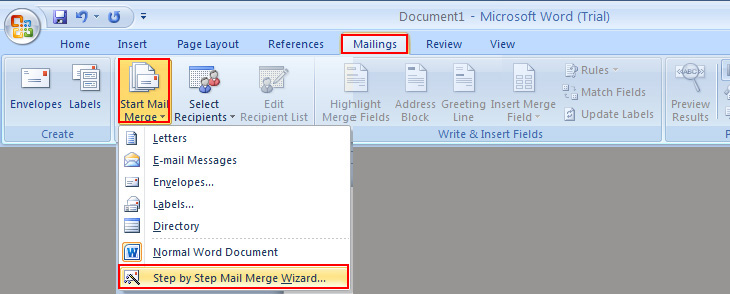
- Trên thanh công cụ bạn vào tab Mailings.
- Sau đó chọn Start Mail Merge >> Step by Step Mail Merge Wizard.
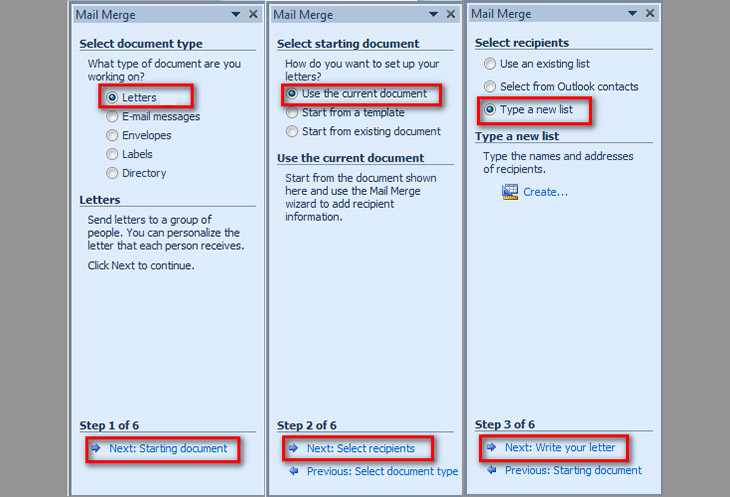
Bước 2: Cửa sổ Mail Merge hiện ra.
- Step 1 of 6: Bạn chọn Letter >> Next: Starting document.
- Step 2 of 6: Bạn chọn Use the current document >> Next: Select Recipients.
- Step 3 of 6: Bạn chọn Type a new list >> Next: Write your letter.
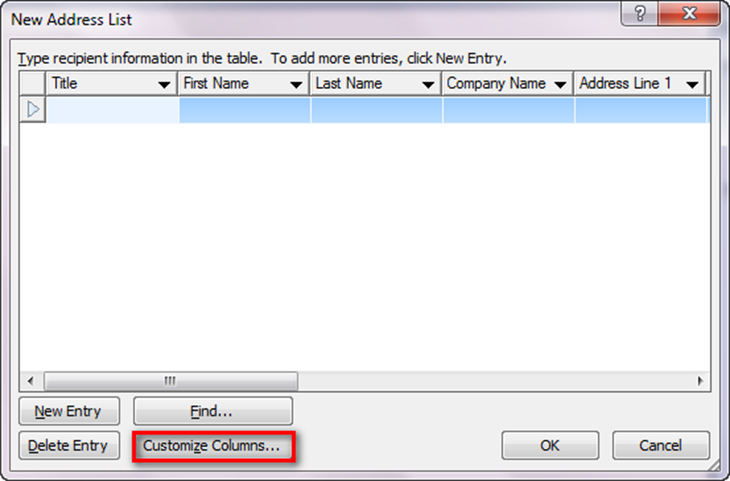
Bước 3: Xuất hiện cửa sổ New Address list >> Chọn Customize Columns.
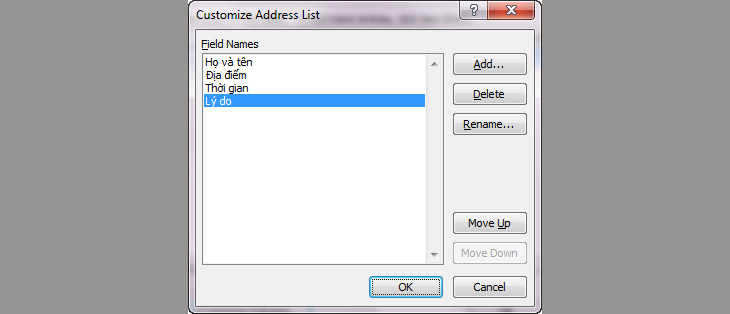
Bước 4: Tại hộp thoại Customize Address List, bạn có thể tùy chỉnh một số dữ liệu như sau:
- Add: Thêm trường.
- Delete: Xóa các trường có sẵn.
- Rename: Đổi tên trường có sẵn.
Khi hoàn tất bạn chọn OK.
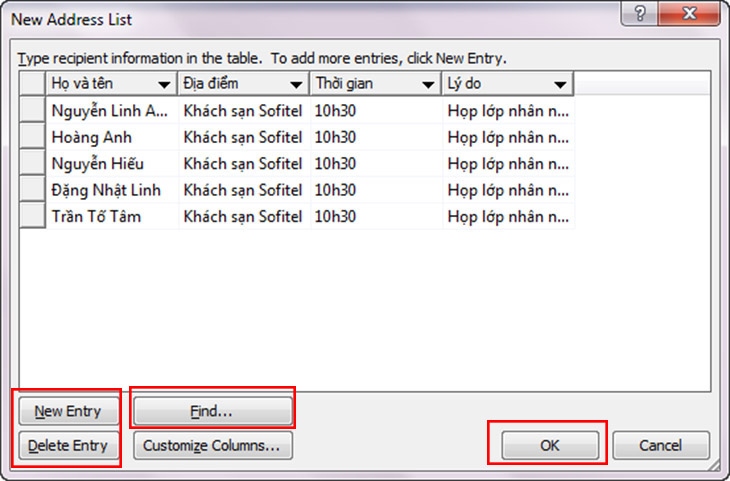
Bước 5: Bạn điền thông tin cơ bản của các trường. Dưới đây là ví dụ minh họa:
- New Entry: Thêm dòng mới.
- Delete Entry: Xóa dòng.
- Find: Tìm kiếm.
Sau đó chọn OK.
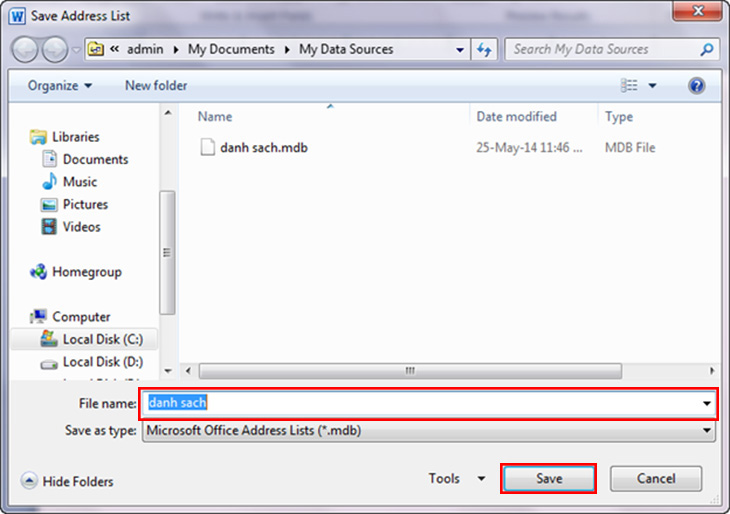
Bước 6: Cửa sổ Save Address List hiện ra >> Đặt tên cho tệp tin này và chọn Save.
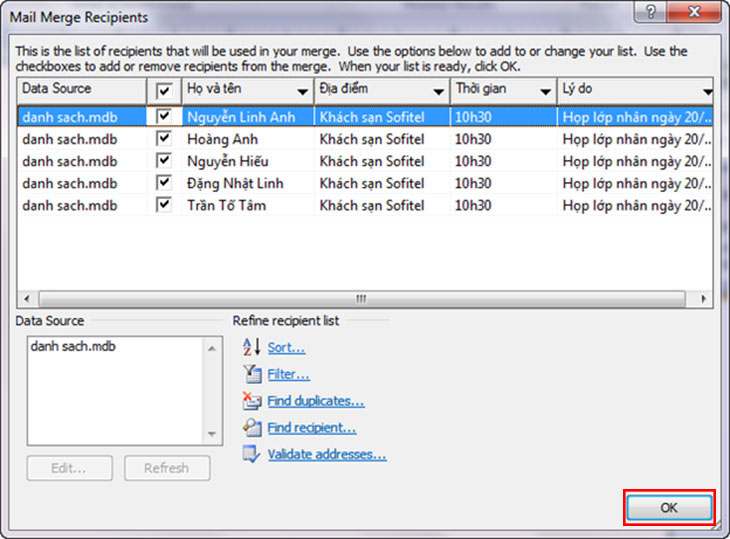
Bước 7: Sau đó, tại khung Mail Merge Recipients. Bạn có thể sửa đổi qua các chức năng:
- Sort: Sắp xếp lại dữ liệu khách mời theo trường nào đó, tùy vào các trường hợp.
- Filter: Lọc ra những danh sách cần thiết trong danh sách dài.
- Find duplicates: Tìm những dữ liệu giống nhau để xóa đi.
- Validate adress: Xác nhận địa chỉ.
Bạn chọn OK.
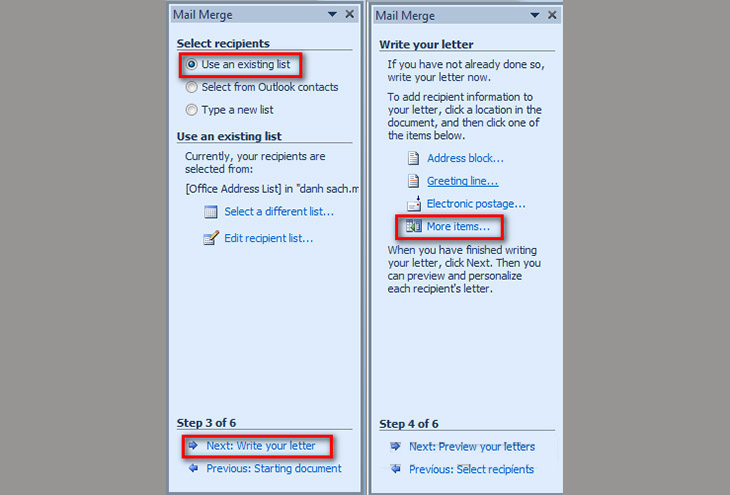
Bước 8: Trở lại cửa sổ Mail Merge.
- Step 3 of 6: Bạn chọn Use an existing list >> Next: Write your letter.
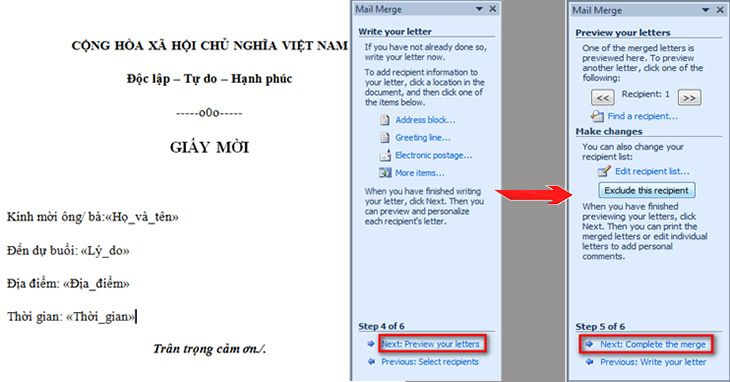
- Step 4 of 6: Chọn More items.
Bước 9:
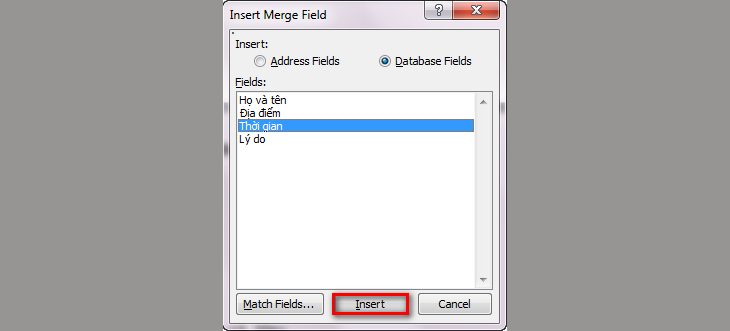
- Bảng Insert Merge Field xuất hiện >> Chọn Database Fields.
- Chọn vào trường đã thiết kế >> Chọn Insert tại các vị trí >> Chọn Next: Preview your letters.
Bước 10: Với ví dụ bên dưới. Sau khi đã chèn xong các trường >> Chọn Next: Complete the merge.
Bước 11:
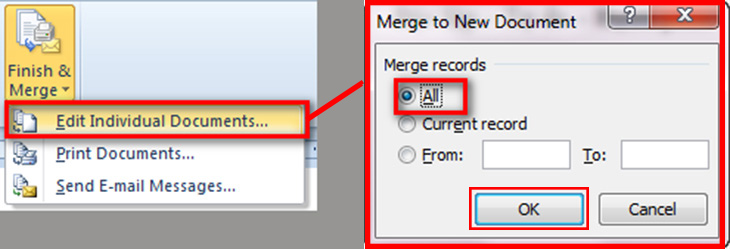
- Trên thanh công cụ bạn vào tab Mailings.
- Tại mục Finish & Merge >> Chọn Edit Individual Documents.
- Xuất hiện khung Merge to New Document >>All >> OK.
Cách trộn thư trong Word bằng cách sử dụng File Excel
Cách xử lý này sẽ khác với “Cách trộn thư trong Word bằng cách tạo mới danh sách chèn” đôi chút:
Bước 1:
- Bạn thực hiện tương tự Bước 1 – Bước 2 của hướng dẫn “Cách trộn thư trong Word bằng cách tạo mới danh sách chèn“.
- Tuy nhiên tại Step 3 of 6, bạn chọn Use an existing list >> Chọn Browse.
- Chọn vào file Excel có dữ liệu bạn cần >> Chọn Open.

Bước 2: Trong file Excel sẽ có nhiều sheet, bạn chọn đúng sheet chứa dữ liệu >> Chọn OK.

Lưu ý: Khi thực hiện trộn thư với file Excel, danh sách trong file cần được tạo từ dòng đầu tiên, bên trên và bên dưới không được có các ô trống. Nếu không bạn sẽ tạo ra các biểu mẫu trống. Để không xảy ra trường hợp như vậy, khi các trường trống xuất hiện trong cửa sổ Mail Merge Recipient, bạn bỏchọn chúng đi.
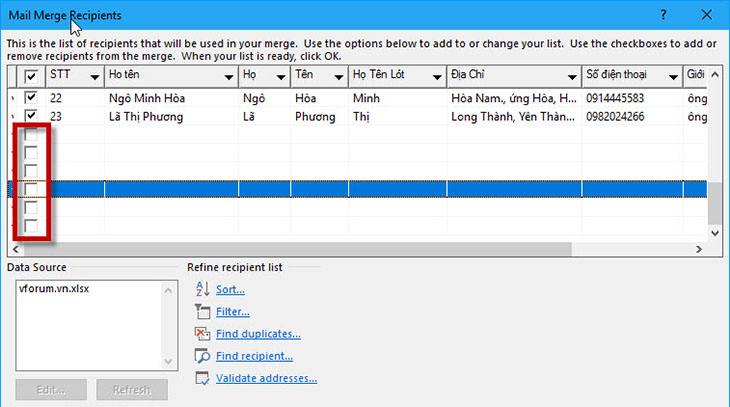
Bước 3: Bạn thực hiện lại Bước 7 – Bước 11 theo hướng dẫn “Cách trộn thư trong Word bằng cách tạo mới danh sách chèn“.
Trên đây là bài viết hướng dẫn bạn cách trộn thư trong Word 2007, 2010, 2013, 2016. Mong rằng bạn có thể tạo cho mình các biểu mẫu ưng ý và không mất nhiều thời gian. Mọi thắc mắc hay liên hệ đặt mua sản phẩm bạn hãy bình luận bên dưới bài viết.
Cảm ơn bạn đã xem bài viết Cách trộn thư trong Word 2007, 2010, 2013, 2016 không phải ai cũng biết tại Thcslytutrongst.edu.vn bạn có thể bình luận, xem thêm các bài viết liên quan ở phía dưới và mong rằng sẽ giúp ích cho bạn những thông tin thú vị.
