Bạn đang xem bài viết Cách vào phòng học Zoom trên trình duyệt không cần cài phần mềm tại Thcslytutrongst.edu.vn bạn có thể truy cập nhanh thông tin cần thiết tại phần mục lục bài viết phía dưới.
Trong quá trình sử dụng Zoom, người dùng không nhất thiết phải tải phần mềm (client) về máy mà có thể tham gia phòng học trực tiếp trên trình duyệt. Hãy tham khảo bài viết dưới đây để biết cách làm nhé.

Cách tham gia phòng học Zoom trên trình duyệt không cần cài phần mềm
Cách đầu tiên để tham gia phòng học trên web là sử dụng Web Client. Cách làm này có ưu điểm là không cần phải đăng nhập bằng tài khoản Zoom mà vẫn có thể tham gia phòng học.
Đầu tiên các bạn truy cập vào Zoom Web Client:
Truy cập Zoom Web Client
Tiếp theo hãy nhập ID phòng học được giáo viên cung cấp vào ô trống, sau đó nhấn nút Tham gia.

Nhấn chọn tiếp vào nút Khởi chạy cuộc họp.

Lúc này sẽ có 2 trường hợp xảy ra:
- Nếu đã cài đặt phần mềm Zoom trên máy thì một bảng thông báo sẽ hiện ra yêu cầu mở ứng dụng Zoom, các bạn nhấn vào nút Hủy để ngăn trình duyệt mở ứng dụng.
- Nếu các bạn chưa có phần mềm Zoom, một hộp thoại yêu cầu bạn tải và cài đặt phần mềm vào máy, các bạn cũng nhấn nút Hủy để ngăn trình duyệt tải xuống file cài đặt.
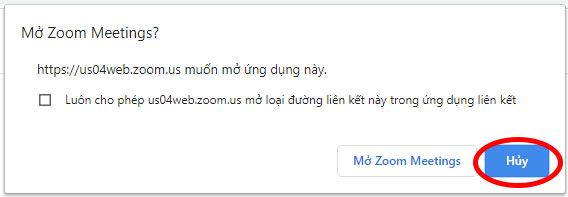
Sau khi hộp thoại biến mất, ta sẽ thấy xuất hiện một dòng chữ ở cuối trang với nội dung: Đang có vấn đề với Zoom Client. Hãy nhấn vào dòng chữ Tham gia từ trình duyệt của bạn để mở Zoom trực tiếp từ trình duyệt.

Cuối cùng, hãy chờ giáo viên hoặc chủ phòng học đồng ý để bạn vào phòng học.

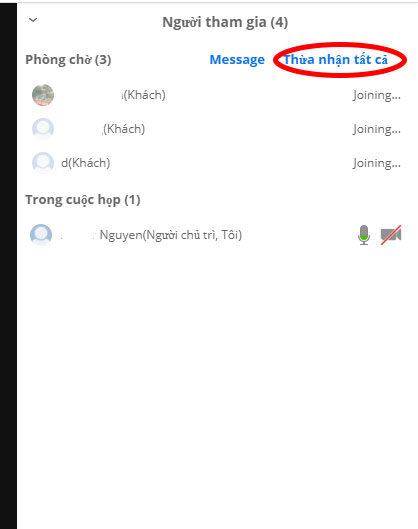
Ở màn hình của giáo viên hoặc chủ phòng, tên của bạn và những người yêu cầu tham gia sẽ hiển thị trong danh sách phòng chờ. Giáo viên cần nhấn chọn nút Thừa nhận hoặc Thừa nhận tất cả để đồng ý cho học sinh vào phòng học.
Ngoài ra, các bạn cũng có thể vào phòng học trực tiếp bằng đường link của phòng học do giáo viên hoặc chủ phòng gửi có dạng: https://us04web.zoom.us/s/”mã số phòng học”. Điểm khác biệt giữa 2 cách làm đó là sau khi nhấn vào link, các bạn sẽ cần đăng nhập tài khoản. Các bước sau đó vẫn sẽ thực hiện theo như trên để vào phòng.
Chúc các bạn thực hiện thành công!
Cảm ơn bạn đã xem bài viết Cách vào phòng học Zoom trên trình duyệt không cần cài phần mềm tại Thcslytutrongst.edu.vn bạn có thể bình luận, xem thêm các bài viết liên quan ở phía dưới và mong rằng sẽ giúp ích cho bạn những thông tin thú vị.