Bạn đang xem bài viết Cách xóa hình người, các chi tiết thừa trong ảnh bằng Picsart cực dễ tại Thcslytutrongst.edu.vn bạn có thể truy cập nhanh thông tin cần thiết tại phần mục lục bài viết phía dưới.
Đôi khi những chi tiết thừa hoặc người lạ vô tình lọt vào khiến những bức ảnh chụp của chúng ta trở nên mất thẩm mỹ. Hãy để Thcslytutrongst.edu.vn hướng dẫn bạn cách xóa hình người, các chi tiết thừa trong ảnh bằng Picsart trên điện thoại cực dễ nhé!
Xem ngay các sản phẩm điện thoại iPhone đang giảm giá SỐC
Bước 1: Chọn ảnh muốn chỉnh sửa
– Sau khi đã tải ứng dụng về máy, bạn mở ứng dụng Picsart.
– Sau đó chọn vào Dấu cộng ở chính giữa, phía dưới màn hình để thêm ảnh.
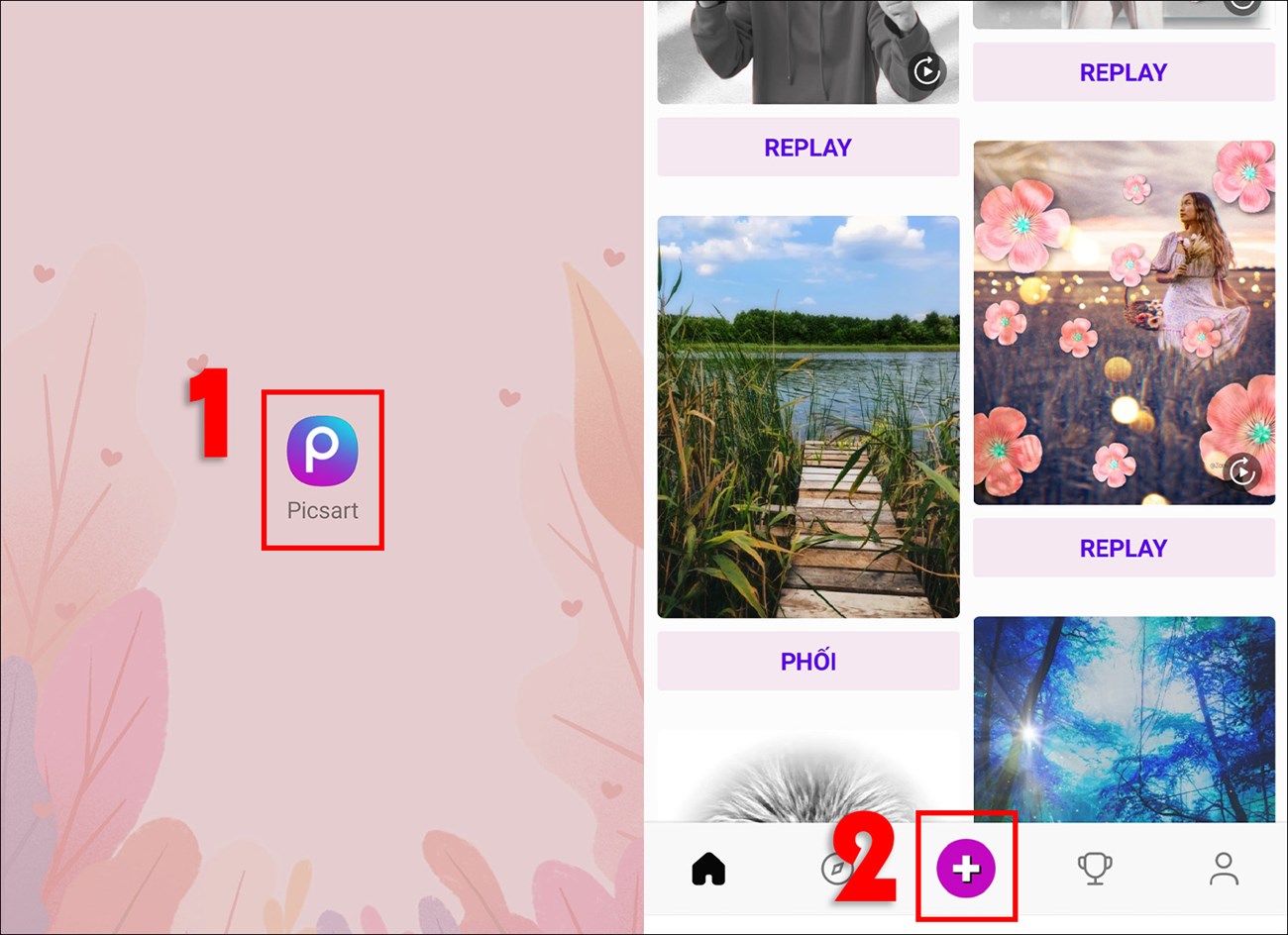
Bước 2: Sử dụng công cụ nhân bản để xóa người và chi tiết thừa
– Sau khi chọn ảnh cần chỉnh, bạn chọn vào biểu tượng Công cụ > Chọn Nhân bản.
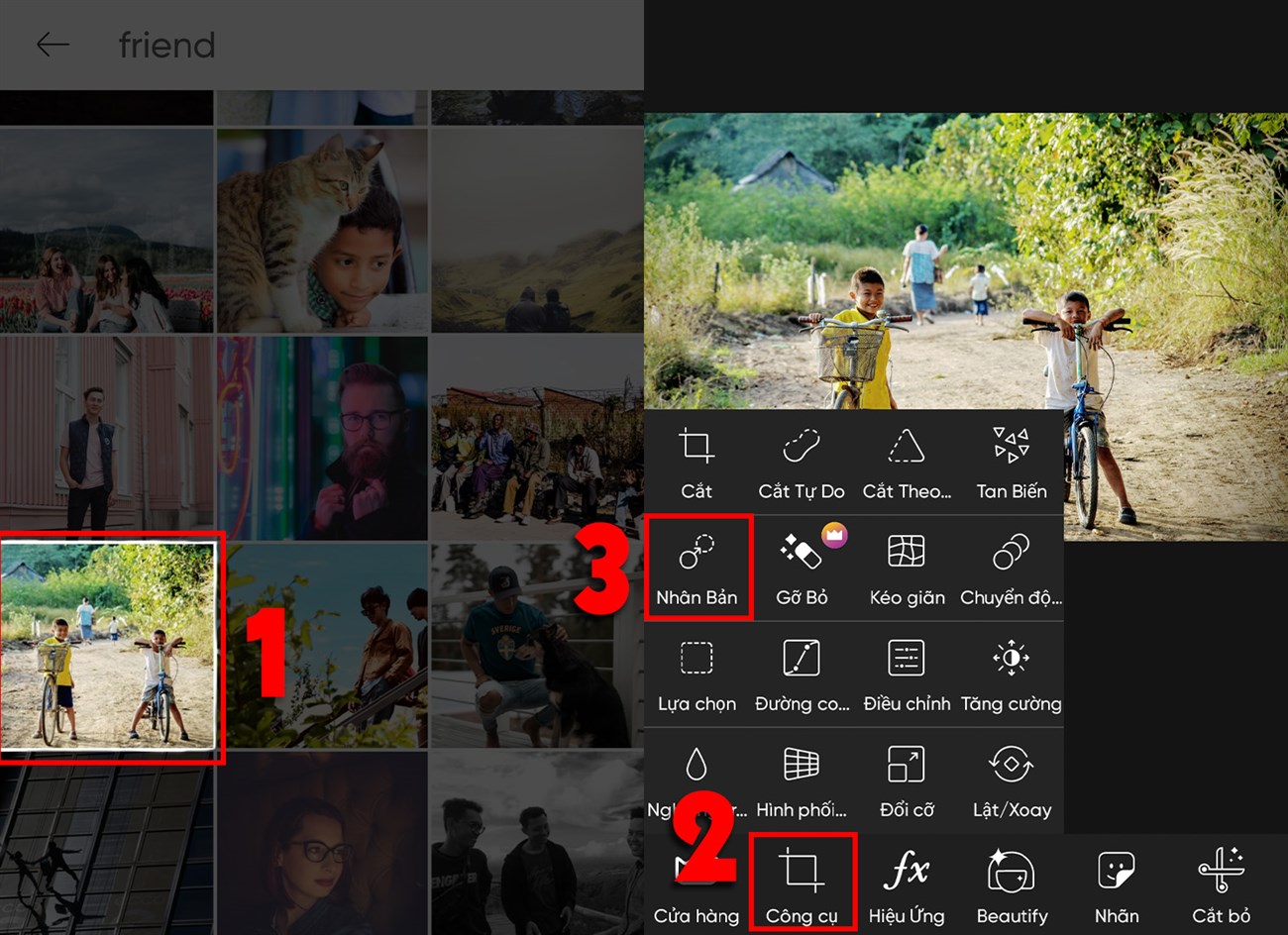
– Lúc này màn hình sẽ hiện ra một hình tròn màu trắng + đen trên ảnh > Bạn kéo vòng tròn đó đến vị trí mà mà bạn muốn nhân bản cho chỗ sắp bị xóa (Bạn có thể phóng to ảnh để dễ dàng chỉnh sửa hơn).
Ví dụ:
- Chúng ta cần xóa hình người phía sau, hãy di chuyển hình tròn màu trắng + đen đến vị trí muốn nhân bản là phần bụi cây màu xanh.
- Khi đó hình tròn sẽ chuyển sang màu xanh + đen và đồng thời công cụ sẽ tự động chuyển sang hình cây bút.
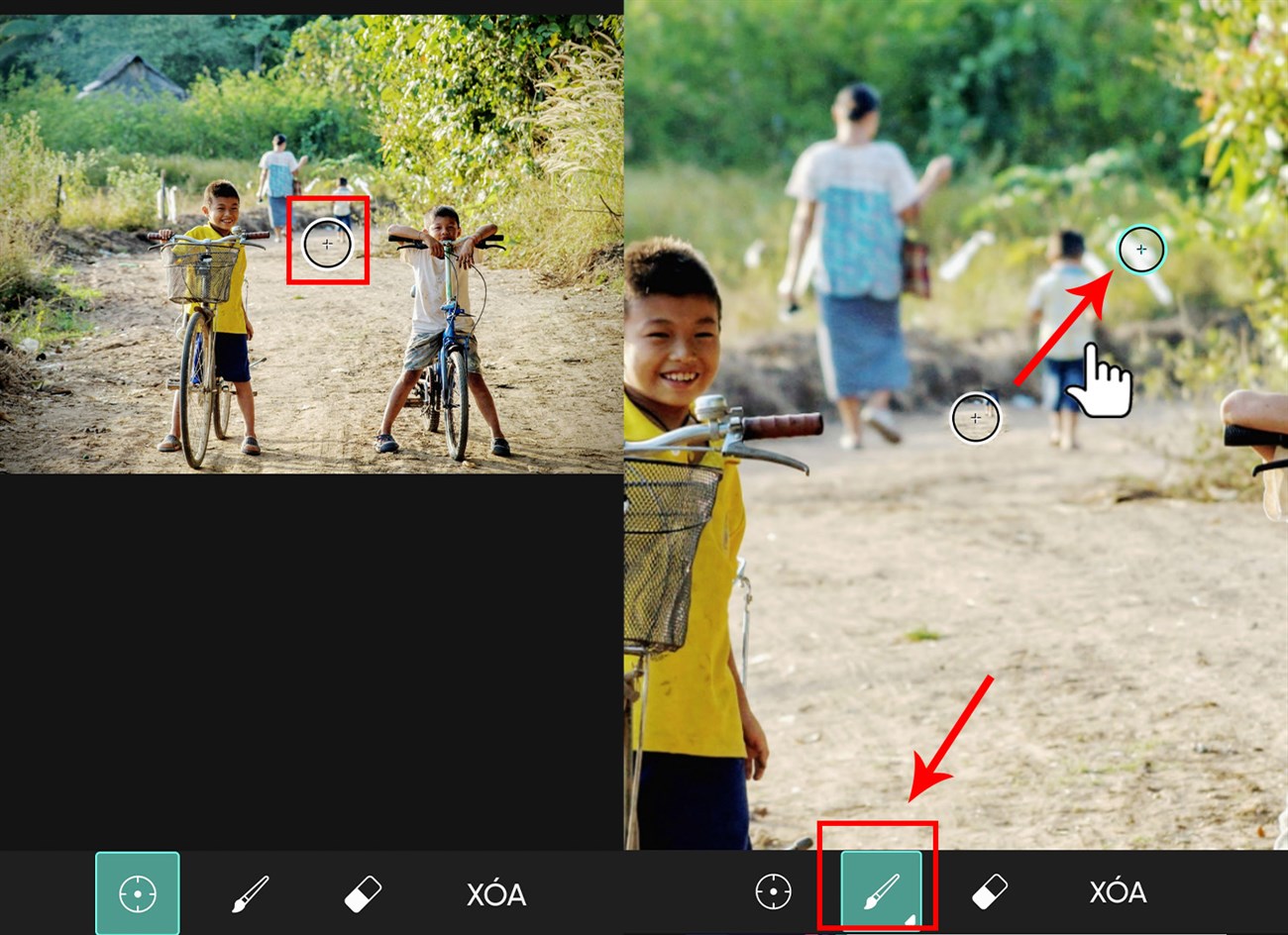
– Tiến hành xóa người và các chi tiết thừa trong ảnh:
- Tiếp theo, bạn tiến hành đặt ngón tay và xóa hình người, phần bụi cây màu xanh sẽ được nhân bản và lấy lên phần hình người đó.
- Sau đó bạn chọn lại công cụ hình tròn phía dưới để chuyển thành hình tròn màu trắng + đen và chọn vùng muốn nhân bản khác.
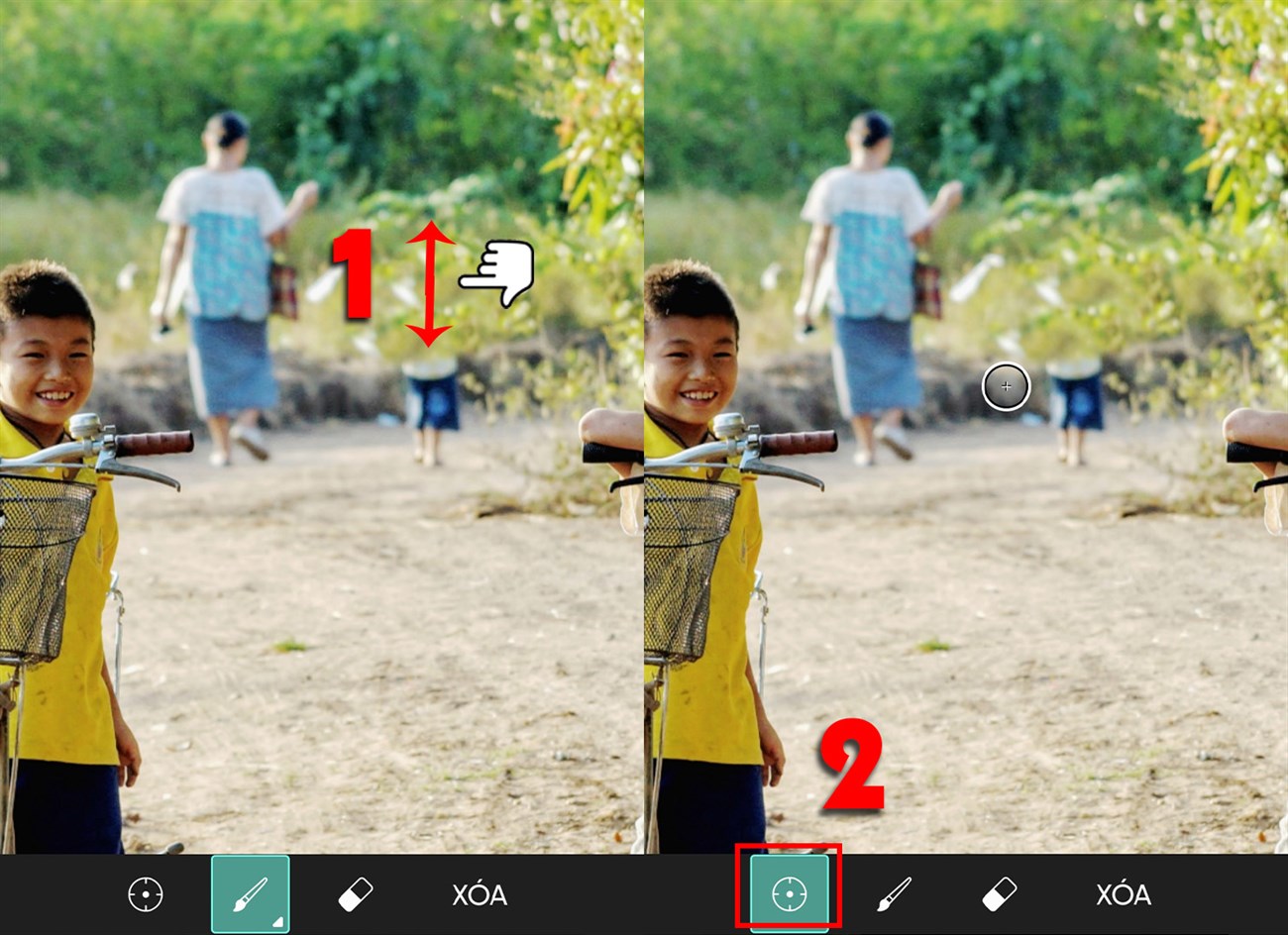
Ví dụ lần xóa thứ 2 sẽ chọn vùng màu đất phía dưới để tiếp tục xóa người. Di chuyển hình tròn đến vùng màu đất cần nhân bản, khi hình tròn chuyển sang màu xanh + đen tiếp tục xóa phần còn lại.
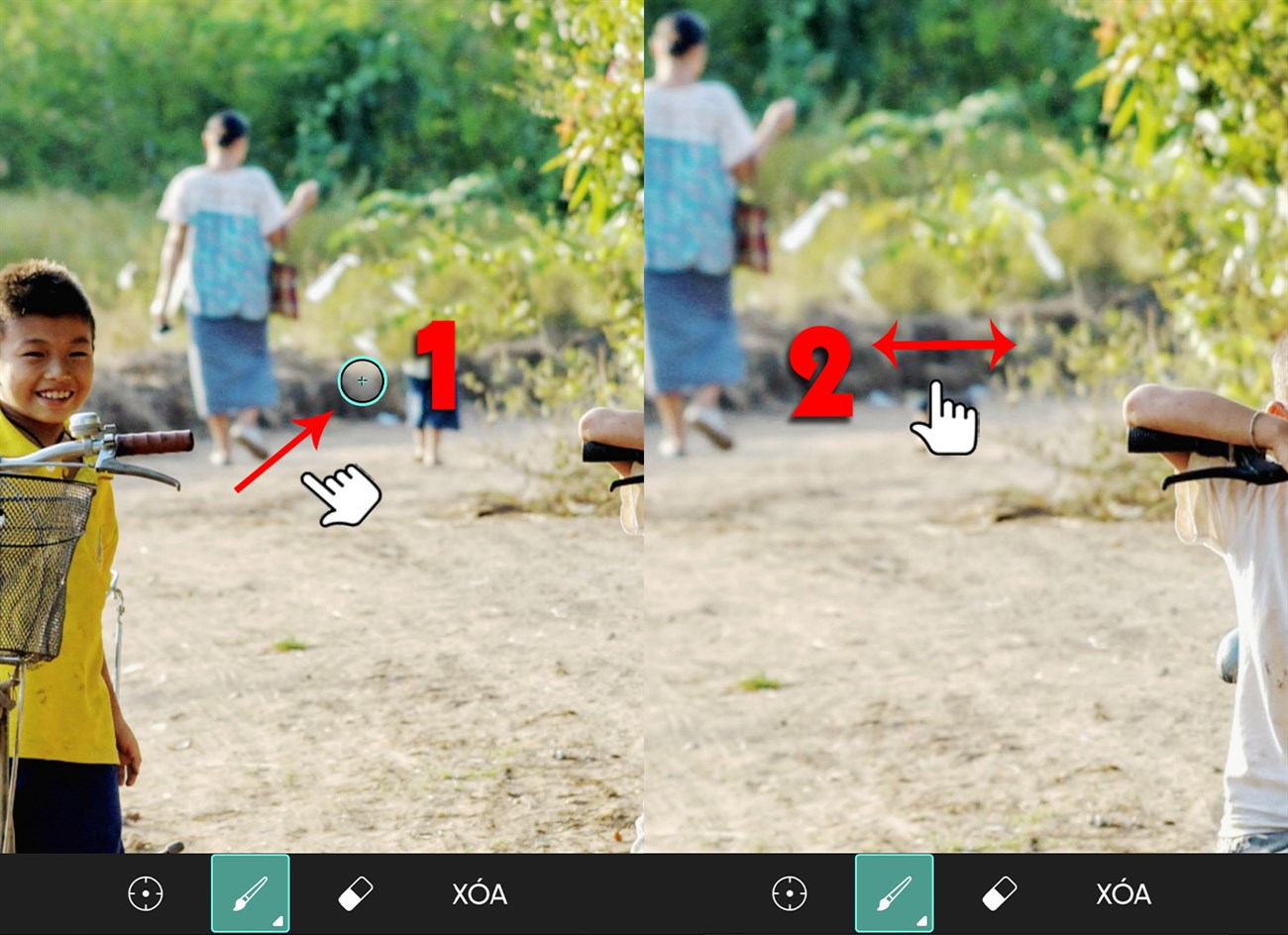
Bạn cứ tiếp tục lặp lại các thao tác và xóa cho đến khi hoàn tất.
Bước 3: Lưu ảnh về điện thoại
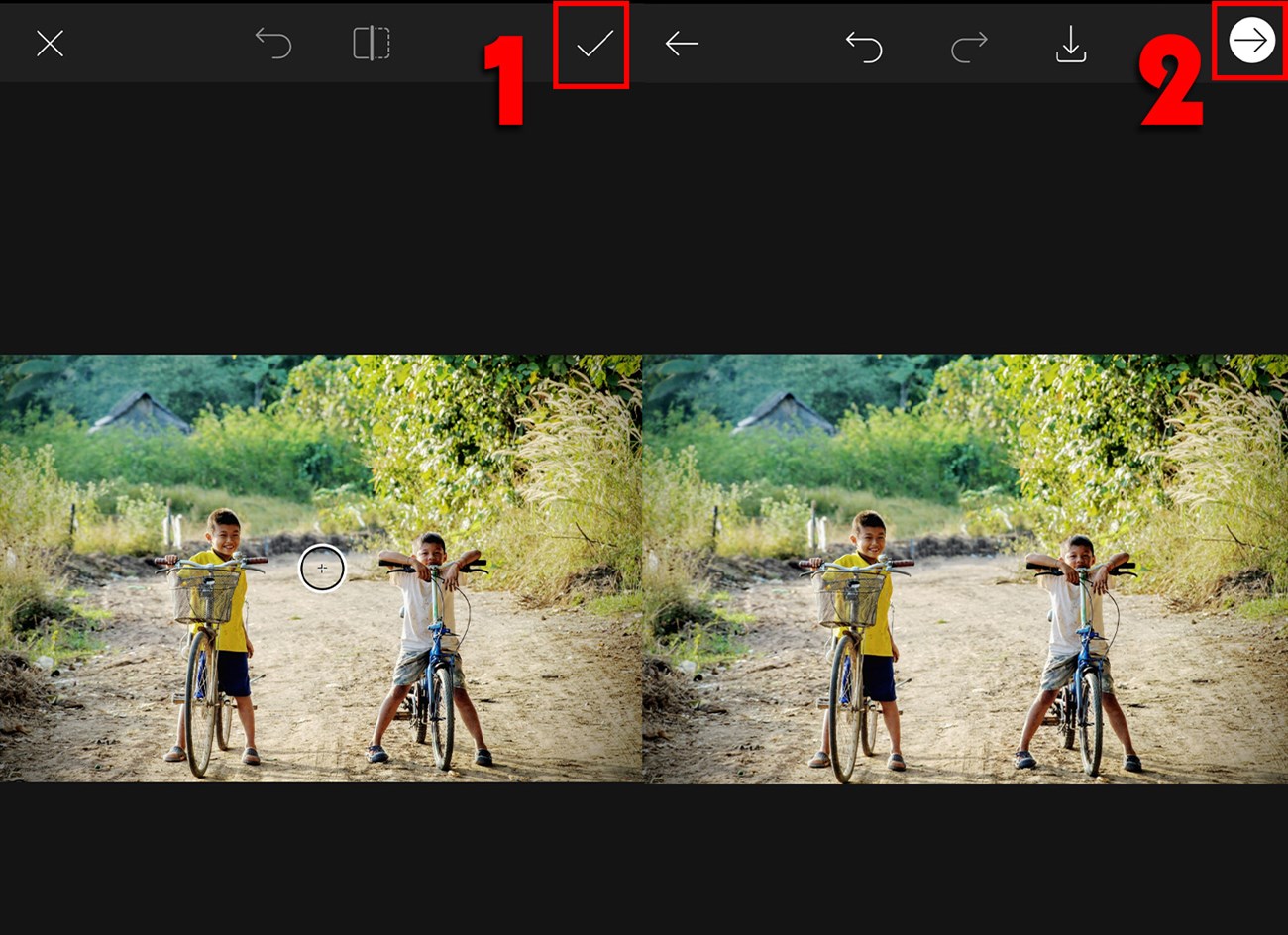
– Sau khi chỉnh sửa xong thì bạn nhấn vào dấu tick Áp dụng ở góc phải bên trên màn hình > Nhấn tiếp vào nút mũi tên Kế tiếp.
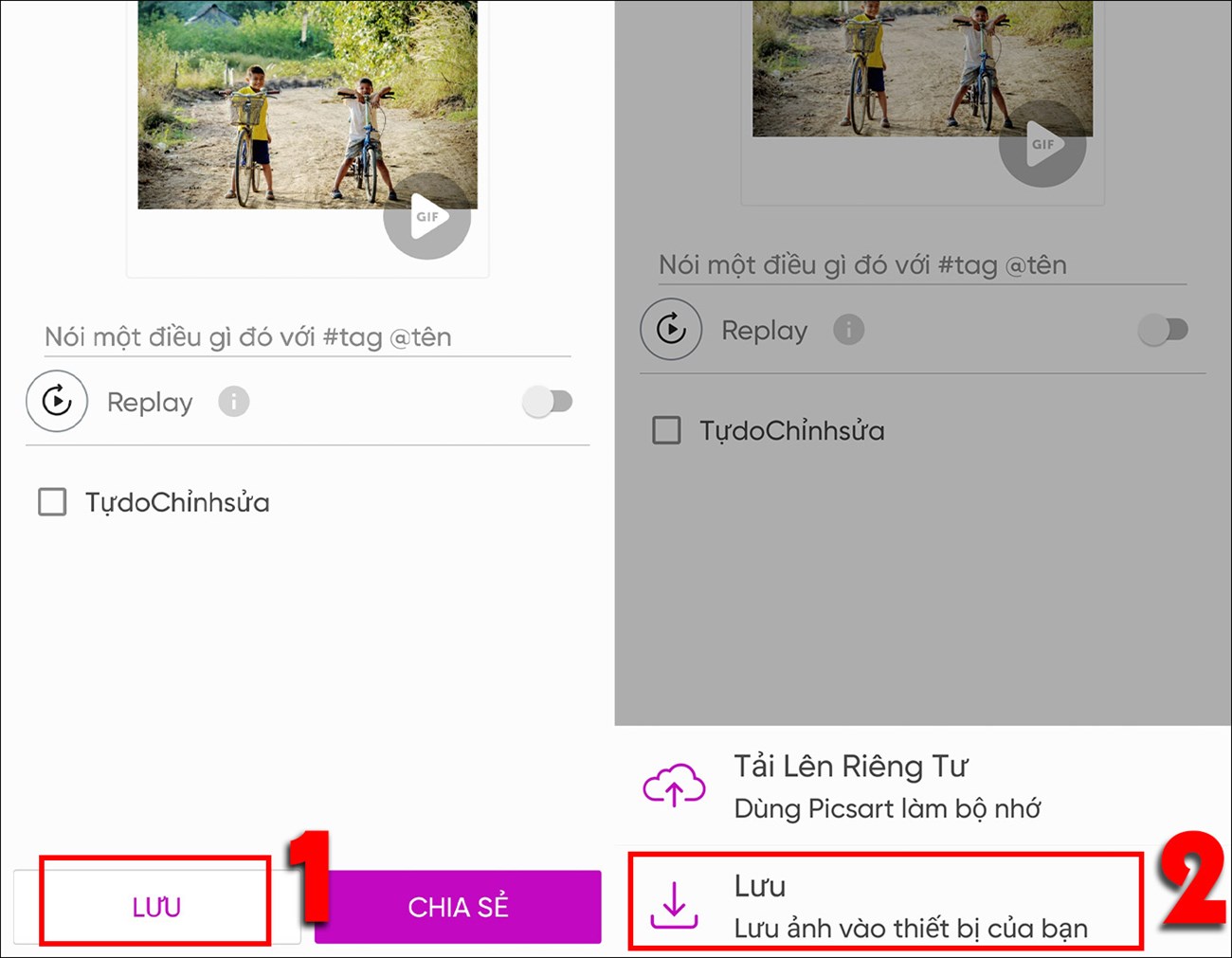
– Cuối cùng chọn Lưu > Nhấn tiếp Lưu ảnh vào thiết bị của bạn.
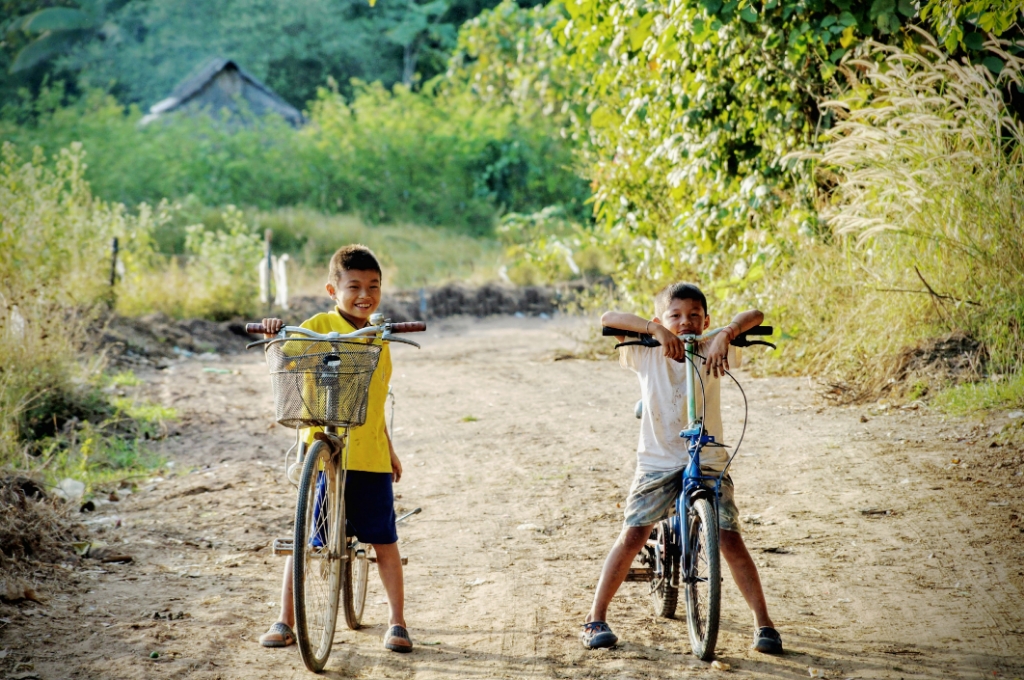
Chúng ta sẽ có hình ảnh hoàn chỉnh như bên dưới:

Cảm ơn bạn đã xem bài viết Cách xóa hình người, các chi tiết thừa trong ảnh bằng Picsart cực dễ tại Thcslytutrongst.edu.vn bạn có thể bình luận, xem thêm các bài viết liên quan ở phía dưới và mong rằng sẽ giúp ích cho bạn những thông tin thú vị.
