Bạn đang xem bài viết Cách xóa và thêm vân tay trên điện thoại Samsung nhanh chóng, đơn giản tại Thcslytutrongst.edu.vn bạn có thể truy cập nhanh thông tin cần thiết tại phần mục lục bài viết phía dưới.
Bạn đang muốn thay đổi hình thức bảo mật màn hình từ vân tay sang một vân tay khác hoặc phương thức khác trên điện thoại Samsung nhưng chưa biết cách. Hãy cùng Thcslytutrongst.edu.vn tìm hiểu cách xóa hoặc thay đổi vân tay thông qua bài viết bên dưới nhé!
Cách xóa vân tay trên điện thoại Samsung
Bạn muốn thay đổi hình thức bảo mật vân tay trên điện thoại Samsung sang những hình thức bảo mật khác như: hình vẽ, mật mã,… Bạn có thể làm theo các bước sau đây để xóa dấu vân tay đã cài đặt sẵn trên máy:
- Bước 1: Bạn vào ứng dụng Cài đặt, chọn Sinh trắc học và bảo mật sau đó click vào Quét vân tay.
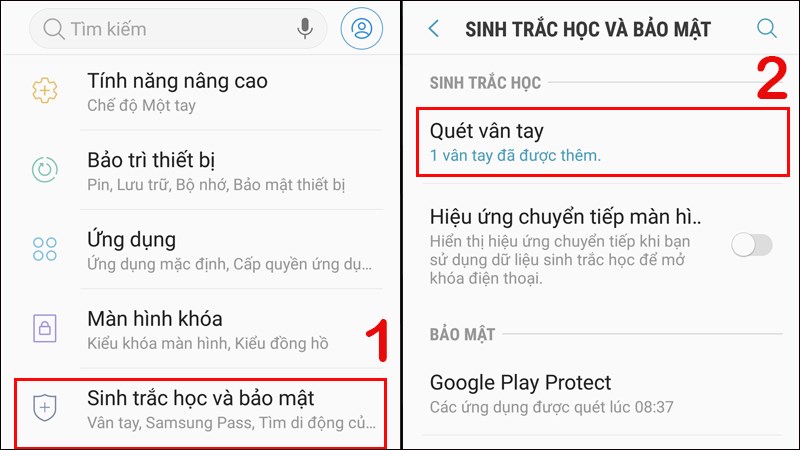
Bạn vào ứng dụng Cài đặt, chọn Sinh trắc học và bảo mật
- Bước 2: Tại mục Quản lý vân tay, bạn hãy nhấn và giữ Vân tay 1 hoặc tên vân tay mà trước đó bạn đã đặt, cuối cùng chọn Xóa.
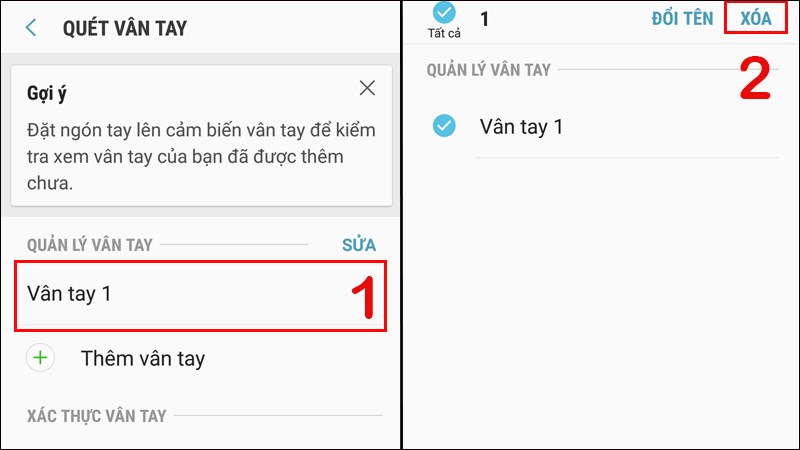
Bạn hãy nhấn và giữ Vân tay 1 hoặc tên vân tay mà trước đó bạn đã đặt, cuối cùng chọn Xóa.
Cách thêm/thay đổi vân tay trên điện thoại Samsung
Trường hợp, bạn muốn thay đổi hoặc thêm dấu vân tay để dễ dàng mở khóa bằng nhiều ngón tay khác nhau trên điện thoại Samsung, bạn hãy thực hiện theo các bước sau:
- Bước 1: Bạn vào ứng dụng Cài đặt, chọn Màn hình khóa và click vào mục Kiểu khóa màn hình.
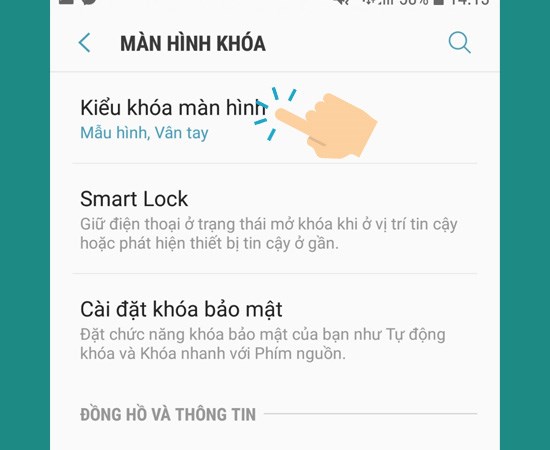
Bạn vào ứng dụng Cài đặt, chọn Màn hình khóa và click vào mục Kiểu khóa màn hình
- Bước 2: Tiếp theo, bạn chọn Vân tay, sau đó quét vân tay cho đến khi điện thoại báo thành công.
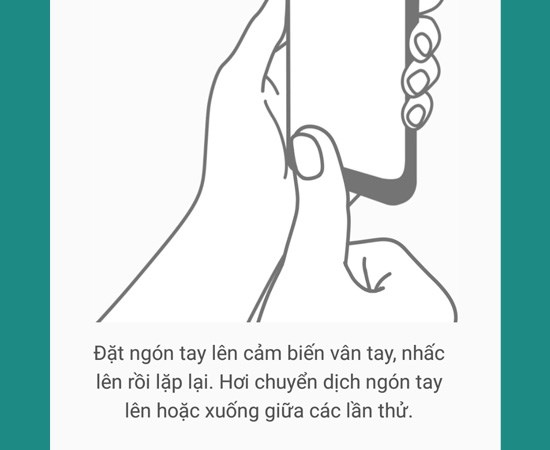
Tiếp theo, bạn chọn Vân tay, sau đó quét vân tay cho đến khi điện thoại báo thành công
- Bước 3: Cuối cùng bạn hãy nhấn Hoàn tất, trường hợp nếu muốn thêm dấu vân tay, bạn nhấn vào Thêm và thao tác lại như bước 2.
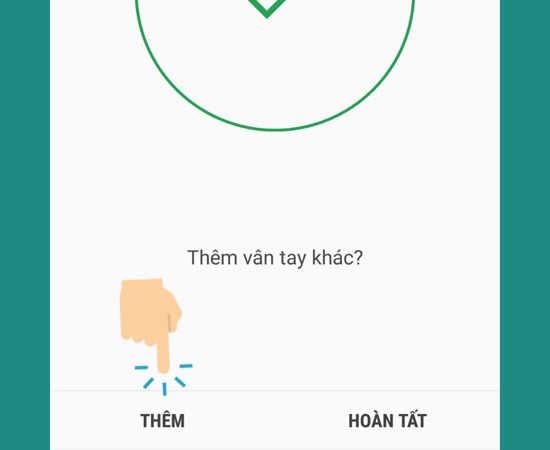
Trường hợp nếu muốn thêm dấu vân tay, bạn nhấn vào Thêm
Một số câu hỏi liên quan
Sửa lỗi điện thoại Samsung không nhận vân tay?
Điện thoại Samsung không nhận vân tay là một lỗi khá phổ biển đối với người dùng trong quá trình sử dụng. Bạn không cần quá lo lắng vì lỗi này có thể được khắc phục bằng một trong những cách sau đây:
- Bạn hãy đặt ngón tay lên cảm biến đúng cách.
- Kiểm tra màn hình, cảm biến vây tay có bị trầy xước hay không.
- Đảm bảo ngón tay không quá khô hoặc quá ướt, không mô sẹo mới xuất hiện.
- Bạn hãy cài đặt một dấu vân tay mới.
- Cập nhật lại phiên bản phần mềm mới.
- Khởi động lại điện thoại.
- Khôi phục lại cài đặt gốc (hãy sao lưu những dữ liệu cần thiết trước khi tiến hành thực hiện).
- Mang thiết bị đến trung tâm sửa chữa uy tín.
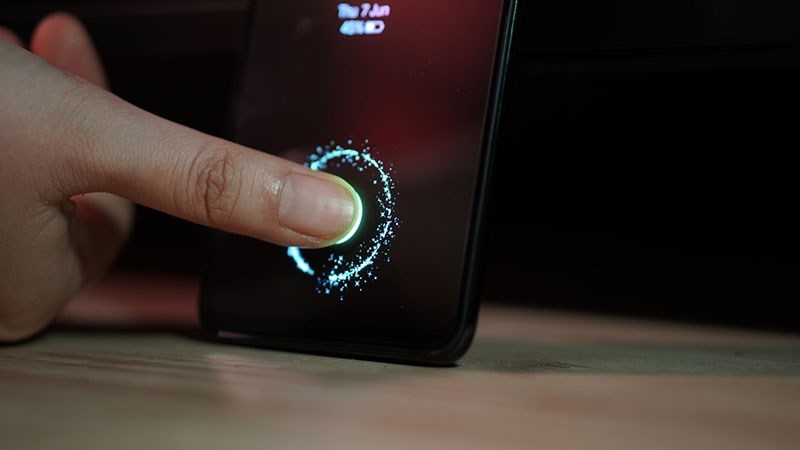
Lỗi không nhận vân tay là lỗi khá phổ biến trên điện thoại Samsung
Cách bảo mật máy Samsung bằng khuôn mặt, mống mắt?
Nếu dòng điện thoại Samsung bạn đang sử dụng có hỗ trợ bảo mật bằng khuôn mặt và mống mắt, bạn có thể thực hiện theo các bước sau đây để cài đặt:
Kích hoạt mở khóa bằng khuôn mặt:
- Bước 1: Bạn vào ứng dụng Cài đặt, chọn Sinh trắc học và bảo mật sau đó click vào Nhận diện khuôn mặt.
-800x600.jpeg "Bạn vào ứng dụng Cài đặt, chọn Sinh trắc học và bảo mật sau đó click vào Nhận diện khuôn mặt")
Bạn vào ứng dụng Cài đặt, chọn Sinh trắc học và bảo mật sau đó click vào Nhận diện khuôn mặt
- Bước 2: Bạn hãy bật mở khóa bằng khuôn mặt và chọn Thêm diện mạo thay thế rồi tiến hành đặt mã khóa (nếu trước đó chưa đặt). Tiếp theo, bạn chọn Tình trạng có đeo kính hay không rồi bấm Tiếp tục để tiến hành quét khuôn mặt là hoàn tất.
-801x600.jpg "Bạn hãy bật mở khóa bằng khuôn mặt và chọn Thêm diện mạo thay thế")
Bạn hãy bật mở khóa bằng khuôn mặt và chọn Thêm diện mạo thay thế
Kích hoạt mở khóa bằng mống mắt:
- Bước 1: Bạn vào ứng dụng Cài đặt, chọn Sinh trắc học và bảo mật sau đó click vào Quét mống mắt.
- Bước 2: Nếu bạn đang đeo kính, hãy tháo nó ra rồi nhấn Tiếp tục và làm theo yêu cầu trên màn hình để thiết lập.
-800x600.jpg "Nếu bạn đang đeo kính, hãy tháo nó ra rồi nhấn Tiếp tục")
Nếu bạn đang đeo kính, hãy tháo nó ra rồi nhấn Tiếp tục
Cách xoá mật khẩu màn hình khoá trên điện thoại Samsung?
Nếu bạn đang muốn xóa mật khẩu màn hình khóa trên điện thoại Samsung để có thể nhanh chóng mở khóa hoặc đề phòng quên mật khẩu, bạn hãy làm theo các bước sau:
- Bước 1: Bạn vào ứng dụng Cài đặt và chọn Màn hình khóa và bảo mật.
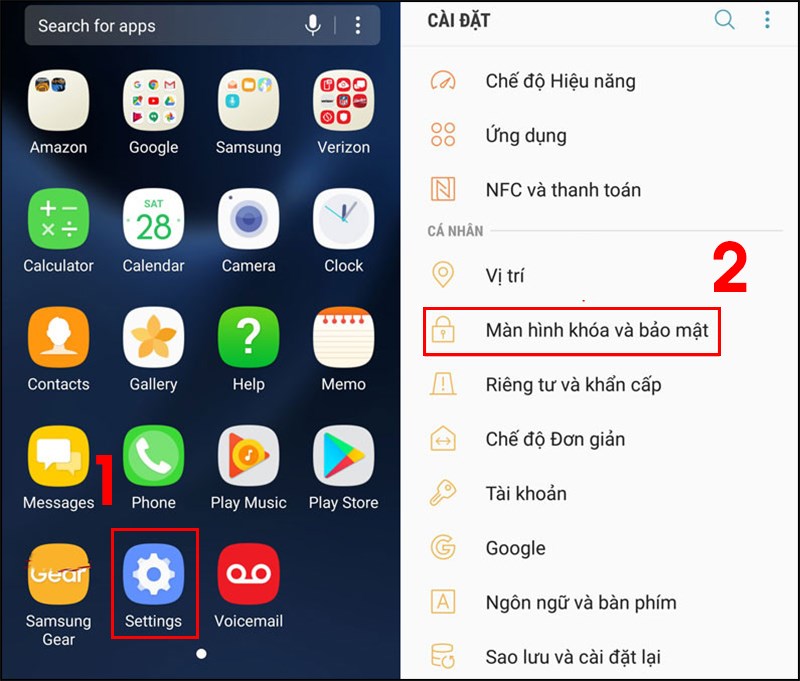
Bạn vào ứng dụng Cài đặt và chọn Màn hình khóa và bảo mật
- Bước 2: Tiếp theo, bạn click vào Kiểu màn hình khóa, nhập mã pin và nhấn Tiếp tục.
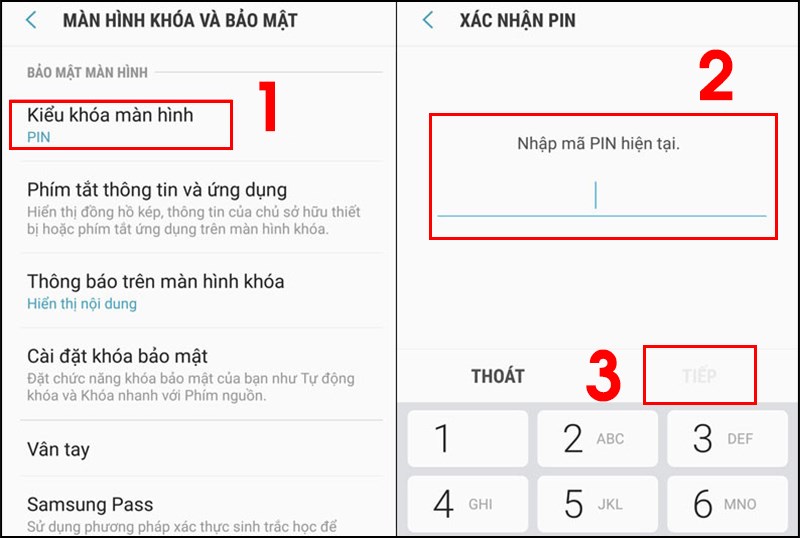
Bạn click vào Kiểu màn hình khóa, nhập mã pin và nhấn Tiếp tục
- Bước 3: Cuối cùng, bạn hãy chọn vào Không dùng để tắt chế độ mật khẩu ở màn hình khóa.
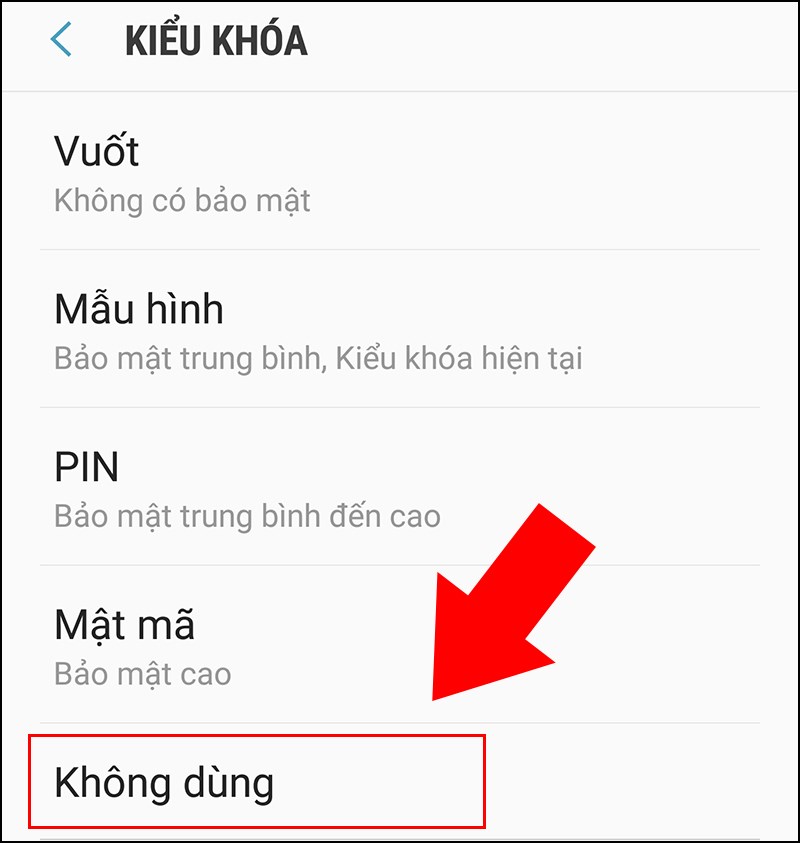
Bạn hãy chọn vào Không dùng để tắt chế độ mật khẩu ở màn hình khóa
Hy vọng, bài viết này đã giúp bạn biết cách xóa vân tay trên điện thoại Samsung. Nếu có bất kỳ thắc mắc gì, bạn hãy để lại thông tin bên dưới cho Thcslytutrongst.edu.vn biết nhé!
Cảm ơn bạn đã xem bài viết Cách xóa và thêm vân tay trên điện thoại Samsung nhanh chóng, đơn giản tại Thcslytutrongst.edu.vn bạn có thể bình luận, xem thêm các bài viết liên quan ở phía dưới và mong rằng sẽ giúp ích cho bạn những thông tin thú vị.