Bạn đang xem bài viết Hàm SUMIF trong Excel: Cách sử dụng đơn giản và dễ hiểu nhất tại Thcslytutrongst.edu.vn bạn có thể truy cập nhanh thông tin cần thiết tại phần mục lục bài viết phía dưới.
Hàm SUMIF trong Excel là hàm dùng để tính tổng các giá trị trong một phạm vi đáp ứng điều kiện mà bạn xác định. Bài viết dưới đây sẽ hướng dẫn cách sử dụng hàm SUMIF đơn giản và dễ hiểu nhất, cùng tham khảo nhé!
Định nghĩa hàm SUMIF
Định nghĩa: Hàm SUMIF là hàm tính tổng các giá trị trong một phạm vi thỏa mãn điều kiện cho trước.
Ứng dụng:
- Nhanh chóng tính được tổng dãy số theo các điều kiện mà bạn xác định.
- Có thể kết hợp với nhiều hàm trong Excel.
- Tiện lợi, thuận tiện trong công việc.

Công thức hàm SUMIF
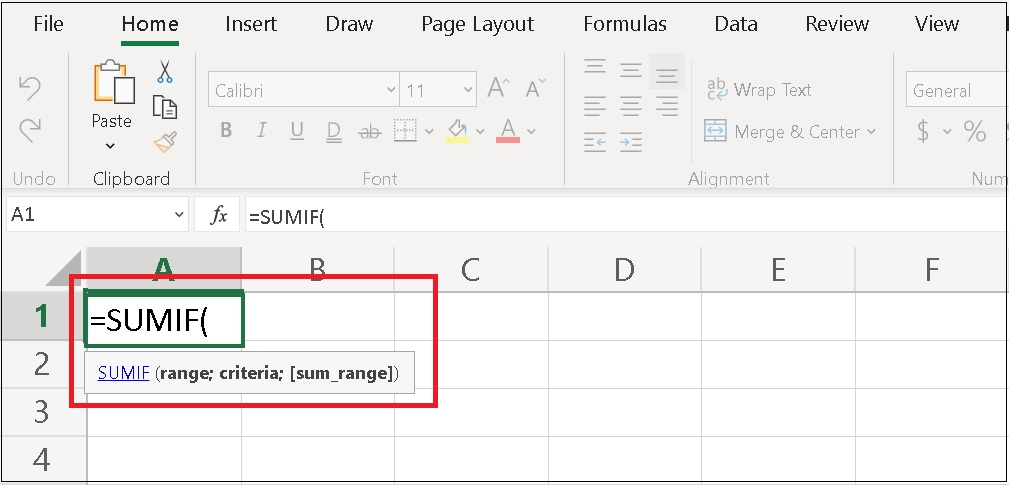
Trong đó:
- Range: Là vùng được chọn có chứa các ô điều kiện.
- Criteria: Là điều kiện để thực hiện hàm này.
- Sum_range: Vùng dữ liệu cần tính tổng.
Công thức hàm SUMIFS
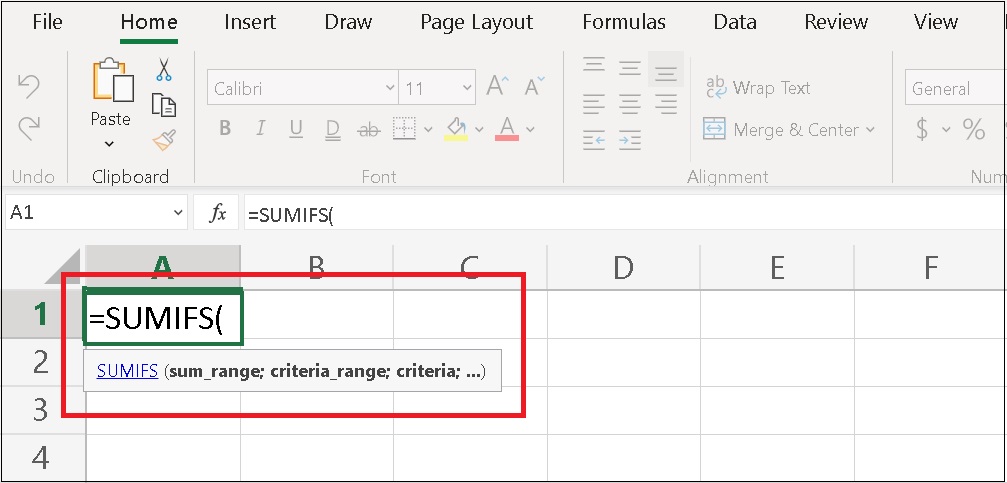
Trong đó:
- Sum_range: Là các ô cần tính tổng bao gồm các số hoặc tên, phạm vi hoặc tham chiếu ô có chứa các số.
- Criteria_range: Là phạm vi cần được đánh giá bằng điều kiện.
- Criteria: Là điều kiện dưới dạng một số, biểu thức, tham chiếu ô.
Ví dụ cơ bản của hàm SUMIF
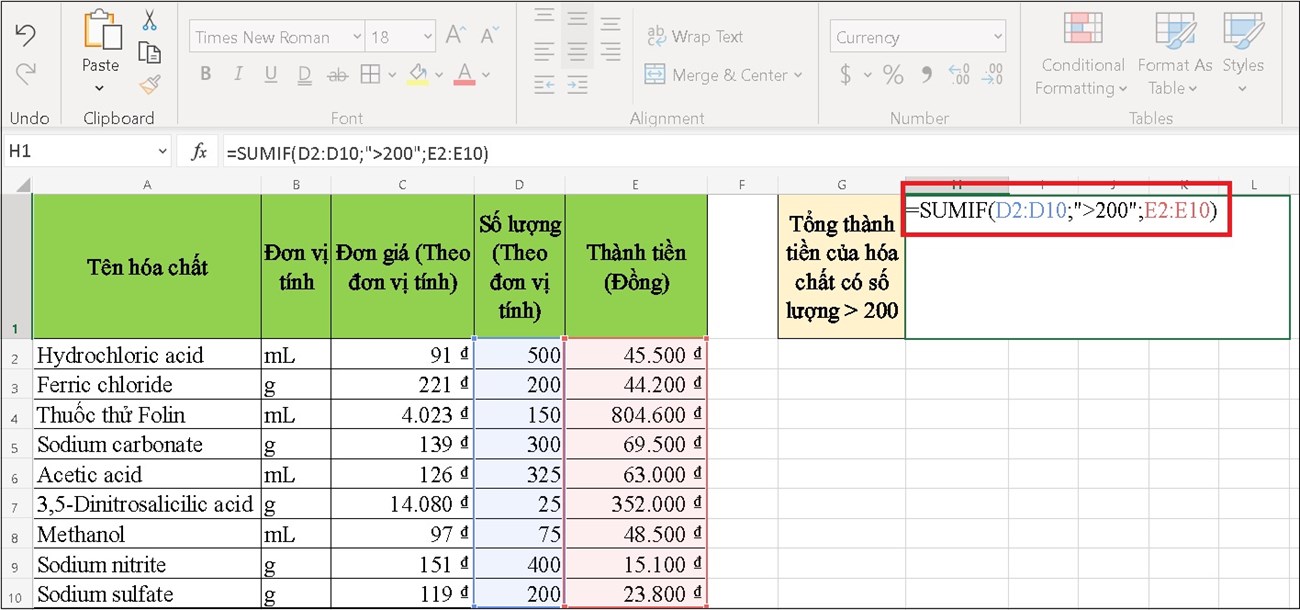
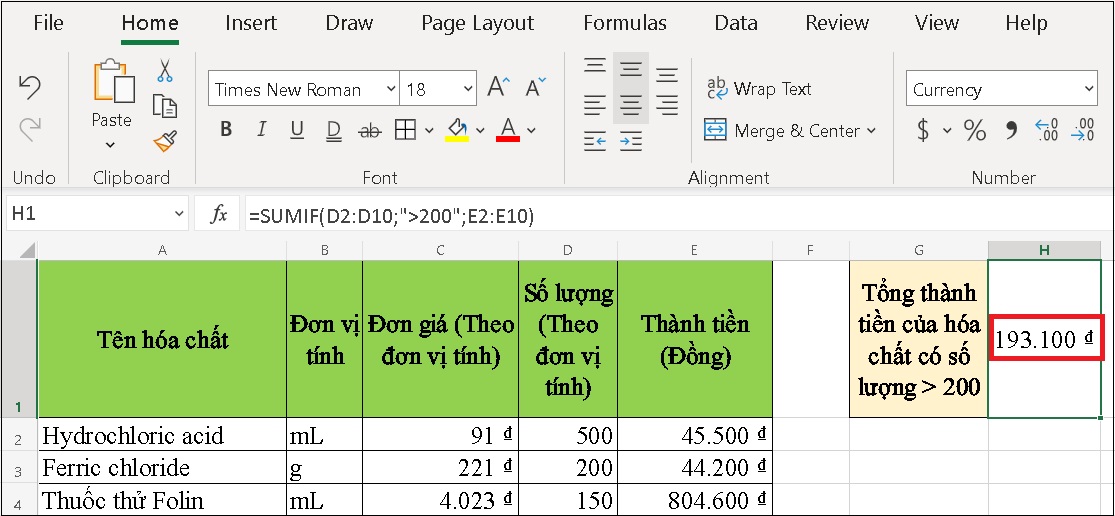
Ví dụ 1: Tính tổng thành tiền của các hóa chất có số lượng > 200.
Bước 1: Nhập công thức =SUMIF(D2:D10; “>200”; E2:E10) vào ô tham chiếu muốn hiển thị kết quả (H1).
Trong đó:
- D2:D10: Là vùng dữ liệu Số lượng theo yêu cầu của ví dụ.
- “>200”: Là điều kiện theo yêu cầu của ví dụ (có số lượng > 200).
- E2:E10: Là vùng dữ liệu Thành Tiền để lấy kết quả.
Bước 2: Nhấn phím Enter để hiển thị kết quả.
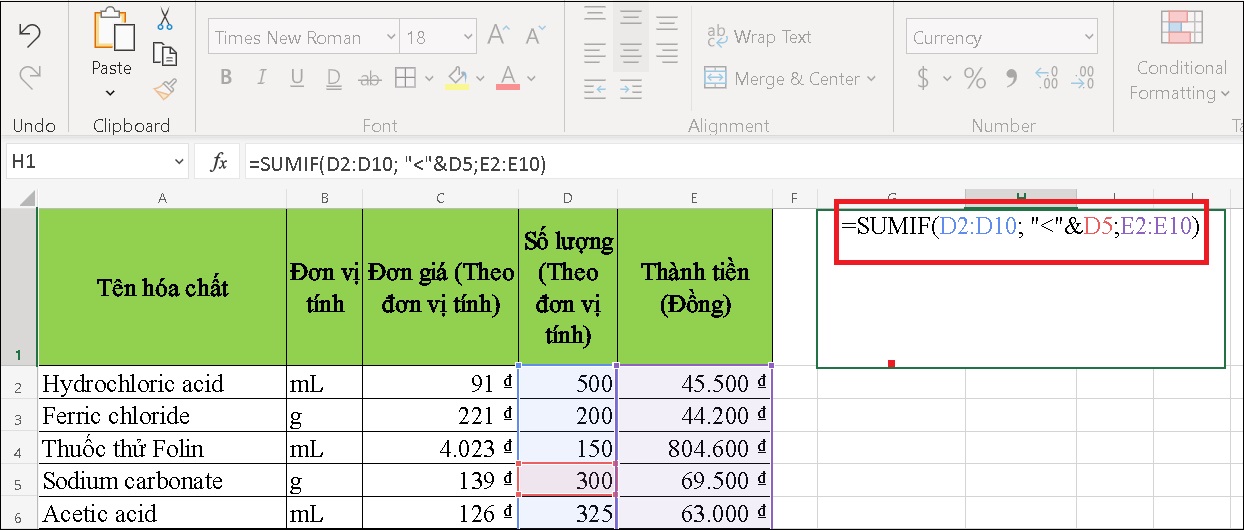
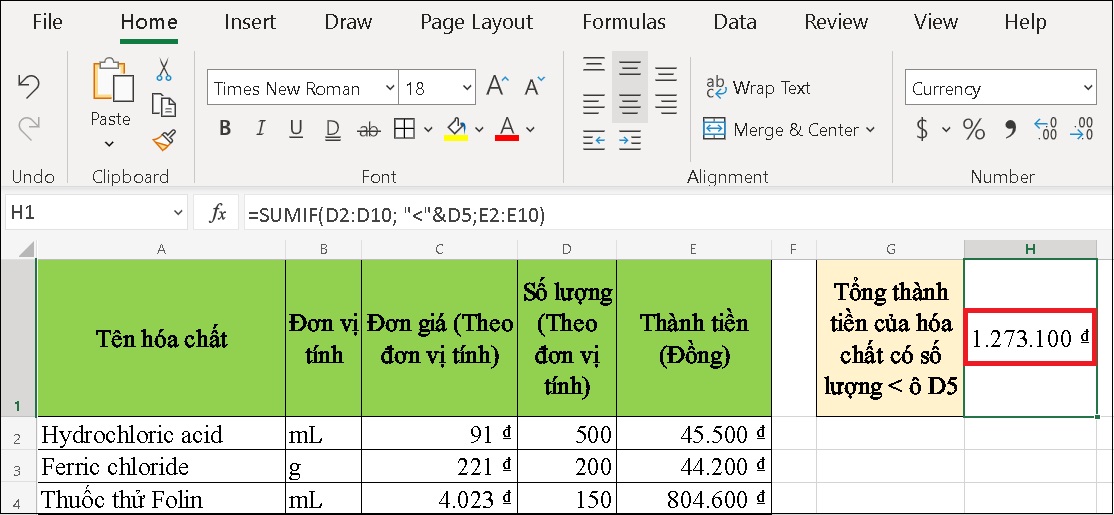
Ví dụ 2: Tính tổng thành tiền của các hóa chất có số lượng nhỏ hơn ô D5.
Bước 1: Nhập công thức =SUMIF(D2:D10; “ vào ô tham chiếu muốn hiển thị kết quả (H1).
Trong đó:
- D2:D10: Là vùng dữ liệu Số lượng theo yêu cầu của ví dụ.
- “ Là điều kiện theo yêu cầu của Ví dụ 2.
- E2:E10: Là vùng dữ liệu Thành Tiền để lấy kết quả.
Bước 2: Nhấn phím Enter để hiển thị kết quả.
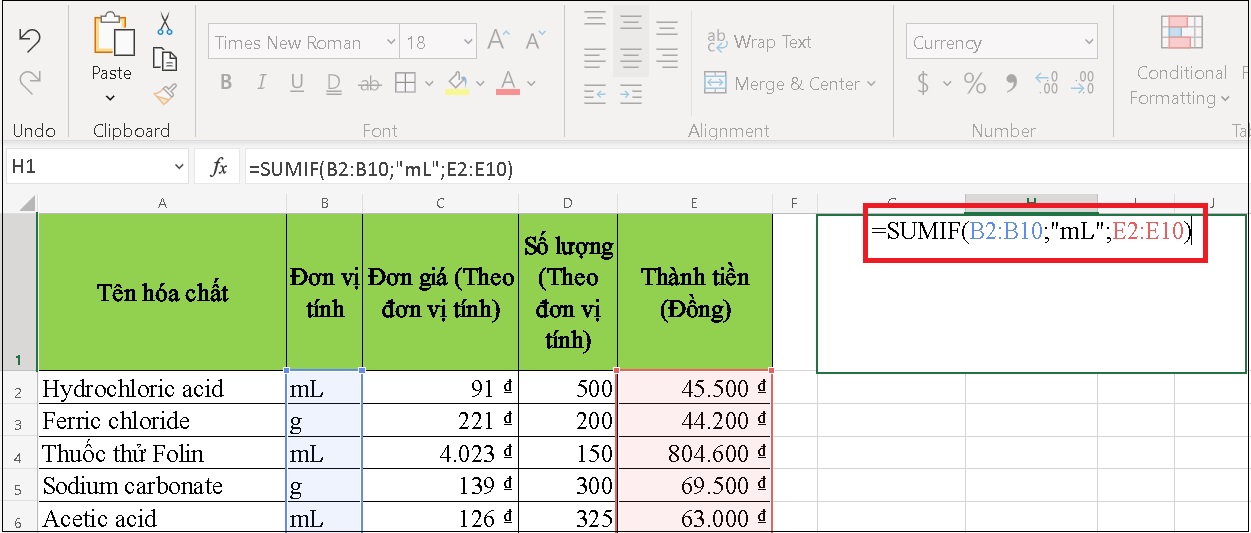
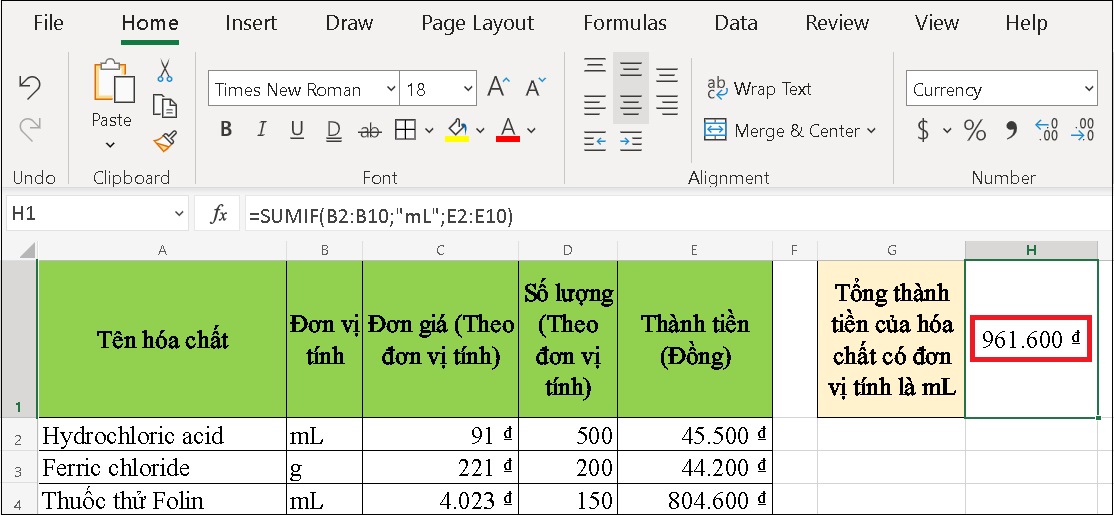
Ví dụ 3: Tính tổng thành tiền của các hóa chất có đơn vị tính là mL.
Bước 1: Nhập công thức =SUMIF(B2:B10;”mL”;E2:E10) vào ô tham chiếu muốn hiển thị kết quả (H1).
Trong đó:
- B2:B10: Là vùng dữ liệu dữ liệu Đơn vị tính theo yêu cầu của ví dụ.
- “mL”: Là điều kiện theo yêu cầu của ví dụ (có đơn vị tính là mL).
- E2:E10: Là vùng dữ liệu Thành Tiền để lấy kết quả.
Bước 2: Nhấn phím Enter để hiển thị kết quả.
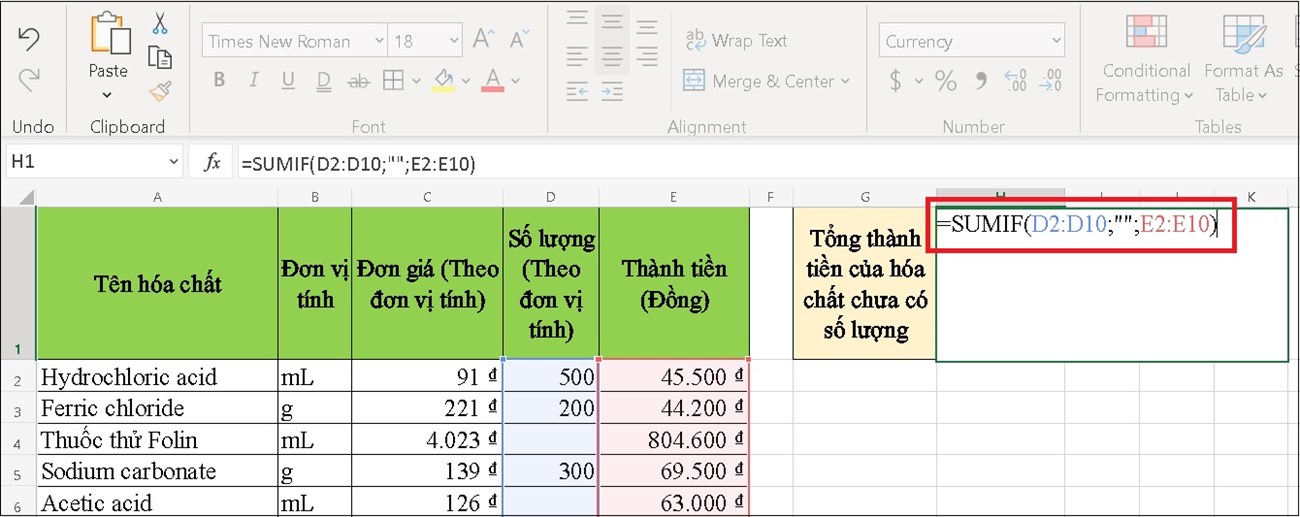
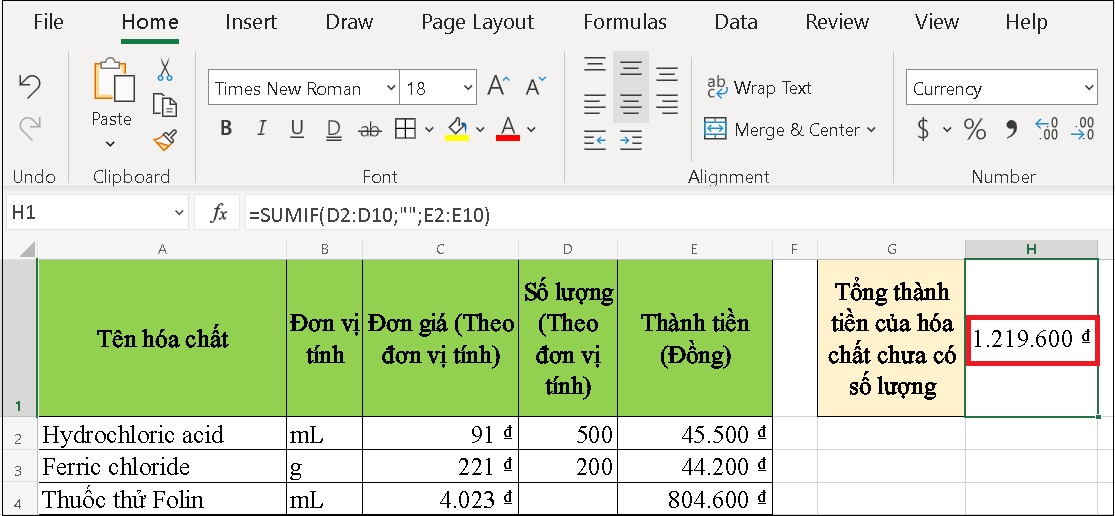
Ví dụ 4: Tính tổng thành tiền của các hóa chất chưa có số lượng.
Bước 1: Nhập công thức =SUMIF(B2:B10;””;E2:E10) vào ô tham chiếu muốn hiển thị kết quả (H1).
Trong đó:
- D2:D10: Là vùng dữ liệu Số lượng theo yêu cầu của ví dụ.
- “”: Là điều kiện theo yêu cầu của ví dụ (chưa có số lượng).
- E2:E10: Là vùng dữ liệu Thành Tiền để lấy kết quả.
Bước 2: Nhấn phím Enter để hiển thị kết quả.
Một số lưu ý khi dùng hàm SUMIF
Khi dùng hàm SUMIF, bạn cần lưu ý:
- Khi bạn không điền dữ liệu vào phần Sum_range, tổng sẽ được tính theo Range.
- Điều kiện có chứa chữ hoặc ký hiệu toán học đều phải được đặt trong dấu ngoặc kép “”.
- Phạm vi xác định dạng số có thể được cung cấp là số sẽ không phải dùng đến dấu ngoặc.
- Hàm SUMIF trả về kết quả không chính xác khi bạn dùng với các chuỗi dài hơn 255 ký tự hoặc với chuỗi #VALUE!.
Trên đây là bài viết hướng dẫn bạn cách sử dụng hàm SUMIF trong Excel đơn giản, nhanh nhất. Chúc các bạn thực hiện thành công! Nếu có thắc mắc hãy để lại trong phần bình luận nhé!
Bước 2: Nhấn phím Enter để hiển thị kết quả.
Cảm ơn bạn đã xem bài viết Hàm SUMIF trong Excel: Cách sử dụng đơn giản và dễ hiểu nhất tại Thcslytutrongst.edu.vn bạn có thể bình luận, xem thêm các bài viết liên quan ở phía dưới và mong rằng sẽ giúp ích cho bạn những thông tin thú vị.
